A Kioszk mód aktiválása Windows 10 rendszeren

A Kioszk mód a Windows 10 rendszeren egy olyan mód, amelynél csak 1 alkalmazás használható, vagy csak 1 webhely érhető el vendégfelhasználókkal.
A Windows 10 számos jelentős fejlesztéssel jelenik meg a felhasználók számára: szemrevalóbb felület, jobb felhasználói támogatás a műveletekhez és gyorsabb hozzáférési sebesség. Mindazonáltal a Windows 10 Windows frissítési funkciója az egyik olyan szolgáltatás, amely sok felhasználó számára kényelmetlenül érzi magát.
Ha úgy érzi, hogy a Windows 10 automatikus frissítési funkciója hatással van a munkájára. Miért nem úgy dönt, hogy ideiglenesen letiltja ezt a funkciót? Ha valamikor frissíteni szeretne, továbbra is engedélyezheti ezt a funkciót.
Az alábbi cikkben a Tips.BlogCafeIT bemutatja, hogyan engedélyezheti és tilthatja le a Windows frissítéseket a Windows 10 rendszeren gyorsan és egyszerűen.
1. lépés:
Nyomja meg a Win + X billentyűkombinációt , majd válassza a Parancssor (Rendszergazda) lehetőséget.
2. lépés:
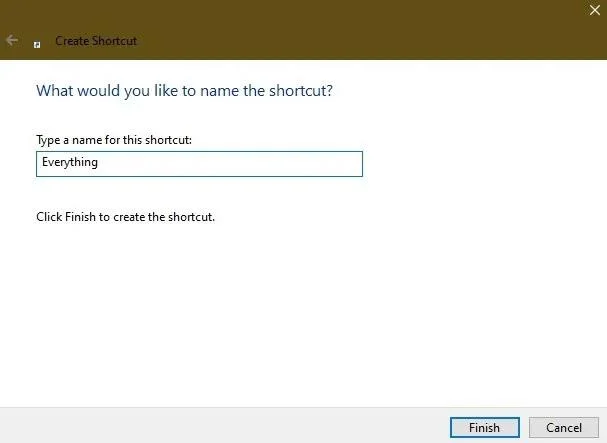
A Parancssor ablakban írja be az alábbi parancssort:
sc stop wuauserv
sc config wuauserv start=disabled
3. lépés:
Ha újra szeretné engedélyezni a Windows frissítéseket, kövesse ugyanazokat a lépéseket, de írja be az alábbi parancssort a Parancssor ablakba:
sc config wuauserv start=auto
sc start wuauserv
Ezenkívül létrehozhat egy BAT fájlt, amely tartalmazza a fenti parancsokat, és elmentheti a számítógépére, hogy gyorsan és egyszerűen engedélyezze vagy letiltja a Windows frissítéseket. Ha szeretné letiltani vagy engedélyezni az automatikus frissítéseket, kattintson a jobb gombbal az adott BAT-fájlra, és válassza a Futtatás rendszergazdaként lehetőséget.
A rendelkezésre álló kötegelt szkripteket a következő címen töltheti le: https://goo.gl/4pGfcx .
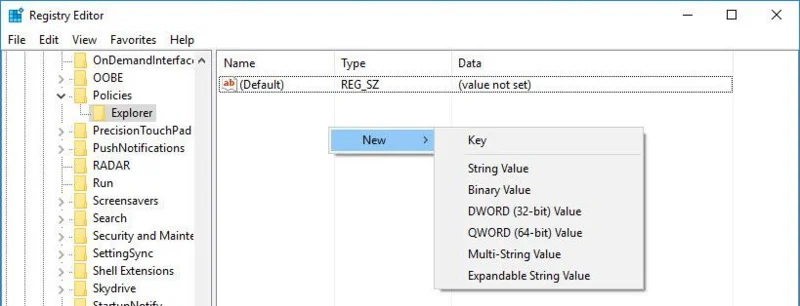
Ezenkívül letilthatja vagy engedélyezheti az automatikus frissítéseket a Service Manageren keresztül:
1. lépés:
Nyomja meg a Win + R billentyűkombinációt a Futtatás párbeszédpanel megnyitásához. Ezután a Futtatás párbeszédpanelen írja be a services.msc parancsot , és nyomja meg az Enter billentyűt.
2. lépés:
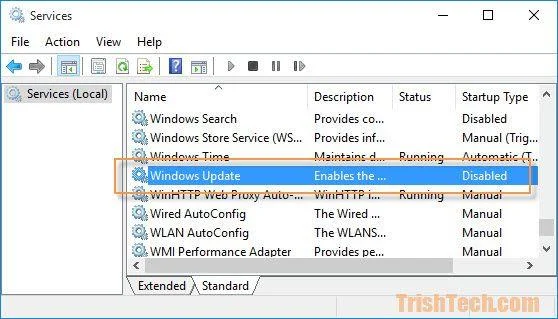
Görgessen le, és keresse meg a Windows Update szolgáltatást. Kattintson duplán a Windows Update elemre a Tulajdonságok ablak megnyitásához.
3. lépés:
A Tulajdonságok ablak Indítási típusa mezőjében válassza a Letiltva lehetőséget , majd kattintson a Leállítás gombra a Windows Update letiltásához. Végül kattintson az OK gombra a módosítások mentéséhez.
Ha aktiválni szeretné a Windows Update szolgáltatást, az Indítási típusnál válassza az Automatikus lehetőséget , majd kattintson a Start gombra , majd kattintson az OK gombra.
Az alábbiakban további cikkekre hivatkozhat:
Tippek a Parancssor egyszerű elindításához Windows 10 rendszeren
Indítsa el a Windows 10-et „olyan gyorsan, mint a szél” a Gyorsindítás funkcióval
Sok szerencsét!
A Kioszk mód a Windows 10 rendszeren egy olyan mód, amelynél csak 1 alkalmazás használható, vagy csak 1 webhely érhető el vendégfelhasználókkal.
Ez az útmutató bemutatja, hogyan módosíthatja vagy állíthatja vissza a Camera Roll mappa alapértelmezett helyét a Windows 10 rendszerben.
A hosts fájl szerkesztése azt eredményezheti, hogy nem tud hozzáférni az internethez, ha a fájl nincs megfelelően módosítva. A következő cikk a hosts fájl szerkesztését mutatja be a Windows 10 rendszerben.
A fotók méretének és kapacitásának csökkentésével könnyebben megoszthatja vagy elküldheti őket bárkinek. Különösen a Windows 10 rendszeren néhány egyszerű lépéssel csoportosan átméretezheti a fényképeket.
Ha biztonsági vagy adatvédelmi okokból nem kell megjelenítenie a nemrég felkeresett elemeket és helyeket, egyszerűen kikapcsolhatja.
A Microsoft nemrég adta ki a Windows 10 évfordulós frissítését számos fejlesztéssel és új funkcióval. Ebben az új frissítésben sok változást fog látni. A Windows Ink ceruza támogatásától a Microsoft Edge böngészőbővítmény támogatásáig a Start menü és a Cortana is jelentősen fejlődött.
Egy hely számos művelet vezérléséhez közvetlenül a tálcán.
Windows 10 rendszeren letölthet és telepíthet csoportházirend-sablonokat a Microsoft Edge beállításainak kezeléséhez, és ez az útmutató bemutatja a folyamatot.
A Sötét mód a Windows 10 sötét hátterű felülete, amely segít a számítógépnek energiatakarékosságban, és csökkenti a felhasználó szemére gyakorolt hatást.
A tálcán korlátozott hely áll rendelkezésre, és ha rendszeresen több alkalmazással dolgozik, gyorsan elfogyhat a több kedvenc alkalmazás rögzítéséhez szükséges hely.








