A Kioszk mód aktiválása Windows 10 rendszeren

A Kioszk mód a Windows 10 rendszeren egy olyan mód, amelynél csak 1 alkalmazás használható, vagy csak 1 webhely érhető el vendégfelhasználókkal.
A szolgáltatás olyan alkalmazástípus, amely felhasználói felület nélkül fut a háttérben, és hasonlít egy UNIX démonfolyamathoz. A szolgáltatások olyan alapvető operációs rendszer-szolgáltatásokat biztosítanak, mint a webszolgáltatás, az eseménynaplózás, a fájlkiépítés, a nyomtatás, a titkosítás és a hibajelentés.
Előfordulhat, hogy törölnie kell egy szolgáltatást. Például, ha a telepített szoftver nem távolodik el megfelelően, és a szolgáltatást a szolgáltatások listájában hagyja.
Ez az útmutató bemutatja, hogyan távolíthat el szolgáltatásokat Windows 7, Windows 8 és Windows 10 rendszerben.
Jegyzet:
Töröljön egy szolgáltatást a Parancssor segítségével
1. Nyomja meg a Win + R billentyűket a Futtatás megnyitásához , írja be a services.msc fájlt a Futtatásba , és kattintson az OK gombra a Szolgáltatások megnyitásához .
2. Kattintson a jobb gombbal vagy tartsa lenyomva a törölni kívánt szolgáltatást, majd kattintson a Tulajdonságok parancsra.
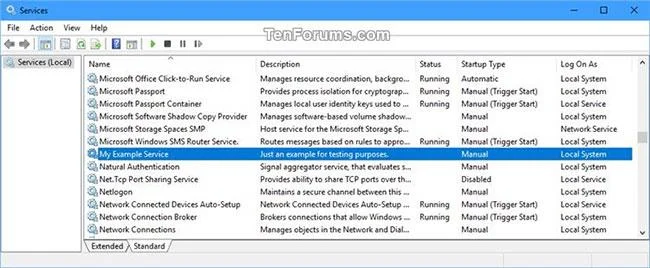
Kattintson a jobb gombbal a törölni kívánt szolgáltatásra, és válassza a Tulajdonságok menüpontot
3. Jegyezze fel a szolgáltatás nevét , és zárja be a Szolgáltatásokat.
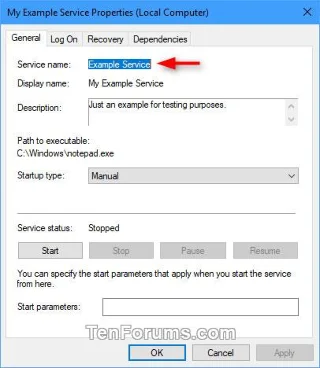
Jegyezze fel a szolgáltatás nevét
4. Nyissa meg a Parancssort rendszergazdai jogokkal .
5. Írja be az alábbi parancsot a Parancssorba , és nyomja meg az Enter billentyűt.
sc delete "Service Name"Cserélje ki a szolgáltatás nevét a fenti parancsban a fenti 3. lépésben szereplő tényleges szolgáltatásnévre.
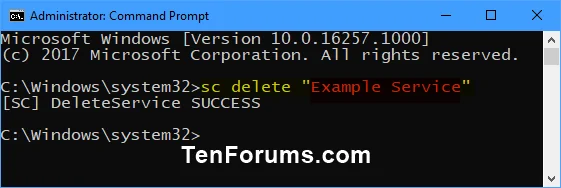
Írja be a parancsot a Parancssorba
6. Ha kész, bezárhatja a Parancssort.
Töröljön egy szolgáltatást a Rendszerleíróadatbázis-szerkesztővel
1. Nyomja meg a Win + R billentyűket a Futtatás megnyitásához , írja be a services.msc fájlt a Futtatásba , és kattintson az OK gombra a Szolgáltatások megnyitásához .
2. Kattintson a jobb gombbal vagy tartsa lenyomva a törölni kívánt szolgáltatást, majd kattintson a Tulajdonságok parancsra.
3. Jegyezze fel a szolgáltatás nevét , és zárja be a Szolgáltatásokat.
4. Nyomja meg a Win + R billentyűket a Futtatás megnyitásához , írja be a regedit parancsot a Futtatás mezőbe , és kattintson az OK gombra a Rendszerleíróadatbázis-szerkesztő megnyitásához .
5. Keresse meg az alábbi beállításkulcsot a Rendszerleíróadatbázis-szerkesztő bal oldali paneljén.
HKEY_LOCAL_MACHINE\SYSTEM\CurrentControlSet\Services6. A Szolgáltatások gomb alatt kattintson a jobb gombbal vagy nyomja meg és tartsa lenyomva a szolgáltatás nevét a fenti 3. lépéstől kezdve, majd válassza a Törlés lehetőséget.
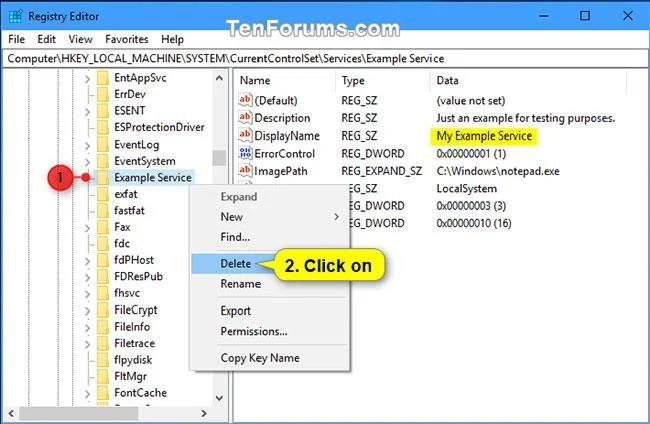
Kattintson a jobb gombbal a szolgáltatás nevére, majd válassza a Törlés lehetőséget
7. A megerősítéshez kattintson az Igen gombra .
A megerősítéshez kattintson az Igen gombra
8. Ha végzett, zárja be a Rendszerleíróadatbázis-szerkesztőt.
9. Indítsa újra a számítógépet a módosítások végrehajtásához.
Sok szerencsét!
Többet látni:
A Kioszk mód a Windows 10 rendszeren egy olyan mód, amelynél csak 1 alkalmazás használható, vagy csak 1 webhely érhető el vendégfelhasználókkal.
Ez az útmutató bemutatja, hogyan módosíthatja vagy állíthatja vissza a Camera Roll mappa alapértelmezett helyét a Windows 10 rendszerben.
A hosts fájl szerkesztése azt eredményezheti, hogy nem tud hozzáférni az internethez, ha a fájl nincs megfelelően módosítva. A következő cikk a hosts fájl szerkesztését mutatja be a Windows 10 rendszerben.
A fotók méretének és kapacitásának csökkentésével könnyebben megoszthatja vagy elküldheti őket bárkinek. Különösen a Windows 10 rendszeren néhány egyszerű lépéssel csoportosan átméretezheti a fényképeket.
Ha biztonsági vagy adatvédelmi okokból nem kell megjelenítenie a nemrég felkeresett elemeket és helyeket, egyszerűen kikapcsolhatja.
A Microsoft nemrég adta ki a Windows 10 évfordulós frissítését számos fejlesztéssel és új funkcióval. Ebben az új frissítésben sok változást fog látni. A Windows Ink ceruza támogatásától a Microsoft Edge böngészőbővítmény támogatásáig a Start menü és a Cortana is jelentősen fejlődött.
Egy hely számos művelet vezérléséhez közvetlenül a tálcán.
Windows 10 rendszeren letölthet és telepíthet csoportházirend-sablonokat a Microsoft Edge beállításainak kezeléséhez, és ez az útmutató bemutatja a folyamatot.
A Sötét mód a Windows 10 sötét hátterű felülete, amely segít a számítógépnek energiatakarékosságban, és csökkenti a felhasználó szemére gyakorolt hatást.
A tálcán korlátozott hely áll rendelkezésre, és ha rendszeresen több alkalmazással dolgozik, gyorsan elfogyhat a több kedvenc alkalmazás rögzítéséhez szükséges hely.








