A Kioszk mód aktiválása Windows 10 rendszeren

A Kioszk mód a Windows 10 rendszeren egy olyan mód, amelynél csak 1 alkalmazás használható, vagy csak 1 webhely érhető el vendégfelhasználókkal.
A Windows Hello egyike a Windows 10-hez hozzáadott új szolgáltatásoknak. Ez a funkció a felhasználó arcának, retinájának vagy ujjlenyomatának beolvasásával oldja fel az eszközt, cseréli ki a PIN-kódot vagy a bejelentkezési jelszót.
Ha régi eszköze ujjlenyomat-érzékelővel rendelkezik, továbbra is ki tudja használni a Windows Hello előnyeit, de az arc- vagy íriszfelismeréshez infravörös kamera szükséges.
Az alábbi cikkben a Tips.BlogCafeIT elvezeti Önt, hogyan aktiválhatja és konfigurálhatja a Windows Hello ujjlenyomat funkciót, hogy egy enyhe érintéssel ujjlenyomattal jelentkezzen be Windows 10 rendszerű számítógépére.
1. Hol tárolják az ujjlenyomatadatokat?
Az ujjlenyomat-olvasóval gyűjtött adatok titkosítva vannak, és csak az Ön eszközén tárolódnak. Ezek az adatok nem kerülnek tárolásra a felhőben, ami azt jelenti, hogy ezek az adatok soha nem "hagyják el" az eszközt.
A Microsoft szerint a valóságban az ujjlenyomata nem egy kép, hanem inkább egy grafikon.
2. A Windows Hello szolgáltatást támogató Windows 10 számítógépek listája
3. Ujjlenyomat segítségével jelentkezzen be a Windows 10 rendszerbe
Az ujjlenyomat-olvasó (Windows Hello) beállításához és használatához PIN-kódot kell beállítania a Windows 10 rendszerbe való bejelentkezéshez.
Ez a PIN-kód pedig csak Microsoft-fiókkal aktiválható, ami azt jelenti, hogy a Windows Hello funkciót nem lehet ujjlenyomattal aktiválni és használni, ha helyi fiókot használ.
1. lépés:
Nyissa meg a Beállításokat a Start menü bal oldalán található Beállítások ikonra kattintva vagy a Windows + I billentyűkombináció megnyomásával .
2. lépés:
A Beállítások felületen kattintson a Fiókok elemre.
3. lépés:
Kattintson a Bejelentkezési beállítások elemre.
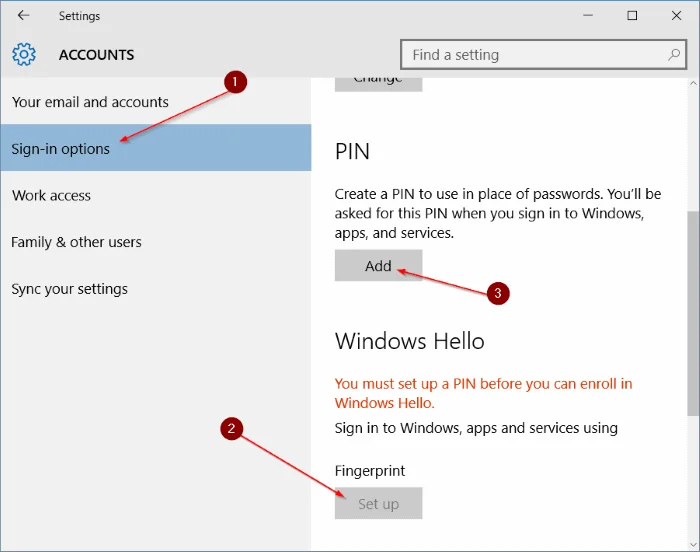
A Windows Hello szakaszban a Beállítás gomb rejtve jelenik meg a következő üzenettel: "Be kell állítania egy PIN-kódot, mielőtt bejelentkezhet a Windows Hello-ba ". Ezért az aktiváláshoz kattintson a Hozzáadás lehetőségre a PIN részben, hogy létrehozzon egy PIN kódot a bejelentkezéshez.
Tekintse meg a PIN-kód létrehozásának lépéseit a Windows 10 rendszeren itt.
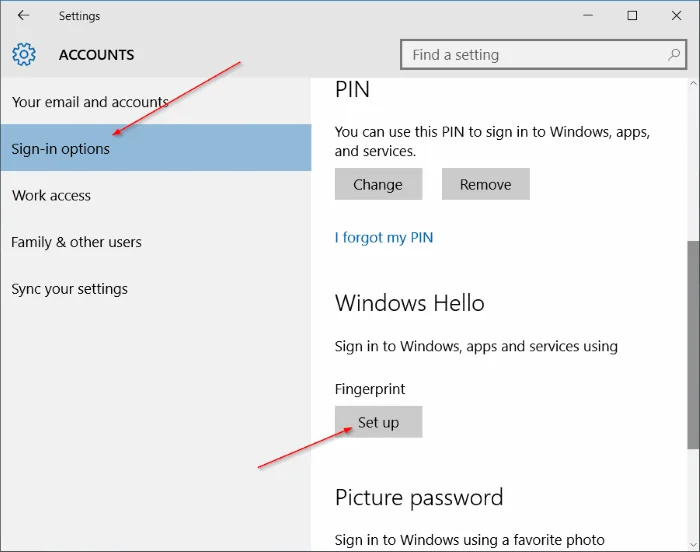
Miután hozzáadta a PIN-kódot a fiókhoz, kattintson a Beállítás gombra a Windows Hello szakaszban a Windows Hello telepítővarázsló megjelenítéséhez.
Jegyzet:
Ha a Beállítás gomb továbbra is szürkén jelenik meg, akkor valószínűleg az ujjlenyomat-olvasó vagy az ujjlenyomat-olvasó nem támogatja a Windows Hello-t. Vagy azért lehet, mert egy régi illesztőprogramot telepített.
Ha meg szeretné győződni arról, hogy telepítette a Fingerprint Reader illesztőprogram legújabb verzióját a Windows 10 rendszerű számítógépekhez, látogasson el a gyártó webhelyére, és ellenőrizze.
4. lépés:
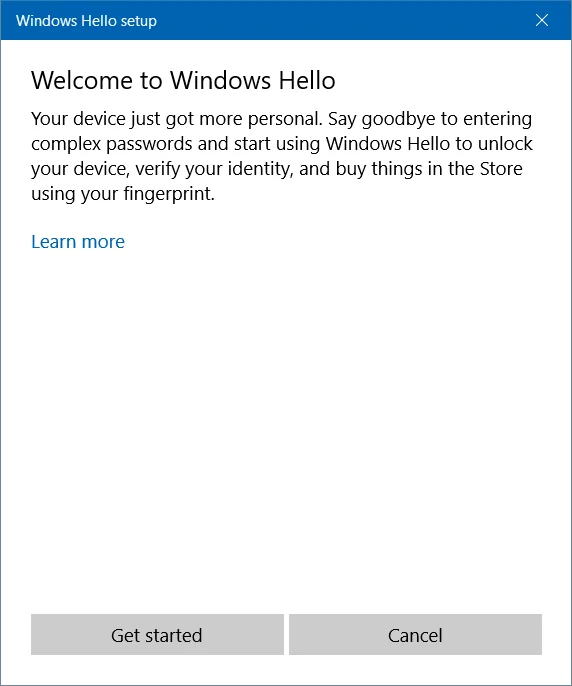
A Windows Hello telepítővarázslójában kattintson az Első lépések gombra .
5. lépés:
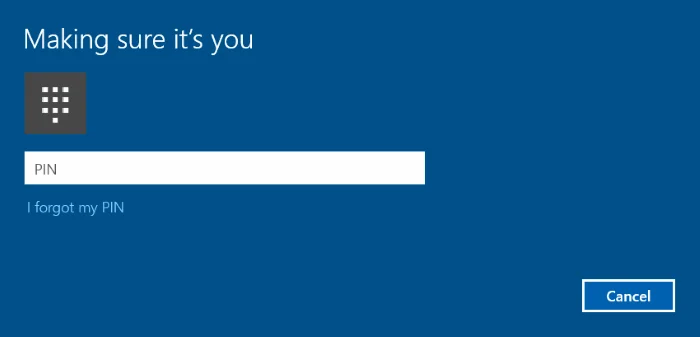
Amikor a rendszer kéri fiókja PIN-kódjának megadását, írja be a PIN-kódot a következő lépések folytatásához .
6. lépés:
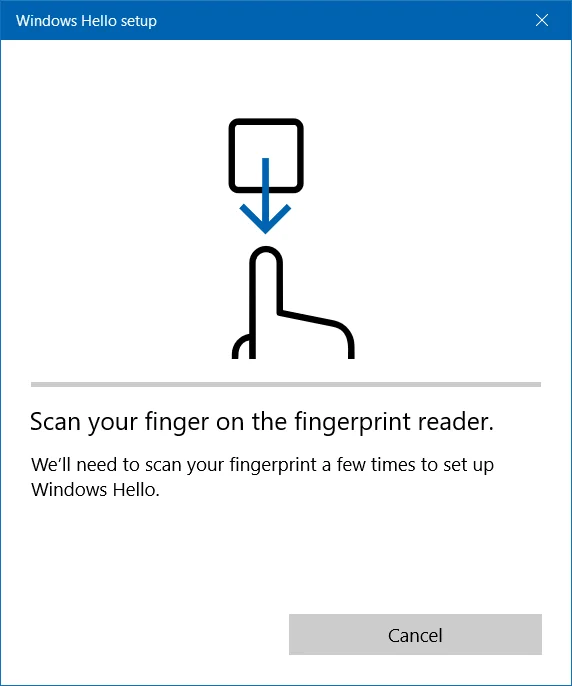
Ezután a rendszer megkéri, hogy csúsztassa az ujját az ujjlenyomat-olvasóba az ujjlenyomat azonosításához. Csúsztassa el a használni kívánt ujját a Windows 10 számítógépbe való bejelentkezés azonosításához.
7. lépés:
A rendszer arra kéri, hogy még néhányszor csúsztassa el az ujjlenyomat-olvasóban az azonosításhoz használt ujját, hogy a Windows Hello tisztábban felismerhesse.
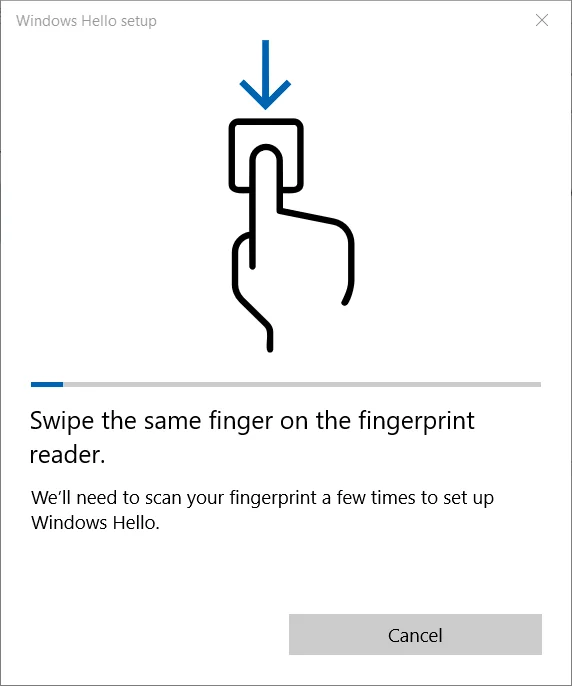
Ha elkészült, kap egy értesítést a következővel: Minden kész.
Mostantól minden alkalommal, amikor bejelentkezik a Windows 10 rendszerbe, csak csúsztassa az ujját az eszközön, és már kész is.
4. Tiltsa le a Windows Hello ujjlenyomat funkciót
Ha le szeretné tiltani a Windows Hello ujjlenyomat funkcióját, kövesse az alábbi lépéseket:
1. lépés:
Nyissa meg a Beállítások alkalmazást , majd kattintson a Fiókok , majd a Bejelentkezési beállítások elemre .
2. lépés:
A Windows Hello alatt kattintson az Eltávolítás gombra, és kész.
Tekintse meg néhány további cikket alább:
Sok szerencsét!
A Kioszk mód a Windows 10 rendszeren egy olyan mód, amelynél csak 1 alkalmazás használható, vagy csak 1 webhely érhető el vendégfelhasználókkal.
Ez az útmutató bemutatja, hogyan módosíthatja vagy állíthatja vissza a Camera Roll mappa alapértelmezett helyét a Windows 10 rendszerben.
A hosts fájl szerkesztése azt eredményezheti, hogy nem tud hozzáférni az internethez, ha a fájl nincs megfelelően módosítva. A következő cikk a hosts fájl szerkesztését mutatja be a Windows 10 rendszerben.
A fotók méretének és kapacitásának csökkentésével könnyebben megoszthatja vagy elküldheti őket bárkinek. Különösen a Windows 10 rendszeren néhány egyszerű lépéssel csoportosan átméretezheti a fényképeket.
Ha biztonsági vagy adatvédelmi okokból nem kell megjelenítenie a nemrég felkeresett elemeket és helyeket, egyszerűen kikapcsolhatja.
A Microsoft nemrég adta ki a Windows 10 évfordulós frissítését számos fejlesztéssel és új funkcióval. Ebben az új frissítésben sok változást fog látni. A Windows Ink ceruza támogatásától a Microsoft Edge böngészőbővítmény támogatásáig a Start menü és a Cortana is jelentősen fejlődött.
Egy hely számos művelet vezérléséhez közvetlenül a tálcán.
Windows 10 rendszeren letölthet és telepíthet csoportházirend-sablonokat a Microsoft Edge beállításainak kezeléséhez, és ez az útmutató bemutatja a folyamatot.
A Sötét mód a Windows 10 sötét hátterű felülete, amely segít a számítógépnek energiatakarékosságban, és csökkenti a felhasználó szemére gyakorolt hatást.
A tálcán korlátozott hely áll rendelkezésre, és ha rendszeresen több alkalmazással dolgozik, gyorsan elfogyhat a több kedvenc alkalmazás rögzítéséhez szükséges hely.








