A Kioszk mód aktiválása Windows 10 rendszeren

A Kioszk mód a Windows 10 rendszeren egy olyan mód, amelynél csak 1 alkalmazás használható, vagy csak 1 webhely érhető el vendégfelhasználókkal.
Alapértelmezés szerint a Windows 10 megjeleníti a Fájlkezelő ikont a Start menü bal alsó sarkában, valamint a tálcán, így a felhasználók könnyen és gyorsan megnyithatják a Fájlkezelőt.
Egy másik módszer a Windows + E billentyűkombináció megnyomása a File Explorer megnyitásához. A legtöbb felhasználó azonban gyakran a File Explorer ikonra kattint a File Explorer gyorsabb eléréséhez.
Bizonyos esetekben vagy valamilyen okból azonban a Fájlböngésző ikon elveszik a Windows 10 Start menüjében. Az alábbi cikkben a Tips.BlogCafeIT 4 módot mutat be az elveszett File Explorer ikon visszaállítására a Start. Windows 10 menüben.
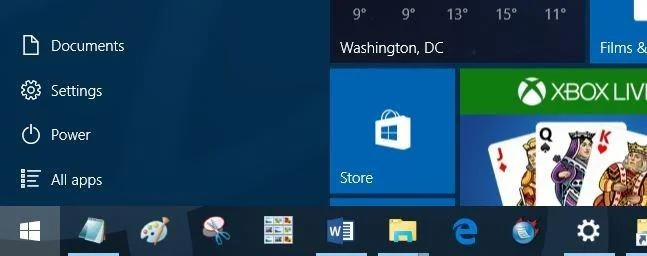
1. Ellenőrizze a Beállítások menüt
1. lépés:
Nyissa meg a Beállítások menüt a Beállítások ikonra kattintva a Start menü bal alsó sarkában, vagy nyomja meg a Windows + I billentyűkombinációt a Beállítások menü megnyitásához.
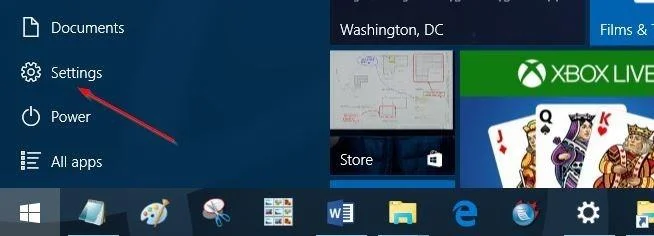
2. lépés:
A Beállítások ablakban kattintson a Testreszabás , majd a Start gombra .
3. lépés:
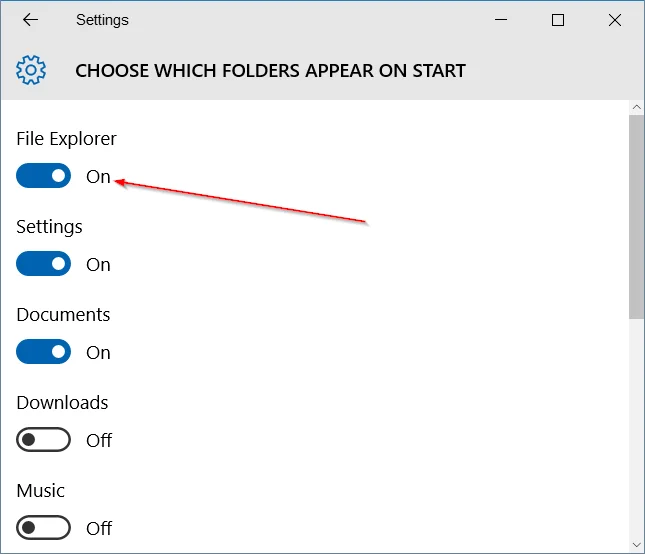
Kattintson a Válassza ki, mely mappák jelenjenek meg a Start menüben hivatkozásra , majd kapcsolja be a Fájlkezelő opciót BE állásba, hogy hozzáadja a Fájlkezelőt a Start menühöz.
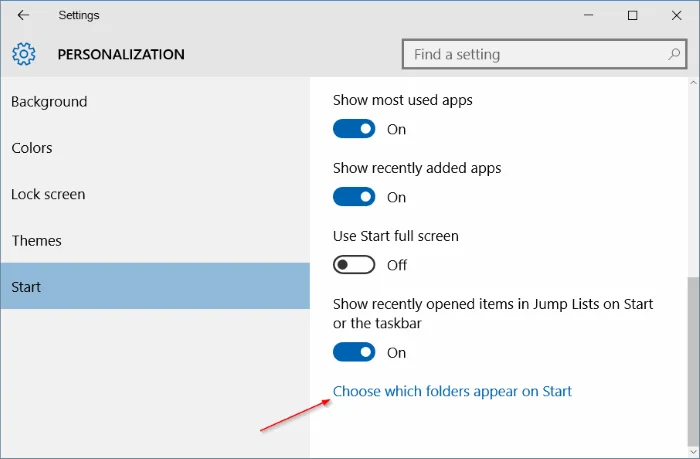
Ha azonban a Fájlböngésző opció ki van szürkítve, a következő utasításokban átválthat a 2. módszerre.
2. Állítsa vissza az elveszett File Explorer parancsikont a Start menüben
Ha a Beállítások menüben a Fájlböngésző opció szürkén jelenik meg, a legvalószínűbb oka az, hogy a Fájlböngésző parancsikonja hiányzik a Start menü Helyek mappájából. Ebben az esetben hozzá kell adni egy Fájlböngésző parancsikont a Start menü helyeihez, hogy aktiválja a Fájlböngésző opciót a Beállítások menüben.
1. lépés:
Töltse le az Explorer.zip fájlt a számítógépére, majd bontsa ki a zip fájlt a File Explorer parancsikon megnyitásához.
Töltse le az Explorer.zip fájlt a készülékére itt.
2. lépés:
Nyomja meg a Windows + R billentyűkombinációt a Futtatás parancsablak megnyitásához. A Futtatás parancsablakban írja be az alábbi elérési utat, és nyomja meg az Enter billentyűt a Start menü Helyek mappájának megnyitásához:
C:\ProgramData\Microsoft\Windows\Start Menü Helyek
Megjegyzés: A fenti parancsban lecserélheti a C meghajtót arra a meghajtóra, amelyre a Windows 10 rendszert telepítette.
3. lépés:
Másolja és illessze be a File Explorer parancsikont a Start menü Helyek mappájába, majd kattintson a Folytatás gombra, ha megjelenik egy megerősítő párbeszédpanel.
4. lépés:
Nyissa meg a Beállítások menüt , válassza a Testreszabások lehetőséget , kattintson a Start gombra , kattintson a Start menüben megjelenő mappára, majd aktiválja a File Explorer ikont, és kész.
3. A File Explorer hibáinak egy másik módja a Beállítások menüben
1. lépés:
Nyomja meg a Windows + R billentyűkombinációt a Futtatás parancsablak megnyitásához. Itt írja be az alábbi elérési utat, és nyomja meg az Enter billentyűt a Start menü Helyek mappájának megnyitásához:
C:\ProgramData\Microsoft\Windows\Start Menü Helyek
Megjegyzés: A fenti parancsban lecserélheti a C meghajtót arra a meghajtóra, amelyre a Windows 10 rendszert telepítette.
2. lépés:
Miután megnyílt a Start menü Helyek mappa, kattintson jobb gombbal bármelyik üres helyre, és válassza a Tulajdonságok menüpontot.
3. lépés:
Az Előző verziók lapon válassza ki a legrégebbi dátumot, majd kattintson a Visszaállítás gombra.
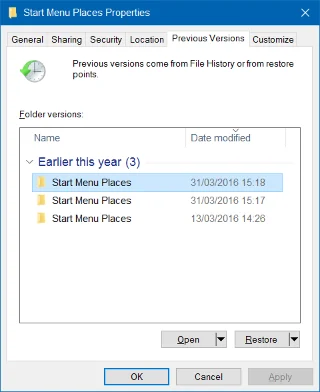
4. lépés:
Ellenőrizze a mappában, hogy megjelenik-e a File Explorer parancsikonja vagy sem.
5. lépés:
Nyissa meg a Beállítások menüt => Testreszabás => Start => Válassza ki, mely mappák jelenjenek meg a Start menüben , majd engedélyezze a Fájlkezelő opciót.

4. Egyéb módok
1. lépés:
Először hozzon létre egy File Explorer parancsikont.
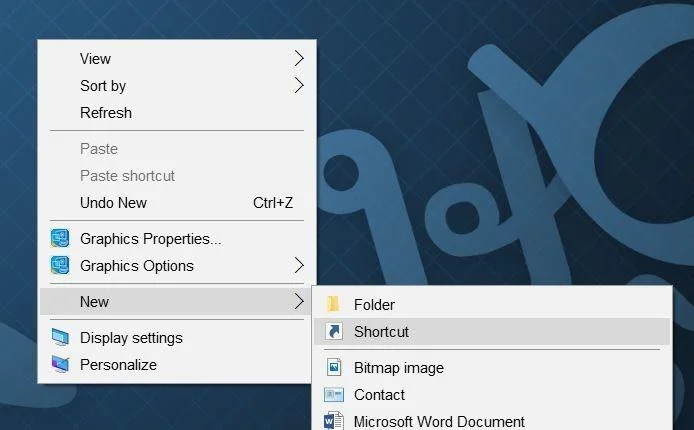
Ehhez kattintson a jobb gombbal bármely üres helyre az Asztalon, majd kattintson az Új => Parancsikon elemre a Parancsikon létrehozása varázsló megnyitásához.
2. lépés:
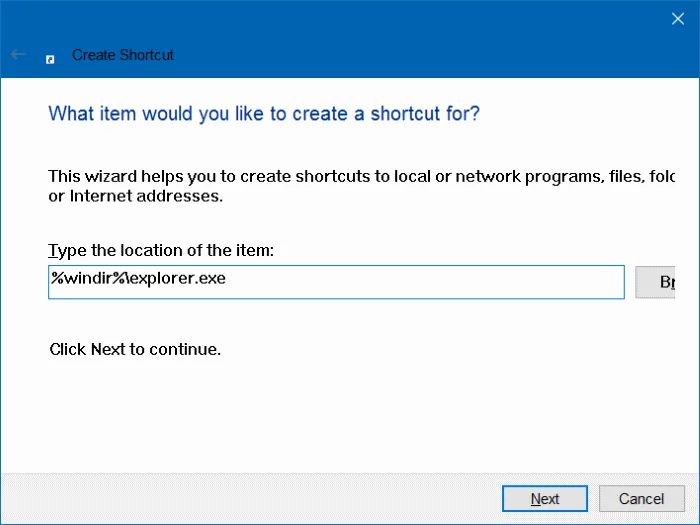
Írja be az alábbi elérési utat az Írja be az elem helyét mezőbe:
%windir%\explorer.exe
Ezután kattintson a Tovább gombra .
3. lépés:
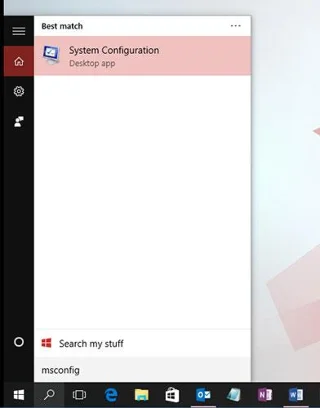
Nevezze el a parancsikont File Explorer, majd kattintson a Befejezés gombra a File Explorer parancsikon létrehozásához az Asztalon.
4. lépés:
Ezután nyomja meg a Windows + R billentyűkombinációt a Futtatás parancsablak megnyitásához. A Futtatás parancsablakban írja be az alábbi elérési utat, és nyomja meg az Enter billentyűt a Start menü Helyek mappájának megnyitásához:
C:\ProgramData\Microsoft\Windows\Start Menü Helyek
Megjegyzés: A fenti parancsban lecserélheti a C meghajtót arra a meghajtóra, amelyre a Windows 10 rendszert telepítette.
5. lépés:
A Start Menu Places mappa megnyitása után másolja ki és illessze be az Asztalon létrehozott File Explorer parancsikont a Start Menü Helyek mappájába. Tartsa nyitva a mappákat.
Kattintson a Folytatás gombra, amikor megjelenik a megerősítést kérő párbeszédpanel.
6. lépés:
Nyissa meg a Beállítások menüt, majd keresse meg a Start menüben megjelenő mappát (Beállítások => Testreszabás => Start).
Engedélyezze a Fájlböngésző opciót BE állásba, hogy megjelenjen a Fájlkezelő ikon a Windows 10 Start menüjében.
Tekintse meg néhány további cikket alább:
Sok szerencsét!
A Kioszk mód a Windows 10 rendszeren egy olyan mód, amelynél csak 1 alkalmazás használható, vagy csak 1 webhely érhető el vendégfelhasználókkal.
Ez az útmutató bemutatja, hogyan módosíthatja vagy állíthatja vissza a Camera Roll mappa alapértelmezett helyét a Windows 10 rendszerben.
A hosts fájl szerkesztése azt eredményezheti, hogy nem tud hozzáférni az internethez, ha a fájl nincs megfelelően módosítva. A következő cikk a hosts fájl szerkesztését mutatja be a Windows 10 rendszerben.
A fotók méretének és kapacitásának csökkentésével könnyebben megoszthatja vagy elküldheti őket bárkinek. Különösen a Windows 10 rendszeren néhány egyszerű lépéssel csoportosan átméretezheti a fényképeket.
Ha biztonsági vagy adatvédelmi okokból nem kell megjelenítenie a nemrég felkeresett elemeket és helyeket, egyszerűen kikapcsolhatja.
A Microsoft nemrég adta ki a Windows 10 évfordulós frissítését számos fejlesztéssel és új funkcióval. Ebben az új frissítésben sok változást fog látni. A Windows Ink ceruza támogatásától a Microsoft Edge böngészőbővítmény támogatásáig a Start menü és a Cortana is jelentősen fejlődött.
Egy hely számos művelet vezérléséhez közvetlenül a tálcán.
Windows 10 rendszeren letölthet és telepíthet csoportházirend-sablonokat a Microsoft Edge beállításainak kezeléséhez, és ez az útmutató bemutatja a folyamatot.
A Sötét mód a Windows 10 sötét hátterű felülete, amely segít a számítógépnek energiatakarékosságban, és csökkenti a felhasználó szemére gyakorolt hatást.
A tálcán korlátozott hely áll rendelkezésre, és ha rendszeresen több alkalmazással dolgozik, gyorsan elfogyhat a több kedvenc alkalmazás rögzítéséhez szükséges hely.








