A Kioszk mód aktiválása Windows 10 rendszeren

A Kioszk mód a Windows 10 rendszeren egy olyan mód, amelynél csak 1 alkalmazás használható, vagy csak 1 webhely érhető el vendégfelhasználókkal.
Tegyük fel, hogy abban az esetben, ha elfelejti Windows számítógépének bejelentkezési jelszavát , a Jelszó-visszaállító lemez segítségével új jelszót hozhat létre a számítógépén lévő fájlok és információk eléréséhez.
Az előző cikkben a Tips.BlogCafeIT bemutatta, hogyan lehet USB-meghajtót használni a Jelszó-visszaállító lemez létrehozásához Windows 7 rendszeren . Az alábbi cikkben a Quantrimang.com végigvezeti Önt, hogyan hozzon létre jelszó-visszaállító lemezt az USB használatával Windows 10 rendszeren.
Fontos megjegyzések a jelszó-visszaállító lemezről
Fontos megjegyzés : Ha elfelejti fiókja jelszavát, és nem rendelkezik Jelszó-visszaállító lemezzel, használjon ingyenes jelszó-helyreállító szoftvert .
1. megjegyzés : A jelszó-visszaállító lemez létrehozható és használható Microsoft-fiókokhoz. Ha vissza szeretné állítani az elfelejtett Microsoft-fiók jelszavát, amellyel bejelentkezett a Windows 10 rendszerbe, olvassa el a következő cikket: Microsoft-fiók jelszavának megváltoztatása vagy visszaállítása .
2. megjegyzés : Az aktuális jelszavához létrehozott jelszó-visszaállító lemez használható a jelszó visszaállítására a jelszó frissítése vagy megváltoztatása után, ami azt jelenti, hogy nem kell új jelszó-visszaállító lemezt létrehoznia minden alkalommal, amikor módosítja azt. jelszó a fiókhoz.
3. megjegyzés : Az adott fiókhoz létrehozott jelszó-visszaállító lemez nem használható egy másik fiók jelszavának visszaállítására. Tehát, ha több fiókja van, ne felejtsen el külön Reset Disk Passwords létrehozni számukra.
Hozzon létre jelszó-visszaállító lemezt USB-n a Windows 10 rendszerben
1. lépés : Csatlakoztassa a jelszó-visszaállító lemez előkészítéséhez használni kívánt USB-t, és biztonsági másolatot készítsen az összes meglévő adatról egy biztonságos helyre. Bár a Windows nem formázza a meghajtót a Jelszó-visszaállító lemez létrehozásakor, a fontos adatok biztonsági mentése továbbra is jó ötlet.
2. lépés : Írja be a Create a Password Reset Disk parancsot a Start menübe vagy a tálca keresőmezőjébe, majd nyomja meg a gombot Entera Jelszó-visszaállító lemez varázsló megnyitásához.
Vagy nyissa meg a Vezérlőpultot , módosítsa a Nézetet Kis ikonok értékre , majd kattintson a Felhasználói fiókok elemre . A Felhasználói fiókok ablak bal oldali paneljén kattintson a Jelszó-visszaállító lemez létrehozása hivatkozásra .
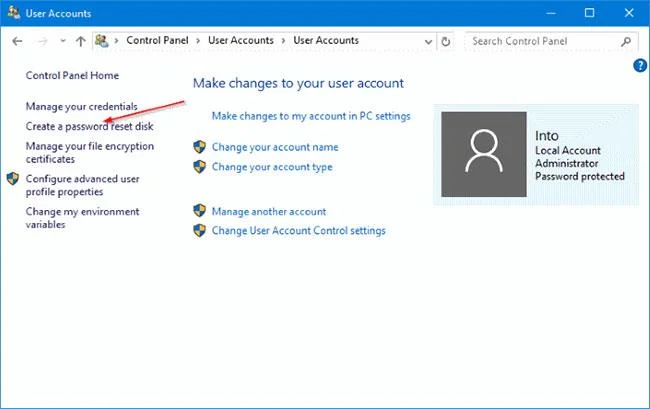
Kattintson a Jelszó-visszaállító lemez létrehozása linkre
3. lépés : Miután elindult az Elfelejtett jelszó varázsló , kattintson a Tovább gombra.
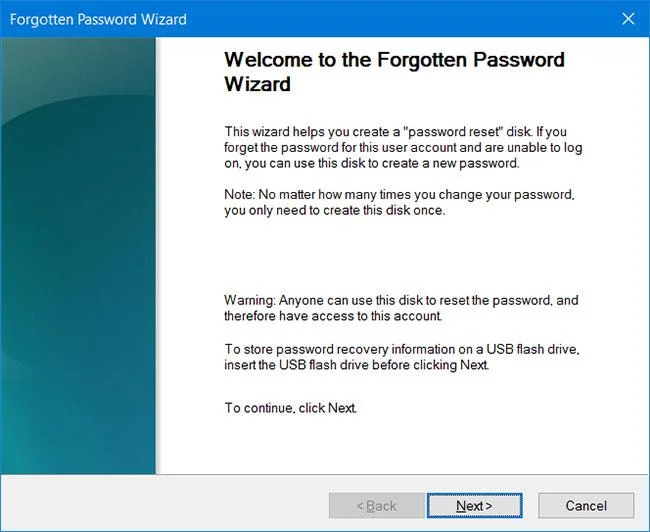
Kattintson a Tovább gombra
4. lépés : A következő képernyőn válassza ki a jelszó-visszaállító lemez előkészítéséhez használni kívánt USB-t.
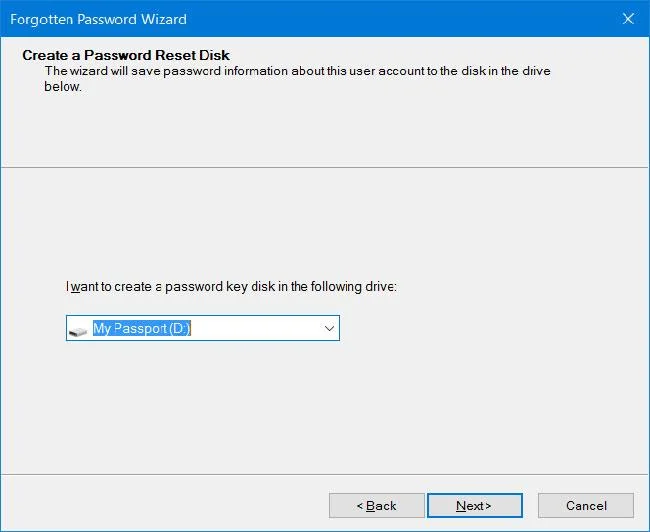
Válassza ki a használni kívánt USB-t
5. lépés : Végül adja meg fiókja jelenlegi jelszavát, majd kattintson a Tovább gombra. A folytatáshoz meg kell adnia a helyes jelszót.
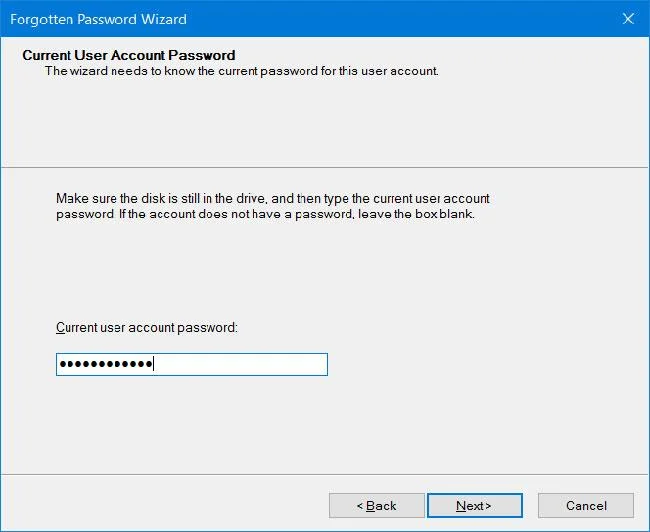
Adja meg a fiók jelenlegi jelszavát
A Tovább gombra kattintva megkezdődik a jelszó-visszaállító lemez létrehozása a fiókhoz.
A Tovább gombra kattintva megkezdődik a jelszó-visszaállító lemez létrehozása a fiókhoz
Ha elkészült, a képernyőn megjelenik az „Elfelejtett jelszó varázsló befejezése” üzenet. Kattintson a Befejezés gombra a varázsló bezárásához.
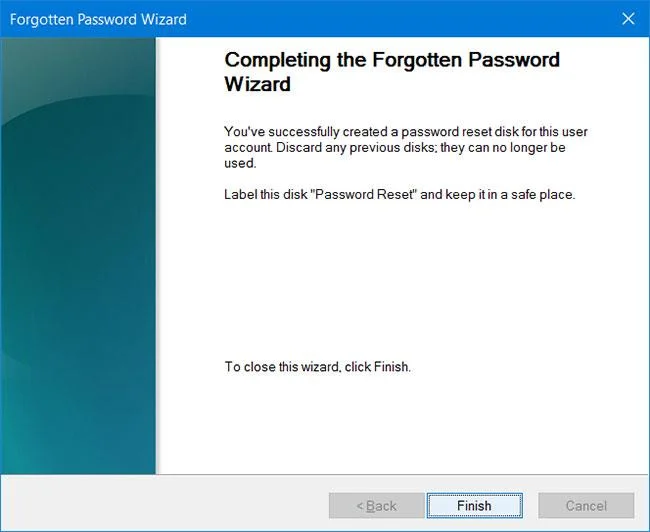
„Az elfelejtett jelszó varázsló befejezése” üzenet jelenik meg a képernyőn
Mint tudja, fontos, hogy a Jelszó-visszaállító lemezt biztonságos helyen tartsa, mivel bárki, aki hozzáfér a Jelszó-visszaállító lemezhez, néhány kattintással könnyedén hozzáférhet fiókjához és számítógépéhez.
A Jelszó-visszaállító lemez akkor használható, ha elfelejti jelenlegi felhasználói fiókjához tartozó jelszavát. Mint korábban említettük, nem kell új jelszó-visszaállító lemezt létrehoznia, amikor módosítja a fiók jelszavát.
Tekintse meg néhány további cikket alább:
Sok szerencsét!
A Kioszk mód a Windows 10 rendszeren egy olyan mód, amelynél csak 1 alkalmazás használható, vagy csak 1 webhely érhető el vendégfelhasználókkal.
Ez az útmutató bemutatja, hogyan módosíthatja vagy állíthatja vissza a Camera Roll mappa alapértelmezett helyét a Windows 10 rendszerben.
A hosts fájl szerkesztése azt eredményezheti, hogy nem tud hozzáférni az internethez, ha a fájl nincs megfelelően módosítva. A következő cikk a hosts fájl szerkesztését mutatja be a Windows 10 rendszerben.
A fotók méretének és kapacitásának csökkentésével könnyebben megoszthatja vagy elküldheti őket bárkinek. Különösen a Windows 10 rendszeren néhány egyszerű lépéssel csoportosan átméretezheti a fényképeket.
Ha biztonsági vagy adatvédelmi okokból nem kell megjelenítenie a nemrég felkeresett elemeket és helyeket, egyszerűen kikapcsolhatja.
A Microsoft nemrég adta ki a Windows 10 évfordulós frissítését számos fejlesztéssel és új funkcióval. Ebben az új frissítésben sok változást fog látni. A Windows Ink ceruza támogatásától a Microsoft Edge böngészőbővítmény támogatásáig a Start menü és a Cortana is jelentősen fejlődött.
Egy hely számos művelet vezérléséhez közvetlenül a tálcán.
Windows 10 rendszeren letölthet és telepíthet csoportházirend-sablonokat a Microsoft Edge beállításainak kezeléséhez, és ez az útmutató bemutatja a folyamatot.
A Sötét mód a Windows 10 sötét hátterű felülete, amely segít a számítógépnek energiatakarékosságban, és csökkenti a felhasználó szemére gyakorolt hatást.
A tálcán korlátozott hely áll rendelkezésre, és ha rendszeresen több alkalmazással dolgozik, gyorsan elfogyhat a több kedvenc alkalmazás rögzítéséhez szükséges hely.








