A Kioszk mód aktiválása Windows 10 rendszeren

A Kioszk mód a Windows 10 rendszeren egy olyan mód, amelynél csak 1 alkalmazás használható, vagy csak 1 webhely érhető el vendégfelhasználókkal.
A Windows 10 bejelentkezési képernyőjén található Könnyű hozzáférés gomb célja, hogy támogassa és lehetővé tegye a felhasználók számára a Narrátor, Nagyító, Nagy kontraszt mód, Képernyő-billentyűzet, Ragadós billentyűk... elérését lehetővé tevő funkciók elérését, ha bármilyen probléma merül fel.
Bármely alkalmazást futtathat Windows 10 rendszerű számítógépén a bejelentkezési képernyő Könnyű hozzáférés gombjával. Ehhez olvassa el a Tips.BlogCafeIT alábbi cikkét.
Bármely alkalmazás futtatásához a Windows 10 bejelentkezési képernyőjének Könnyű hozzáférés gombjáról, kövesse az alábbi lépéseket:
1. Nyissa meg a Rendszerleíróadatbázis-szerkesztőt
Nyissa meg a Rendszerleíróadatbázis-szerkesztőt a Windows + X billentyűkombináció megnyomásával a Power User menü megnyitásához, ahol a Futtatás parancsot választva megnyitja a Futtatás parancsablakát.
Ezután a Futtatás parancs ablakában írja be a regedit parancsot , majd kattintson az OK gombra a Rendszerleíróadatbázis-szerkesztő megnyitásához.
2. A Rendszerleíróadatbázis-szerkesztő felületén navigáljon a kulcshoz:
HKEY_LOCAL_MACHINE\SOFTWARE\Microsoft\Windows NT\CurrentVersion\Image File Execution Options
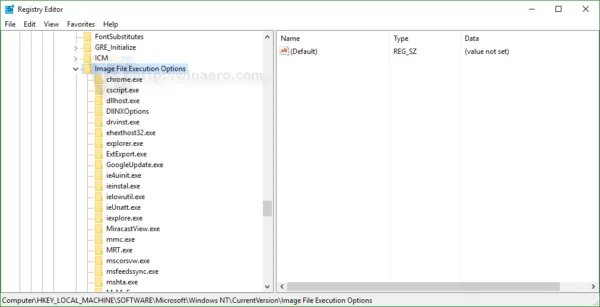
3. Itt hozzon létre egy új alkulcsot, és nevezze el az alkulcsot utilman.exe .
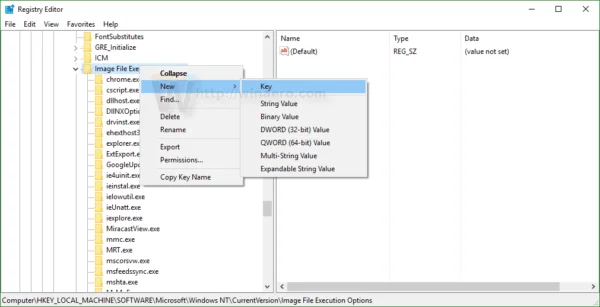
4. Az utilman.exe alkulcs részben hozzon létre egy új érték karakterláncot, nevezze el ezt az értékkarakterláncot Debugger .
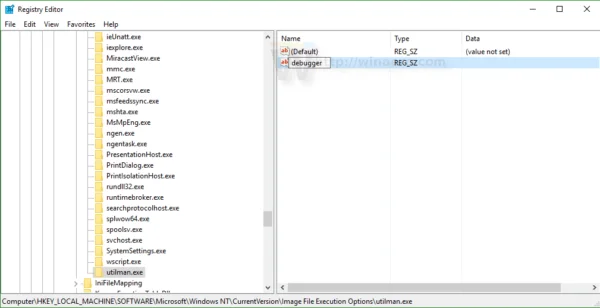
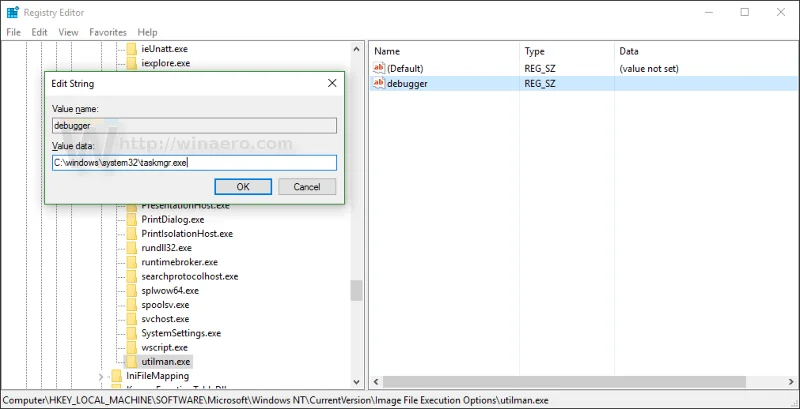
5. A Feladatkezelő elindításához , amikor rákattint a Könnyű hozzáférés gombra a Windows 10 bejelentkezési képernyőjén, állítsa be az Értékadat keret értékeit a következőre:
C:\Windows\System32\taskmgr.exe
A képernyőn most az alábbi eredmények jelennek meg:
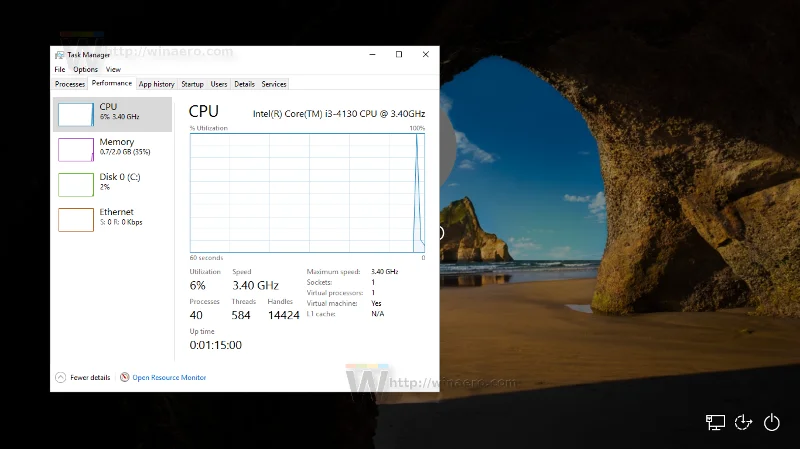
6. Ha a Windows 10 bejelentkezési képernyőjén a Könnyű hozzáférés gombbal szeretné megnyitni a parancssort, állítsa be a Hibakereső értéket a következő értékre:
C:\windows\system32\cmd.exe
A képernyőn most az alábbi eredmények jelennek meg:
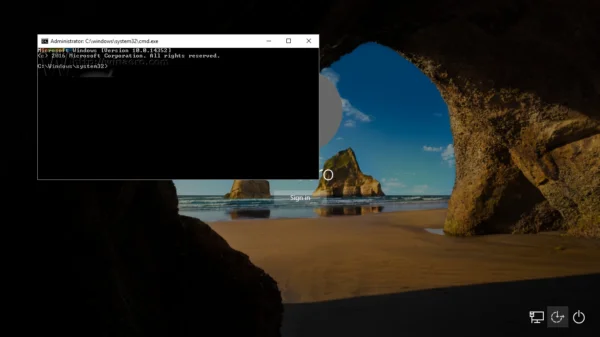
Mostantól bármilyen alkalmazást megnyithat a Windows 10 bejelentkezési képernyőjéről.
Ezenkívül megtekintheti az alábbi videós utasításokat a Windows 10 bejelentkezési képernyőjének Könnyű hozzáférés gombjával történő futtatásának lépéseiről:
Tekintse meg néhány további cikket alább:
Sok szerencsét!
A Kioszk mód a Windows 10 rendszeren egy olyan mód, amelynél csak 1 alkalmazás használható, vagy csak 1 webhely érhető el vendégfelhasználókkal.
Ez az útmutató bemutatja, hogyan módosíthatja vagy állíthatja vissza a Camera Roll mappa alapértelmezett helyét a Windows 10 rendszerben.
A hosts fájl szerkesztése azt eredményezheti, hogy nem tud hozzáférni az internethez, ha a fájl nincs megfelelően módosítva. A következő cikk a hosts fájl szerkesztését mutatja be a Windows 10 rendszerben.
A fotók méretének és kapacitásának csökkentésével könnyebben megoszthatja vagy elküldheti őket bárkinek. Különösen a Windows 10 rendszeren néhány egyszerű lépéssel csoportosan átméretezheti a fényképeket.
Ha biztonsági vagy adatvédelmi okokból nem kell megjelenítenie a nemrég felkeresett elemeket és helyeket, egyszerűen kikapcsolhatja.
A Microsoft nemrég adta ki a Windows 10 évfordulós frissítését számos fejlesztéssel és új funkcióval. Ebben az új frissítésben sok változást fog látni. A Windows Ink ceruza támogatásától a Microsoft Edge böngészőbővítmény támogatásáig a Start menü és a Cortana is jelentősen fejlődött.
Egy hely számos művelet vezérléséhez közvetlenül a tálcán.
Windows 10 rendszeren letölthet és telepíthet csoportházirend-sablonokat a Microsoft Edge beállításainak kezeléséhez, és ez az útmutató bemutatja a folyamatot.
A Sötét mód a Windows 10 sötét hátterű felülete, amely segít a számítógépnek energiatakarékosságban, és csökkenti a felhasználó szemére gyakorolt hatást.
A tálcán korlátozott hely áll rendelkezésre, és ha rendszeresen több alkalmazással dolgozik, gyorsan elfogyhat a több kedvenc alkalmazás rögzítéséhez szükséges hely.








