A Kioszk mód aktiválása Windows 10 rendszeren

A Kioszk mód a Windows 10 rendszeren egy olyan mód, amelynél csak 1 alkalmazás használható, vagy csak 1 webhely érhető el vendégfelhasználókkal.
A Windows 10 operációs rendszer bejelentkezési vagy fiókjelszó-funkciót biztosít a fontos felhasználói adatok védelme érdekében. Ezeknek a funkcióknak azonban az a korlátja, hogy könnyen "megkerülhetők" anélkül, hogy harmadik féltől származó alkalmazás vagy eszköz támogatására kellene támaszkodniuk.
Más szóval, a bejelentkezési jelszó vagy a fiók jelszava nem tudja biztonságosan megvédeni a Windows 10 rendszerű számítógépén tárolt adatokat, a legjobb módja az alkalmazásnak, ha BIOS-jelszót vagy UEFI-jelszót állít be.
Tehát, hogyan állíthat be BIOS-jelszót vagy UEFI-jelszót Windows 10-es számítógépén, olvassa el a Tips.BlogCafeIT alábbi cikkét.
1. Mik azok a BIOS- és UEFI-jelszavak?
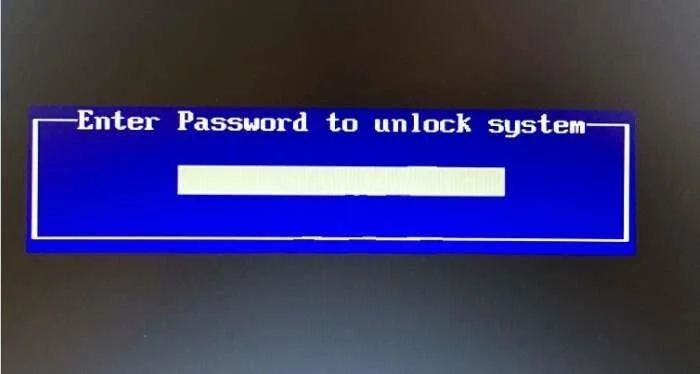
A BIOS-jelszó vagy az UEFI-jelszó megakadályozza, hogy a számítógép elinduljon, ha nem adja meg a megfelelő jelszót. Ha a számítógép nem rendelkezik BIOS/UEFI jelszóval, ha elfelejti a számítógép jelszavát , vagy nem ismeri a jelszót, akkor valaki egyszerűen USB boot , CD boot vagy hasonló módszerrel indíthatja el a számítógépet. Egyszerűen megértheti, hogy a számítógép bejelentkezési jelszava vagy a Microsoft-fiók jelszava nem elegendő a számítógép védelméhez.
UEFI jelszó vagy BIOS jelszó?
Ha Windows 8, Windows 8.1 vagy Windows 10 előre telepített számítógépet vásárol, számítógépe valószínűleg támogatja az UEFI-t, akkor be kell állítania egy UEFI-jelszót. És ha számítógépe nem támogatja az UEFI-t, akkor feltétlenül be kell állítania egy BIOS-jelszót a számítógépéhez. Ha ellenőrizni szeretné, hogy számítógépe támogatja-e az UEFI-t, kövesse az itt található lépéseket .
A különböző számítógéptípusokon a BIOS-jelszó vagy az UEFI-jelszó beállításának folyamata eltérő lesz. Ez a folyamat az Ön által használt számítógépmodell gyártójától függ, de alapvetően a következő lesz.
2. Állítsa be a BIOS-jelszót a Windows 10 rendszerű számítógépen
BIOS-jelszó beállításához Windows 10 rendszerű számítógépén kövesse az alábbi lépéseket:
1. lépés: Nyissa meg a számítógépet, és nyomja meg a Del, F2, Esc, F10 vagy F12 billentyűt a BIOS eléréséhez . A különböző számítógéptípusokon a BIOS hozzáférési kulcsa eltérő lesz.
2. lépés: A BIOS elérése után lépjen a Biztonság vagy Jelszó szakaszhoz a nyílbillentyűkkel az elemek közötti navigáláshoz.
3. lépés: A Biztonság vagy a Jelszó részben keresse meg a Felügyeleti jelszó beállítása, Felhasználói jelszó, Rendszerjelszó vagy más hasonló lehetőségeket. A megfelelő opció kiválasztása után folytassa az "erős" jelszó beállításával .
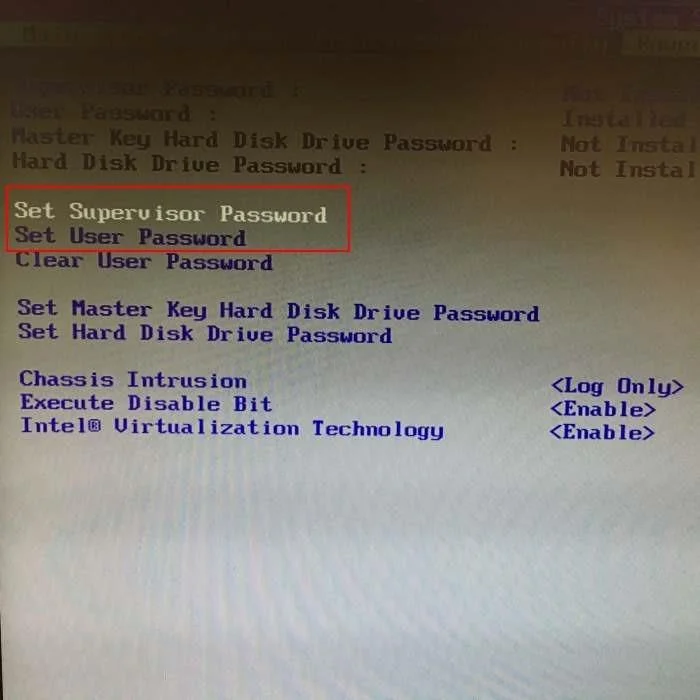
Jegyzet:
- Egyes gyártók további biztonsági beállításokat is beépíthetnek, amelyeket az alábbi ábrán látható módon láthat. Ha számítógépén rendelkezésre állnak ezek a lehetőségek, a maximális biztonság érdekében ellenőrizze, hogy megfelelően vannak-e konfigurálva.
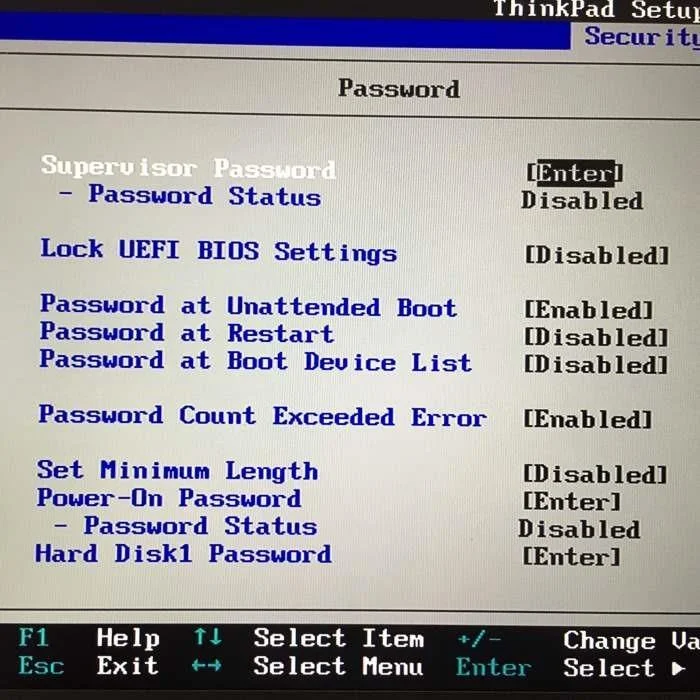
4. lépés: Végül ne felejtse el menteni a BIOS-beállítások módosításait. A legtöbb számítógépen az F10 billentyű lenyomásával mentheti a beállításokat. A beállítások mentéséhez ellenőrizze a BIOS képernyőn az elérési utat vagy kulcsot.
5. lépés: Indítsa újra a számítógépet a BIOS-jelszó üzenet megtekintéséhez.
3. Állítsa be az UEFI jelszót a Windows 10 rendszerű számítógépen
4. Mi történik a BIOS-jelszó beállítása után?
Amikor a számítógép be van kapcsolva, egy értesítési ablak jelenik meg a képernyőn a BIOS- vagy az UEFI-jelszó megadásához. Ha nem adja meg a helyes BIOS-jelszót vagy az UEFI-jelszót, a felhasználó nem fér hozzá a BIOS- vagy az UEFI-beállításokhoz.
Ha például BIOS-jelszót vagy UEFI-jelszót állít be, akkor nem kell semmilyen harmadik féltől származó alkalmazást vagy bejelentkezési képernyőjelszó-feloldó eszközt használnia a számítógép eléréséhez.
Valójában a BIOS-jelszó és az UEFI-jelszó beállítása után a felhasználók nem telepíthetnek operációs rendszert a számítógépre.
És természetesen ha valaki BIOS-jelszóval vagy UEFI-jelszóval fér hozzá a számítógépéhez, akkor a merevlemez vagy az SSD eltávolításával hozzáférhet a számítógépén lévő összes adathoz, majd ez összekapcsolja a számítógépet egy másik számítógéppel.
Ezenkívül lehetőség van a BIOS- vagy az UEFI-jelszó visszaállítására, ha valaki fizikailag hozzáfér a számítógépéhez. Ez a folyamat azonban nem egyszerű, különösen notebookokkal vagy táblagépekkel.
Ez azt jelenti, hogy a BIOS-jelszó vagy az UEFI-jelszó további biztonsági réteget ad az adatokhoz, de nem teljesen biztonságos adatvédelmi megoldás.
Tekintse meg néhány további cikket alább:
A Kioszk mód a Windows 10 rendszeren egy olyan mód, amelynél csak 1 alkalmazás használható, vagy csak 1 webhely érhető el vendégfelhasználókkal.
Ez az útmutató bemutatja, hogyan módosíthatja vagy állíthatja vissza a Camera Roll mappa alapértelmezett helyét a Windows 10 rendszerben.
A hosts fájl szerkesztése azt eredményezheti, hogy nem tud hozzáférni az internethez, ha a fájl nincs megfelelően módosítva. A következő cikk a hosts fájl szerkesztését mutatja be a Windows 10 rendszerben.
A fotók méretének és kapacitásának csökkentésével könnyebben megoszthatja vagy elküldheti őket bárkinek. Különösen a Windows 10 rendszeren néhány egyszerű lépéssel csoportosan átméretezheti a fényképeket.
Ha biztonsági vagy adatvédelmi okokból nem kell megjelenítenie a nemrég felkeresett elemeket és helyeket, egyszerűen kikapcsolhatja.
A Microsoft nemrég adta ki a Windows 10 évfordulós frissítését számos fejlesztéssel és új funkcióval. Ebben az új frissítésben sok változást fog látni. A Windows Ink ceruza támogatásától a Microsoft Edge böngészőbővítmény támogatásáig a Start menü és a Cortana is jelentősen fejlődött.
Egy hely számos művelet vezérléséhez közvetlenül a tálcán.
Windows 10 rendszeren letölthet és telepíthet csoportházirend-sablonokat a Microsoft Edge beállításainak kezeléséhez, és ez az útmutató bemutatja a folyamatot.
A Sötét mód a Windows 10 sötét hátterű felülete, amely segít a számítógépnek energiatakarékosságban, és csökkenti a felhasználó szemére gyakorolt hatást.
A tálcán korlátozott hely áll rendelkezésre, és ha rendszeresen több alkalmazással dolgozik, gyorsan elfogyhat a több kedvenc alkalmazás rögzítéséhez szükséges hely.








