A Kioszk mód aktiválása Windows 10 rendszeren

A Kioszk mód a Windows 10 rendszeren egy olyan mód, amelynél csak 1 alkalmazás használható, vagy csak 1 webhely érhető el vendégfelhasználókkal.
A Fejlesztői mód egy új szolgáltatás, amelyet a Windows 10 operációs rendszerre fejlesztettek ki. Ezzel a funkcióval nincs szükség fejlesztői licencre az alkalmazások fejlesztéséhez, teszteléséhez vagy telepítéséhez. Csak engedélyezze a fejlesztői módokat a Windows 10 rendszeren, és minden be lesz állítva.
1. Mi az a fejlesztői mód a Windows 10 rendszeren?
A Fejlesztői mód egy új szolgáltatás, amelyet a Windows 10 operációs rendszerre fejlesztettek ki. Ezzel a funkcióval nincs szükség fejlesztői licencre az alkalmazások fejlesztéséhez, teszteléséhez vagy telepítéséhez. Csak engedélyezze a fejlesztői módokat a Windows 10 rendszeren, és minden be lesz állítva.
Ez a funkció lehetővé teszi a fejlesztők számára, hogy teszteljék a rendszeren fejlesztés alatt álló alkalmazásaikat, hogy megnézzék, megfelelően működnek-e vagy sem.
Ha továbbra is Windows 8x rendszerű eszközt használ alkalmazások fejlesztésére vagy tesztelésére a Visual Studio 2013 vagy a Visual Studio 2015 segítségével, akkor is szüksége van fejlesztői licencre vagy előfizetésre a Windows Phone eszközhöz.
2. Aktiválja a Fejlesztői módot a Windows 10 rendszeren
2.1. Aktiválja a Fejlesztői módot a Windows 10 rendszeren
A Fejlesztői mód aktiválásához Windows 10 rendszeren kövesse az alábbi lépéseket:
Először nyissa meg a Beállítások alkalmazást, majd kattintson a Frissítés és biztonság elemre . Ezután a bal oldali ablaktáblában kattintson a Fejlesztőknek elemre . Ezután kattintson a Fejlesztői mód kiválasztásához .
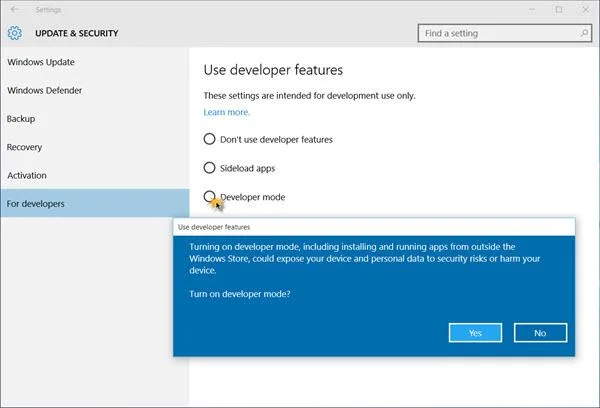
Ekkor egy ablak jelenik meg a képernyőn, amelyben meg kell erősítenie, hogy szeretné-e aktiválni a Fejlesztői módot vagy sem? Kattintson az Igen gombra a Fejlesztői mód aktiválásához.
2.2. Használja a Csoportházirend-szerkesztőt a Fejlesztői mód engedélyezéséhez
Először nyissa meg a Csoportházirend-szerkesztőt, majd navigáljon az alábbi útvonalra:
Helyi számítógépházirend > Számítógép konfigurációja > Felügyeleti sablonok > Windows-összetevők > Alkalmazáscsomag telepítése
A következő feladata a következő opciók engedélyezése:
1. Engedélyezze az összes megbízható alkalmazás telepítését
2. Lehetővé teszi a Windows Store alkalmazások fejlesztését és telepítését integrált fejlesztői környezetből (IDE).
2.3. Regedit használata
A Fejlesztői mód Regedit használatával engedélyezéséhez kövesse az alábbi lépéseket:
Először nyissa meg a Rendszerleíróadatbázis-szerkesztőt, majd navigáljon az alábbi útvonalra:
1. HKLM\SOFTWARE\Microsoft\Windows\CurrentVersion\AppModelUnlock\AllowAllTrustedApps
2. HKLM\SOFTWARE\Microsoft\Windows\CurrentVersion\AppModelUnlock\AllowDevelopmentWithoutDevLicense
A következő lépés a DWORD értékének 1-re állítása .
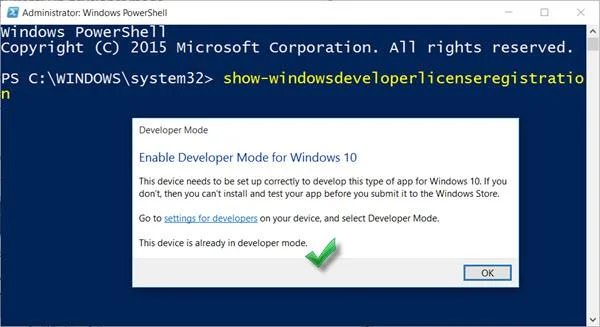
Ha szeretné ellenőrizni, hogy a Fejlesztői mód engedélyezve van-e, futtassa a PowerShellt Admin módban, majd írja be az alábbi parancssort, és nyomja meg az Enter billentyűt:
show-windowsdeveloperlicenseregisztráció
Ekkor megjelenik egy megerősítő párbeszédpanel – Ez az eszköz már fejlesztői módban van a képernyőn.
Tekintse meg néhány további cikket alább:
Sok szerencsét!
A Kioszk mód a Windows 10 rendszeren egy olyan mód, amelynél csak 1 alkalmazás használható, vagy csak 1 webhely érhető el vendégfelhasználókkal.
Ez az útmutató bemutatja, hogyan módosíthatja vagy állíthatja vissza a Camera Roll mappa alapértelmezett helyét a Windows 10 rendszerben.
A hosts fájl szerkesztése azt eredményezheti, hogy nem tud hozzáférni az internethez, ha a fájl nincs megfelelően módosítva. A következő cikk a hosts fájl szerkesztését mutatja be a Windows 10 rendszerben.
A fotók méretének és kapacitásának csökkentésével könnyebben megoszthatja vagy elküldheti őket bárkinek. Különösen a Windows 10 rendszeren néhány egyszerű lépéssel csoportosan átméretezheti a fényképeket.
Ha biztonsági vagy adatvédelmi okokból nem kell megjelenítenie a nemrég felkeresett elemeket és helyeket, egyszerűen kikapcsolhatja.
A Microsoft nemrég adta ki a Windows 10 évfordulós frissítését számos fejlesztéssel és új funkcióval. Ebben az új frissítésben sok változást fog látni. A Windows Ink ceruza támogatásától a Microsoft Edge böngészőbővítmény támogatásáig a Start menü és a Cortana is jelentősen fejlődött.
Egy hely számos művelet vezérléséhez közvetlenül a tálcán.
Windows 10 rendszeren letölthet és telepíthet csoportházirend-sablonokat a Microsoft Edge beállításainak kezeléséhez, és ez az útmutató bemutatja a folyamatot.
A Sötét mód a Windows 10 sötét hátterű felülete, amely segít a számítógépnek energiatakarékosságban, és csökkenti a felhasználó szemére gyakorolt hatást.
A tálcán korlátozott hely áll rendelkezésre, és ha rendszeresen több alkalmazással dolgozik, gyorsan elfogyhat a több kedvenc alkalmazás rögzítéséhez szükséges hely.








