A Kioszk mód aktiválása Windows 10 rendszeren

A Kioszk mód a Windows 10 rendszeren egy olyan mód, amelynél csak 1 alkalmazás használható, vagy csak 1 webhely érhető el vendégfelhasználókkal.
Ha a számítógépén sok mappa van, a keresési funkció sokkal könnyebben használható, mint az egyes mappák megnyitása és fájlok keresése. Különösen azok számára, akik nem emlékeznek arra, hogy hol vannak a számítógépükön, a keresőmotor nagyszerű asszisztens lesz az Ön számára. Ebben a cikkben tippeket mutatunk be a Windows 10 keresőmotorjával kapcsolatos munka során, amelyek segítségével a felhasználók teljes mértékben kihasználhatják az eszköz funkcióit.
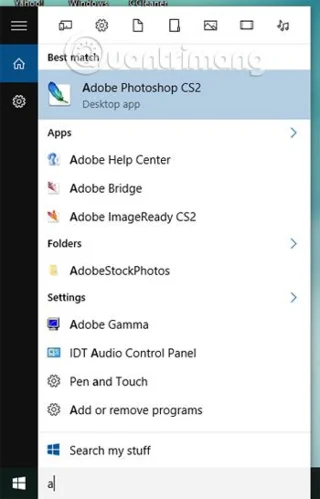
1. Használja az első betűt a kereséshez:
Ez a funkció nagyon hasznos, ha bármilyen mappát, fájlt szeretnénk megtalálni szövegből, videóból vagy akár a számítógépen futó programból. Túl hosszú nevek esetén, és nem emlékszik mindegyikre, csak emlékezzen egy program vagy fájl első betűjére, majd írja be a számítógép keresősávjába. A betűket tartalmazó találatok egymás után jelennek meg a keresési eredmények között.
Ha a név 2 vagy több szóból áll, akkor a kezdő karaktereket szóközzel kell beírni. Ha azonnal beírja, a számítógép automatikusan keresőszónak tekinti.
2. Adja hozzá a keresősávot a tálcához:
Ha a számítógép nem jeleníti meg a keresősávot a tálcán, akkor kövesse az alábbi lépéseket:
1. lépés:
Kattintson jobb gombbal egy üres helyre a tálcán.
2. lépés:
Ezután válassza a Keresés vagy a Cortana lehetőséget, ha nem található.
3. lépés:
Végül kattintson a Keresőmező megjelenítése elemre .
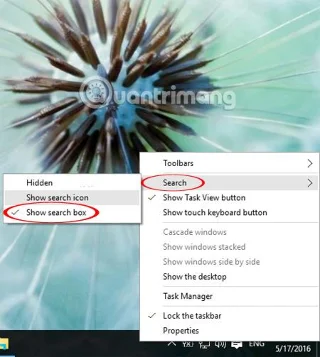
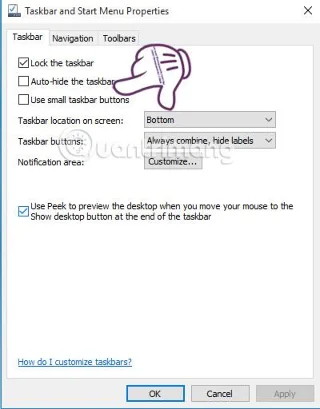
Ha nem találja a Keresőmező megjelenítése elemet, nagyobb méretre kell állítania a tálcát. Kattintson a jobb gombbal a tálcára, válassza a Tulajdonságok menüpontot , majd törölje a jelölést a Kis tálcagombok használata négyzetből . Kattintson az OK gombra a mentéshez.
3. Használjon szűrőket a keresés korlátozásához:
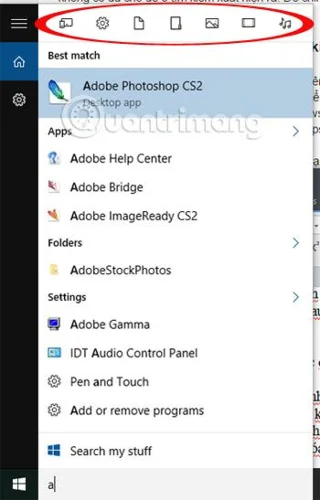
A Windows keresési és osztályozási funkcióval rendelkezik a felhasználó által keresett ikon alapján. Például, ha csak a képekhez kapcsolódó kulcsszavakat szeretne keresni, a kép ikonra kattintva a találatok között a keresett kulcsszónak megfelelő kép jelenik meg.
Ezenkívül a felhasználók beírhatják a szűrő típusát a kulcsszó elé a szűrő neve szerint>: path . Vagy kattintunk az egyes szűrők ikonjára, majd beírjuk a kulcsszót. A szűrők közé tartoznak az alkalmazások, beállítások, fájlok, mappák, képek és videók.
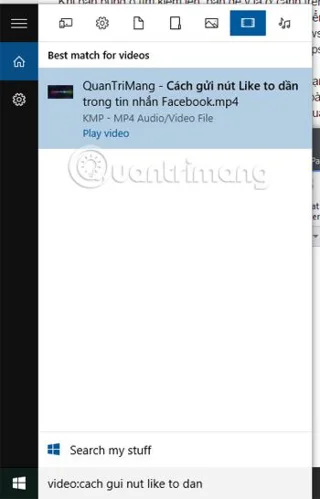
Például, ha meg akarok találni egy Hogyan küldjek egy nagyobb lájkot Facebook üzenetben című videót, akkor a keresőmezőbe beírom a videót: hogyan küldjem el a like gombot nagyobbra a Facebookon a kereséshez. Az eredmény az alábbiak szerint fog megjelenni.
4. A Windows keresési helyének testreszabása:
A felhasználók teljes mértékben szabályozhatják a keresési mappát a Windows rendszeren, ha eltávolítják a mappát a keresési listáról. Ez elősegíti a keresés gyorsabb működését, a megfelelő mappákra összpontosítva a keresést anélkül, hogy időt veszítene felesleges helyekre. A következő lépéseket fogjuk követni:
1. lépés:
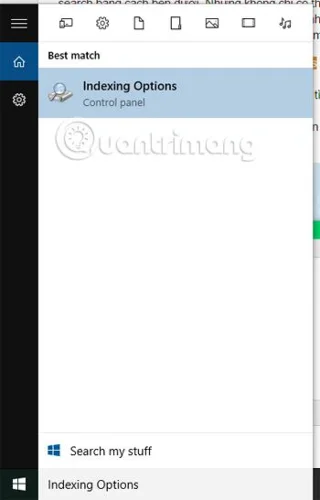
A keresőmezőbe írja be az Indexelési beállítások szót , és kattintson a talált találatra.
2. lépés:
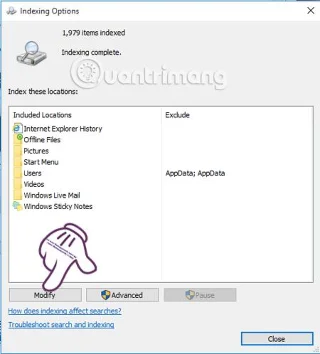
Az új ablak felületén megjelenik a Windows által indexelt keresési helyek listája . Kattintson a Módosítás gombra .
3. lépés:
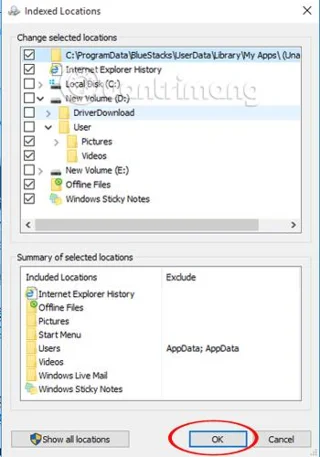
Megjelenik egy új felület, itt törölheti a jelöléseket azokról a mappákról, amelyeket nem szeretné, hogy a számítógép megtalálja . Végül kattintson az OK gombra a befejezéshez.
5. Keresés a File Explorerben:
Amikor a File Explorerben keresünk, a keresési sebesség sokkal gyorsabb lesz, mint a normál keresésnél. Amint beír egy keresési kulcsszót a File Explorer keresési lapjára , az eredmények meglehetősen gyorsan megjelennek a felhasználók számára.
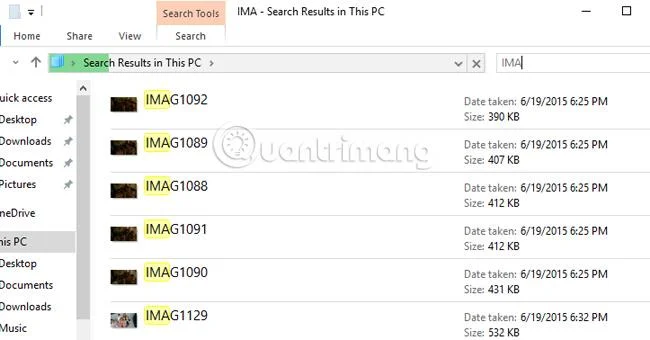
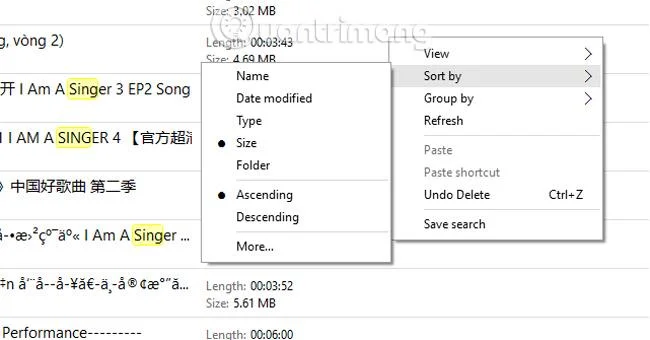
Ezen kívül tetszőlegesen kereshetünk dátum, méret, fájl, fájltípus szerint is, ha jobb gombbal kattintunk a beállítások panel megjelenítéséhez, kiválasztjuk a Rendezési szempontot és kiválaszthatjuk a találatok sorrendjét a létrehozás dátuma, méret, fájltípus,...
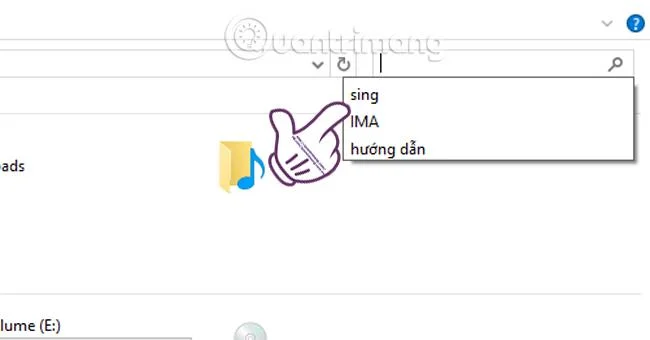
A kereséshez használt kulcsszavakat is elmentjük, létrehozva ezzel egy listát. Ha pedig újra szeretné használni, kattintson a kulcsszóra.
6. Keresés kifejezések szerint: ÉS, VAGY, NEM,....
Amikor egy Fájlmappában keresünk, további kifejezéseket vagy ékezeteket használhatunk a keresési eredmények pontosabbá tételéhez. Például az " ÉS " azt jelenti, hogy " és ", az " OR " azt jelenti, hogy " vagy ", a " NOT " azt jelenti, hogy " nem ", az idézőjelek azt jelzik, hogy a beírt helyes szót megtalálta-e.
én ÉS dal : keresse meg a két kulcsszót tartalmazó fájlokat a számítógép bármely mappájában.
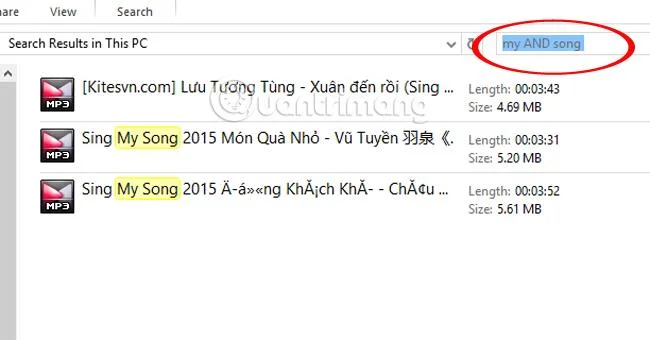
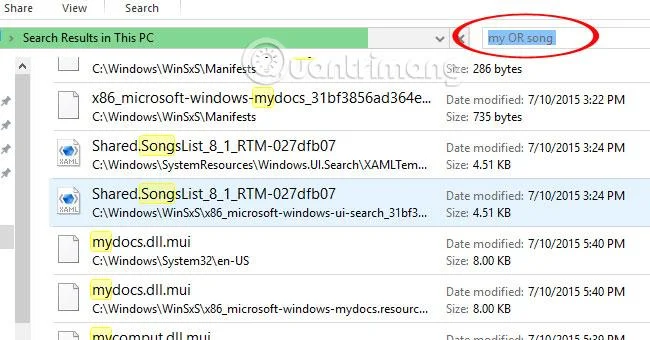
my OR song : az én vagy a dal kulcsszavakat tartalmazó fájlok keresése. A kulcsszót tartalmazó összes fájl megjelenik.
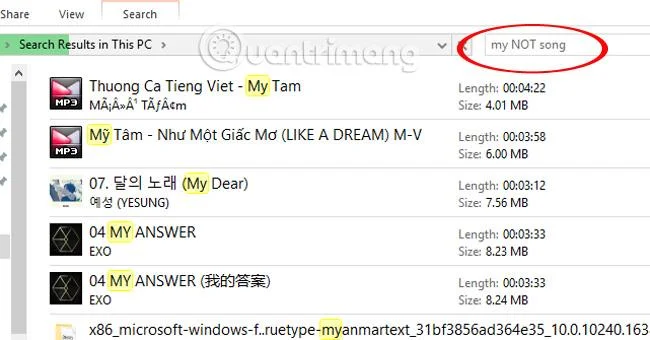
my NOT song : megkeresi a fájlokat a my kulcsszóval, de nem tartalmaz dalt.
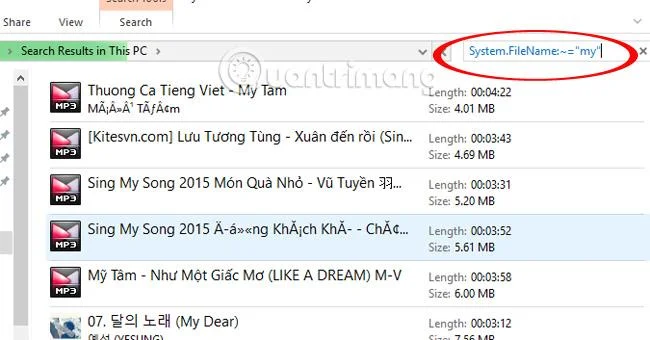
System.FileName:~="saját" : a my. A System.FileName a fájlnévben keres, nem a tartalomban. A ~= jel azt jelenti, hogy tartalmazza, az idézőjelek pedig azt, hogy megtaláljuk ezt a pontos kifejezést.
További információért olvassa el a következő cikkeket:
Sok sikert kívánok!
A Kioszk mód a Windows 10 rendszeren egy olyan mód, amelynél csak 1 alkalmazás használható, vagy csak 1 webhely érhető el vendégfelhasználókkal.
Ez az útmutató bemutatja, hogyan módosíthatja vagy állíthatja vissza a Camera Roll mappa alapértelmezett helyét a Windows 10 rendszerben.
A hosts fájl szerkesztése azt eredményezheti, hogy nem tud hozzáférni az internethez, ha a fájl nincs megfelelően módosítva. A következő cikk a hosts fájl szerkesztését mutatja be a Windows 10 rendszerben.
A fotók méretének és kapacitásának csökkentésével könnyebben megoszthatja vagy elküldheti őket bárkinek. Különösen a Windows 10 rendszeren néhány egyszerű lépéssel csoportosan átméretezheti a fényképeket.
Ha biztonsági vagy adatvédelmi okokból nem kell megjelenítenie a nemrég felkeresett elemeket és helyeket, egyszerűen kikapcsolhatja.
A Microsoft nemrég adta ki a Windows 10 évfordulós frissítését számos fejlesztéssel és új funkcióval. Ebben az új frissítésben sok változást fog látni. A Windows Ink ceruza támogatásától a Microsoft Edge böngészőbővítmény támogatásáig a Start menü és a Cortana is jelentősen fejlődött.
Egy hely számos művelet vezérléséhez közvetlenül a tálcán.
Windows 10 rendszeren letölthet és telepíthet csoportházirend-sablonokat a Microsoft Edge beállításainak kezeléséhez, és ez az útmutató bemutatja a folyamatot.
A Sötét mód a Windows 10 sötét hátterű felülete, amely segít a számítógépnek energiatakarékosságban, és csökkenti a felhasználó szemére gyakorolt hatást.
A tálcán korlátozott hely áll rendelkezésre, és ha rendszeresen több alkalmazással dolgozik, gyorsan elfogyhat a több kedvenc alkalmazás rögzítéséhez szükséges hely.








