A Kioszk mód aktiválása Windows 10 rendszeren

A Kioszk mód a Windows 10 rendszeren egy olyan mód, amelynél csak 1 alkalmazás használható, vagy csak 1 webhely érhető el vendégfelhasználókkal.
Miután frissítette a Windows 10 verzióját a Windows 10 Anniversary Update verzióra (1607-es verzió), a Windows 10 automatikusan biztonsági másolatot készít az előző Windows 10 verzióról egy Windows.old nevű mappába , hogy a felhasználók eltávolíthassák azt. Telepítse a Windows 10 Anniversary Update alkalmazást, és használja a Windows 10 korábbi verziója.
Tegyük fel, hogy ha nem szeretné használni a Windows 10 régi verzióját, törölje a régi Windows 10 verzió fájljait, hogy memóriaterületet szabadítson fel.
A Windows 10 Anniversary Update telepítése után szabadítson fel memóriaterületet
A Windows 10 Anniversary Update telepítése után a memória visszanyeréséhez az alábbi módszerek egyikét használhatja:
1. 1. megoldás
1. lépés:
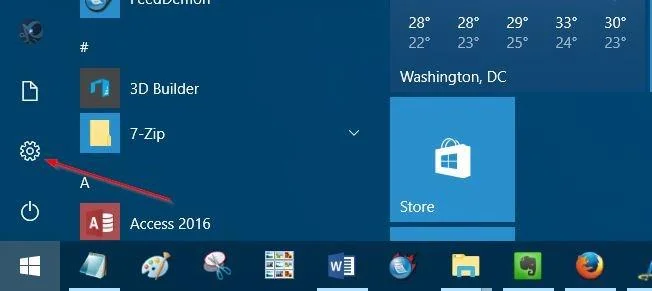
Nyissa meg a Beállítások alkalmazást a Beállítások ikonra kattintva a Start menü bal oldali ablaktáblájában, vagy nyomja meg a Windows + I billentyűkombinációt.
2. lépés:
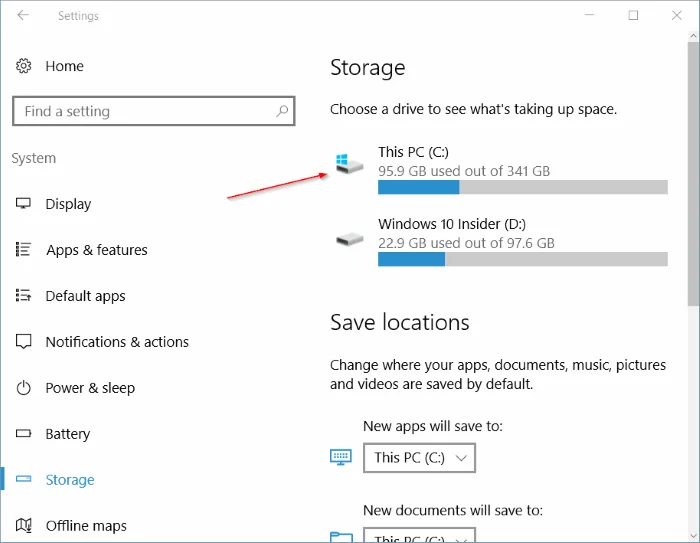
A Beállítások ablakban kattintson a Rendszer => Tárhely elemre .
3. lépés:
Ezután kattintson a Windows 10 telepítőmeghajtójának (általában C meghajtó) kiválasztásához. Általában a Beállítások alkalmazás megjeleníti a Windows logót a Windows 10 telepítőmeghajtón, hogy megkönnyítse a felhasználók felismerését.
4. lépés:
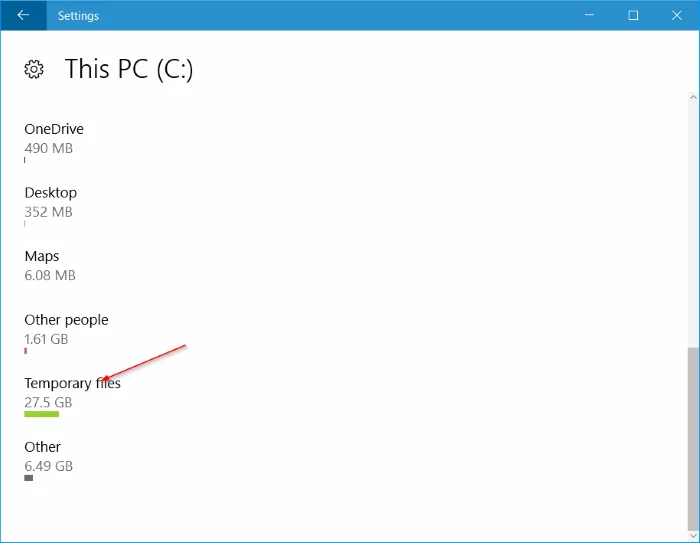
A Tárhely ablakban görgessen lefelé az Ideiglenes fájlok beállításhoz , hogy megtudja, mennyi memóriaterületet foglalnak el az ideiglenes fájlok (beleértve a Windows.old mappát is).
Ezután kattintson az Ideiglenes fájlok elemre az Ideiglenes fájlok ablak megnyitásához.
5. lépés:
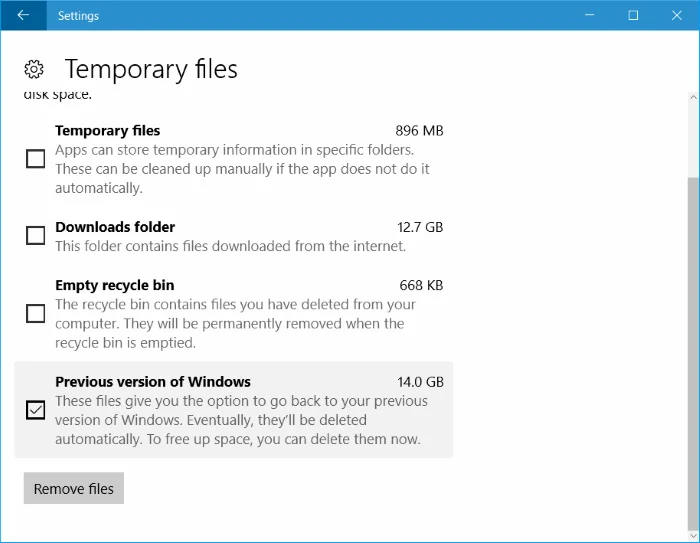
Itt jelölje be a Windows előző verziója opciót , majd kattintson a Fájl eltávolítása lehetőségre a memória felszabadításához.
Ezenkívül kiválaszthatja az Ideiglenes fájlok lehetőséget , majd kattintson a Fájlok eltávolítása gombra az ideiglenes fájlok biztonságos törléséhez.
2. 2. megoldás
1. lépés:
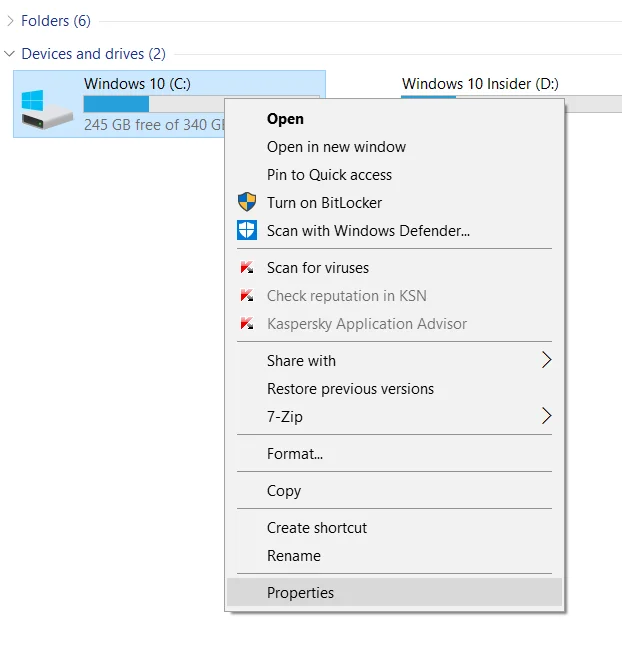
Nyissa meg ezt a számítógépet , majd kattintson a jobb gombbal a Windows 10 operációs rendszer telepítőmeghajtójára (általában a C meghajtóra), majd válassza a Tulajdonságok menüpontot.
2. lépés:
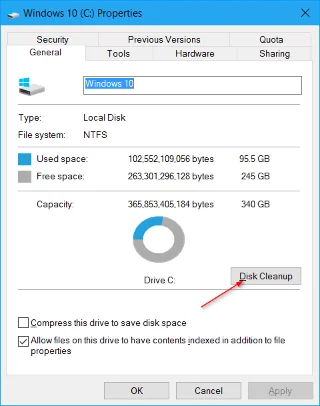
A Tulajdonságok ablak Általános lapján kattintson a Lemezkarbantartás lehetőségre.
3. lépés:
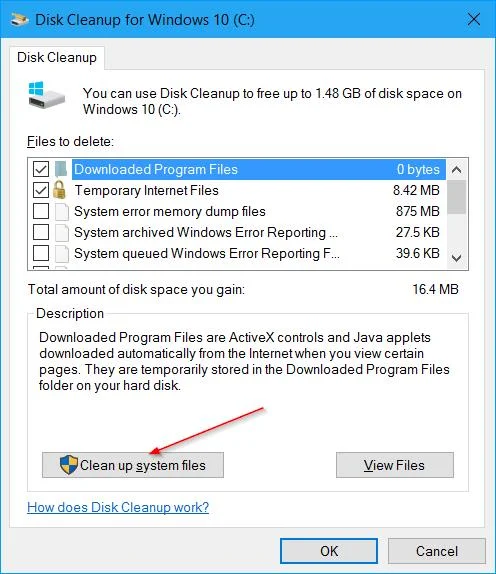
Ekkor a Lemezkarbantartás párbeszédpanel jelenik meg a képernyőn, ahol a Rendszerfájlok törlése lehetőségre kattint .
4. lépés:
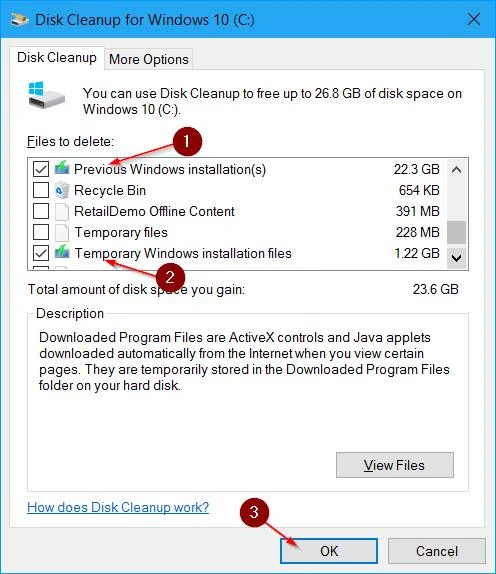
Végül a Törölendő fájlok részben jelölje be a Korábbi Windows-telepítés(ek) és az Ideiglenes Windows-telepítési fájlokat , majd kattintson az OK gombra a fájlok régi Windows-verzióból való törléséhez és memóriahely felszabadításához.
Tekintse meg néhány további cikket alább:
Sok szerencsét!
A Kioszk mód a Windows 10 rendszeren egy olyan mód, amelynél csak 1 alkalmazás használható, vagy csak 1 webhely érhető el vendégfelhasználókkal.
Ez az útmutató bemutatja, hogyan módosíthatja vagy állíthatja vissza a Camera Roll mappa alapértelmezett helyét a Windows 10 rendszerben.
A hosts fájl szerkesztése azt eredményezheti, hogy nem tud hozzáférni az internethez, ha a fájl nincs megfelelően módosítva. A következő cikk a hosts fájl szerkesztését mutatja be a Windows 10 rendszerben.
A fotók méretének és kapacitásának csökkentésével könnyebben megoszthatja vagy elküldheti őket bárkinek. Különösen a Windows 10 rendszeren néhány egyszerű lépéssel csoportosan átméretezheti a fényképeket.
Ha biztonsági vagy adatvédelmi okokból nem kell megjelenítenie a nemrég felkeresett elemeket és helyeket, egyszerűen kikapcsolhatja.
A Microsoft nemrég adta ki a Windows 10 évfordulós frissítését számos fejlesztéssel és új funkcióval. Ebben az új frissítésben sok változást fog látni. A Windows Ink ceruza támogatásától a Microsoft Edge böngészőbővítmény támogatásáig a Start menü és a Cortana is jelentősen fejlődött.
Egy hely számos művelet vezérléséhez közvetlenül a tálcán.
Windows 10 rendszeren letölthet és telepíthet csoportházirend-sablonokat a Microsoft Edge beállításainak kezeléséhez, és ez az útmutató bemutatja a folyamatot.
A Sötét mód a Windows 10 sötét hátterű felülete, amely segít a számítógépnek energiatakarékosságban, és csökkenti a felhasználó szemére gyakorolt hatást.
A tálcán korlátozott hely áll rendelkezésre, és ha rendszeresen több alkalmazással dolgozik, gyorsan elfogyhat a több kedvenc alkalmazás rögzítéséhez szükséges hely.








