A Kioszk mód aktiválása Windows 10 rendszeren

A Kioszk mód a Windows 10 rendszeren egy olyan mód, amelynél csak 1 alkalmazás használható, vagy csak 1 webhely érhető el vendégfelhasználókkal.
Nem túlzás azt állítani, hogy az illesztőprogramok a Windows "lelkének" részét képezik. Minden olyan eszköznek, amelyet csatlakoztat és telepít a Windows rendszerre, megfelelő illesztőprogram szükséges a működéshez.
A probléma az, hogy idővel Windows számítógépe "elakadhat" a számtalan régi illesztőprogram zűrzavarában, amelyeket régen telepítettek, és már nincs rájuk szükség. Nemcsak tárhelyet foglalnak el, hanem néha problémákat is okozhatnak a számítógépen.
Természetesen a Windows beépített eszközeivel könnyedén eltávolíthat bármilyen eszközillesztőt. A probléma az, hogy a Windows eszközkezelője csak a jelenleg csatlakoztatott eszközöket jeleníti meg, és nincs lehetősége a régi vagy rejtett illesztőprogramok megtekintésére. Ebben a cikkben megtudjuk, hogyan kényszeríthetjük a rejtett illesztőprogramokat „felfedésre”, valamint hogyan törölhetjük a régi, nem használt illesztőprogramokat a Windows 10 rendszerben.
Grafikus és hangillesztőprogramokhoz használjon DDU-t
A grafikus kártya egy nagyon bonyolult eszköz. Amikor új grafikus kártyát vásárol, vagy frissíti a régit, az illesztőprogram-ütközések miatt hibák léphetnek fel. (Lehetséges, hogy a GPU nem működik teljesen, vagy könnyen lefagy és újraindul).
Használja az ingyenes Guru 3D eszközt, a DDU-t (Display Driver Uninstaller) a régi grafikus kártya illesztőprogramjainak proaktív és teljes eltávolításához, mielőtt frissíti az újra, hogy elkerülje a fenti problémákat.
A DDU letöltése és kibontása után meg kell nyitnia a Windows 10 rendszert csökkentett módban , majd meg kell nyitnia ezt az eszközt, és a legördülő menüből válassza ki azt az eszköztípust, amelyről eltávolítani szeretné az illesztőprogramot (GPU vagy Audio). Ezután kattintson a „ Tisztítás és újraindítás ” gombra a kapcsolódó illesztőprogramok teljes eltávolításához.
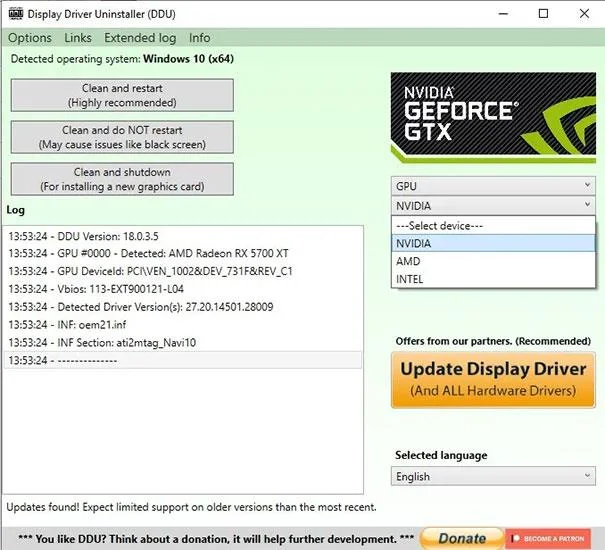
Visszatérés a Windows 10 rendszerhez normál módban. Mostantól új GPU- vagy Audio-illesztőprogramokat telepíthet anélkül, hogy félne a rendszeren lévő régi illesztőprogramok ütközésétől vagy interferenciájától.
A Force megjeleníti a régi illesztőprogramokat.
A régi illesztőprogramok eltávolítása előtt rá kell kényszerítenünk őket, hogy „megmutassák eredeti formájukat” egy adott listában.
Ehhez először nyomja meg a Win + X billentyűkombinációt , és válassza ki a „ Command Prompt (Admin) ” elemet a megjelenő lehetőségek listájából.
Írja be a következő parancsot, és nyomja meg az Enter gombot a parancs végrehajtásához:
SET DEVMGR_SHOW_NONPRESENT_DEVICES=1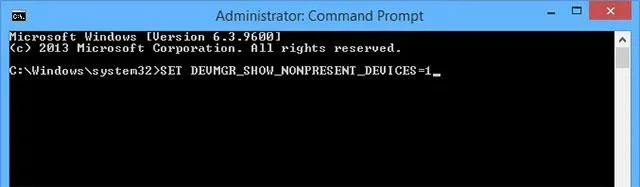
A fenti parancs kényszeríti az összes régi vagy jelenleg nem használt illesztőprogramot, hogy megjelenjen az Eszközkezelő listában. Ebből a listából könnyedén kiválaszthatja és eltávolíthatja a nem kívánt illesztőprogramokat.
Távolítsa el a régi illesztőprogramokat a Windows rendszerből
A régi illesztőprogramok eltávolításához először nyomja meg a Win + X billentyűkombinációt, majd kattintson az " Eszközkezelő " kiválasztásához a megjelenő listából.
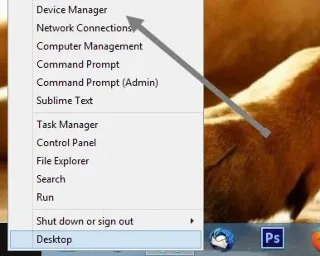
Lépjen a „ Nézet ” fülre, és válassza a „ rejtett eszközök megjelenítése ” lehetőséget az összes régi, rejtett illesztőprogram megjelenítéséhez.
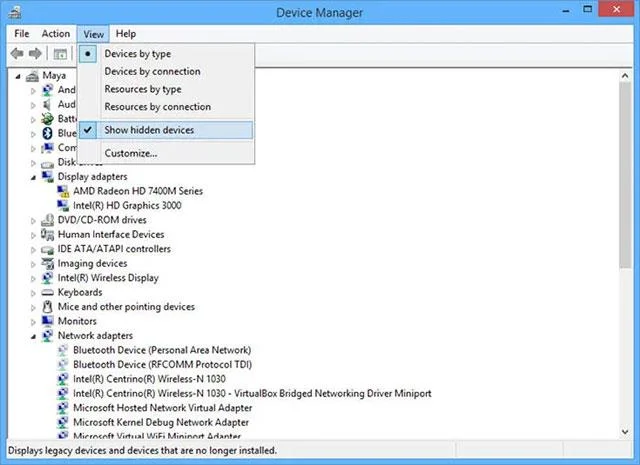
Ennek a funkciónak az a szépsége, hogy az összes régi illesztőprogram neve elmosódik, így könnyen azonosíthatja és megkülönböztetheti őket a még használatban lévő illesztőprogramoktól, így elkerülheti a véletlen törlést.
Válassza ki az eltávolítani kívánt régi illesztőprogramot, kattintson a jobb gombbal, és kattintson az „ Eltávolítás ” lehetőségre.
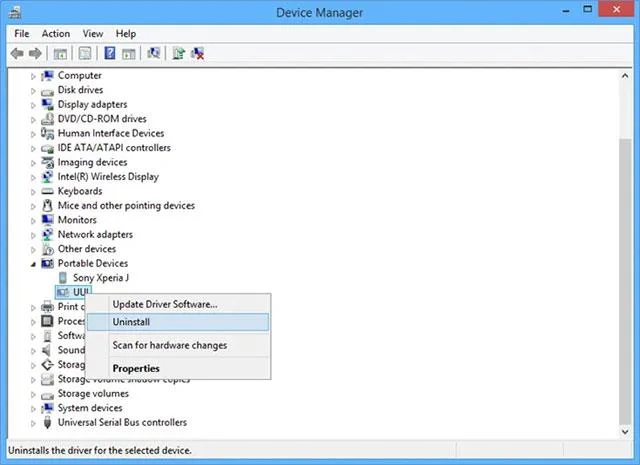
Csak ennyit kell tennie. Ennek a tippnek a segítségével könnyen megtalálhatja és eltávolíthatja a régi, rejtett illesztőprogramokat. De ügyeljen arra is, hogy ne törölje a még használatban lévő illesztőprogramokat, mert ez problémákat okozhat az illesztőprogramhoz kapcsolódó hardvereszközökkel. Mindig ellenőrizze újra, mielőtt eltávolítana bármilyen eszközillesztőt.
Tekintse meg néhány további cikket alább:
Sok szerencsét!
A Kioszk mód a Windows 10 rendszeren egy olyan mód, amelynél csak 1 alkalmazás használható, vagy csak 1 webhely érhető el vendégfelhasználókkal.
Ez az útmutató bemutatja, hogyan módosíthatja vagy állíthatja vissza a Camera Roll mappa alapértelmezett helyét a Windows 10 rendszerben.
A hosts fájl szerkesztése azt eredményezheti, hogy nem tud hozzáférni az internethez, ha a fájl nincs megfelelően módosítva. A következő cikk a hosts fájl szerkesztését mutatja be a Windows 10 rendszerben.
A fotók méretének és kapacitásának csökkentésével könnyebben megoszthatja vagy elküldheti őket bárkinek. Különösen a Windows 10 rendszeren néhány egyszerű lépéssel csoportosan átméretezheti a fényképeket.
Ha biztonsági vagy adatvédelmi okokból nem kell megjelenítenie a nemrég felkeresett elemeket és helyeket, egyszerűen kikapcsolhatja.
A Microsoft nemrég adta ki a Windows 10 évfordulós frissítését számos fejlesztéssel és új funkcióval. Ebben az új frissítésben sok változást fog látni. A Windows Ink ceruza támogatásától a Microsoft Edge böngészőbővítmény támogatásáig a Start menü és a Cortana is jelentősen fejlődött.
Egy hely számos művelet vezérléséhez közvetlenül a tálcán.
Windows 10 rendszeren letölthet és telepíthet csoportházirend-sablonokat a Microsoft Edge beállításainak kezeléséhez, és ez az útmutató bemutatja a folyamatot.
A Sötét mód a Windows 10 sötét hátterű felülete, amely segít a számítógépnek energiatakarékosságban, és csökkenti a felhasználó szemére gyakorolt hatást.
A tálcán korlátozott hely áll rendelkezésre, és ha rendszeresen több alkalmazással dolgozik, gyorsan elfogyhat a több kedvenc alkalmazás rögzítéséhez szükséges hely.








