A Kioszk mód aktiválása Windows 10 rendszeren

A Kioszk mód a Windows 10 rendszeren egy olyan mód, amelynél csak 1 alkalmazás használható, vagy csak 1 webhely érhető el vendégfelhasználókkal.
A visszaállítási pont a Windows operációs rendszer egyik egyedülálló és legjobb funkciója, amely segít a felhasználóknak gyorsan visszaállítani a rendszerfájlokat korábbi állapotukba a mentett adatok megváltoztatása nélkül. Az alábbi cikkben a Tips.BlogCafeIT bemutatja, hogyan hozhat létre visszaállítási pontot Windows 10 rendszeren „rendkívül gyors” és „rendkívül egyszerű”, mindössze néhány lépéssel.
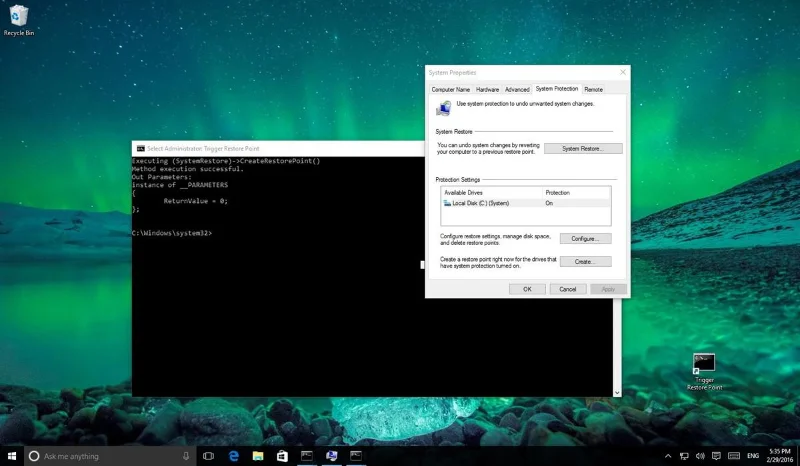
1. Ellenőrizze, hogy a Rendszer-visszaállítási pont engedélyezve van-e vagy sem
Az első lépés, amit meg kell tennie, hogy ellenőrizze, hogy a rendszer-visszaállítási pont (rendszer-visszaállítási pont) engedélyezve van-e a számítógépen. Ehhez kövesse az alábbi lépéseket:
1. Nyissa meg a Start menüt, majd írja be a Visszaállítási pont létrehozása szót a Keresés mezőbe, és nyomja meg az Enter billentyűt.
2. A Rendszervédelem ablak Védelmi beállítások részében ellenőrizze, hogy a beállítás BE vagy KI van-e kapcsolva. Ha az opció BE értékre van állítva, folytassa az alábbi lépésekkel a Rendszer-visszaállítási pont parancsfájl-parancsikon létrehozásához.
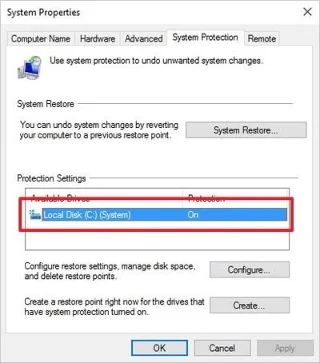
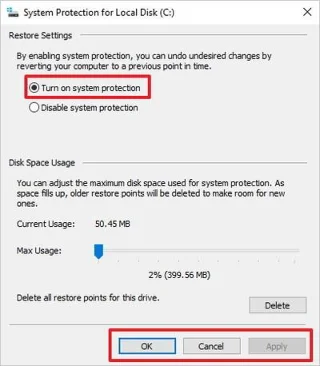
Ha az opció OFF állásban van, válassza ki a rendszermeghajtót a számítógépen, majd kattintson a Konfigurálás gombra.
3. Válassza a Rendszervédelem bekapcsolása lehetőséget .
4. Kattintson az Alkalmaz gombra .
5. Kattintson az OK gombra.
2. Hozzon létre egy Rendszer-visszaállítási pont parancsfájl parancsikont
Ha dupla kattintással visszaállítási pontot szeretne létrehozni Windows 10 rendszeren, kövesse az alábbi lépéseket:
1. Kattintson jobb gombbal az Asztal bármely üres területére, és válassza az Új => Parancsikon lehetőséget.
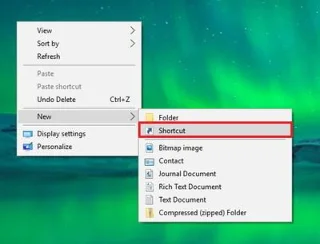
2. A Parancsikon létrehozása varázsló ablakában írja be a következő parancsot az Írja be az elem helyét mezőbe , majd kattintson a Tovább gombra :
cmd.exe /k "wmic.exe /Névtér:\\root\default Path SystemRestore" hívás CreateRestorePoint "Saját parancsikon-visszaállítási pont", 100, 7"
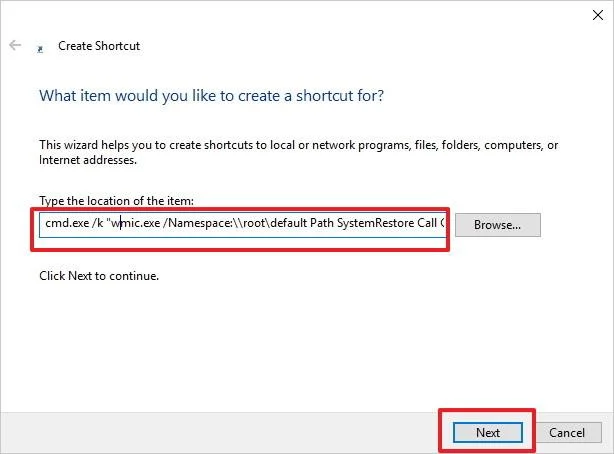
3. Adjon a parancsikonnak bármilyen nevet, majd kattintson a Befejezés gombra .

4. Kattintson jobb gombbal az imént létrehozott parancsikonra, majd kattintson a Tulajdonságok parancsra.
5. Ha egy adott ikont szeretne hozzáadni a parancsikonhoz, kattintson az Ikon módosítása elemre .
6. Az Ikonok keresése ebben a fájlban mezőbe írja be az alábbi elérési utat, és nyomja meg az Enter billentyűt:
C:\Windows\System32\imageres.dll
7. Válassza ki a használni kívánt ikont, majd kattintson az OK gombra .
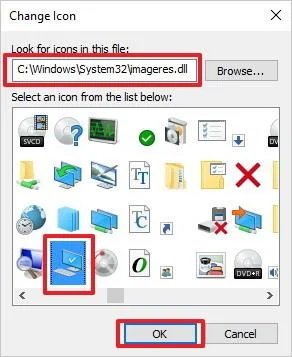
8. Kattintson a Speciális gombra.
9. Ezután válassza a Futtatás rendszergazdaként lehetőséget.
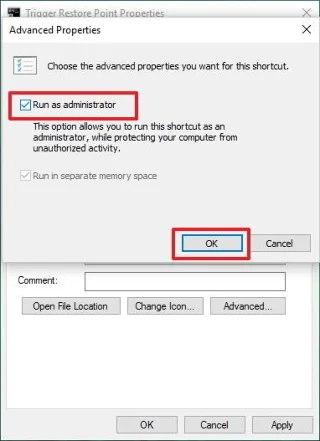
10. Kattintson az OK gombra.
11. Kattintson az Alkalmaz gombra.
12. Kattintson az OK gombra a folyamat befejezéséhez.
13. Végül kattintson duplán az Asztalon létrehozott parancsikonra az ellenőrzéshez. Ha egy Parancssor ablak jelenik meg a képernyőn az alábbiak szerint, az azt jelenti, hogy mindent helyesen tett.
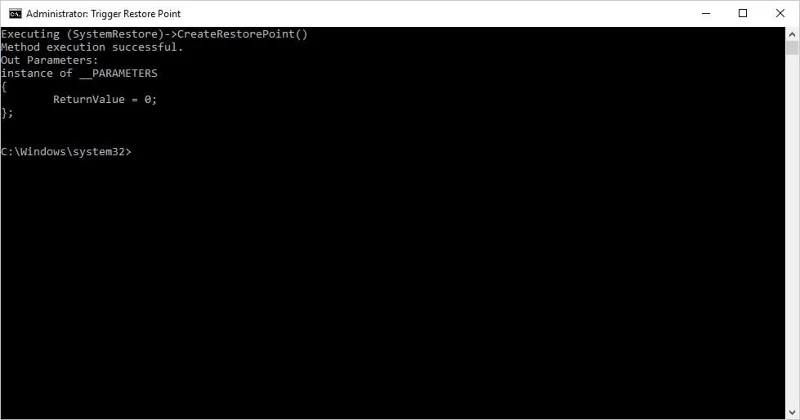
Mostantól minden alkalommal, amikor új alkalmazást, illesztőprogramot telepít, vagy módosít néhány beállítást a számítógépén, csak duplán kell kattintania az újonnan létrehozott visszaállítási pontra, ahelyett, hogy sok más lépést kellene végrehajtania.
Jegyzet:
Windows 8.1 és újabb verziókon a szkript fut, de nem hoz létre új visszaállítási pontot, ha 24 órával ezelőtt hozott létre visszaállítási pontot.
Ebben az esetben törölnie kell a korábban létrehozott visszaállítási pontokat, hogy a szkript működjön. Ehhez kövesse az alábbi lépéseket:
1. Nyissa meg a Start menüt, majd írja be a Visszaállítási pont létrehozása szót a Keresés mezőbe, és nyomja meg az Enter billentyűt.
2. Válassza ki azt a merevlemezt, amelyhez új visszaállítási pontot kíván létrehozni.
3. Kattintson a Konfigurálás gombra.
4. Kattintson a Törlés gombra.
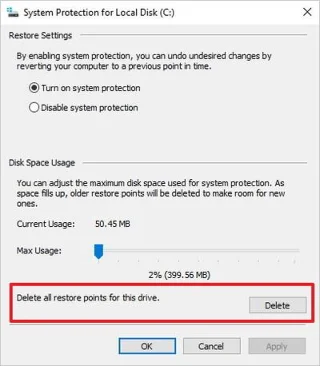
5. Kattintson a Folytatás gombra a törlés megerősítéséhez.
Tekintse meg néhány további cikket alább:
Sok szerencsét!
A Kioszk mód a Windows 10 rendszeren egy olyan mód, amelynél csak 1 alkalmazás használható, vagy csak 1 webhely érhető el vendégfelhasználókkal.
Ez az útmutató bemutatja, hogyan módosíthatja vagy állíthatja vissza a Camera Roll mappa alapértelmezett helyét a Windows 10 rendszerben.
A hosts fájl szerkesztése azt eredményezheti, hogy nem tud hozzáférni az internethez, ha a fájl nincs megfelelően módosítva. A következő cikk a hosts fájl szerkesztését mutatja be a Windows 10 rendszerben.
A fotók méretének és kapacitásának csökkentésével könnyebben megoszthatja vagy elküldheti őket bárkinek. Különösen a Windows 10 rendszeren néhány egyszerű lépéssel csoportosan átméretezheti a fényképeket.
Ha biztonsági vagy adatvédelmi okokból nem kell megjelenítenie a nemrég felkeresett elemeket és helyeket, egyszerűen kikapcsolhatja.
A Microsoft nemrég adta ki a Windows 10 évfordulós frissítését számos fejlesztéssel és új funkcióval. Ebben az új frissítésben sok változást fog látni. A Windows Ink ceruza támogatásától a Microsoft Edge böngészőbővítmény támogatásáig a Start menü és a Cortana is jelentősen fejlődött.
Egy hely számos művelet vezérléséhez közvetlenül a tálcán.
Windows 10 rendszeren letölthet és telepíthet csoportházirend-sablonokat a Microsoft Edge beállításainak kezeléséhez, és ez az útmutató bemutatja a folyamatot.
A Sötét mód a Windows 10 sötét hátterű felülete, amely segít a számítógépnek energiatakarékosságban, és csökkenti a felhasználó szemére gyakorolt hatást.
A tálcán korlátozott hely áll rendelkezésre, és ha rendszeresen több alkalmazással dolgozik, gyorsan elfogyhat a több kedvenc alkalmazás rögzítéséhez szükséges hely.








