A Kioszk mód aktiválása Windows 10 rendszeren

A Kioszk mód a Windows 10 rendszeren egy olyan mód, amelynél csak 1 alkalmazás használható, vagy csak 1 webhely érhető el vendégfelhasználókkal.
Sokan szeretnék megváltoztatni Windows 10 számítógépük stílusát a háttérkép megváltoztatásával és az óránkénti véletlenszerű háttérképváltási mód használatával. Amikor időzítőt állít be a háttérkép megváltoztatásához, a számítógép automatikusan véletlenszerűen vagy a felhasználó által kiválasztott képek sorrendjében módosítja a háttérképet. Ebben a cikkben a Tips.BlogCafeIT elvezeti Önt, hogyan ütemezheti be a háttérkép megváltoztatását Windows 10 rendszeren.
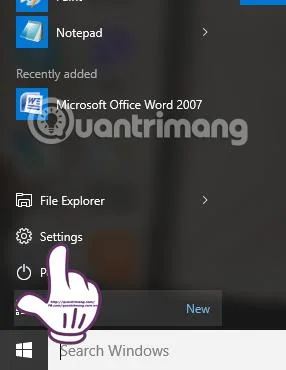
1. lépés:
A Windows 10 asztali felületén kattintson a Windows ablak ikonjára , és válassza a Beállítások lehetőséget , vagy használja a Windows + I billentyűkombinációt a Beállítások ablak megnyitásához.
2. lépés:
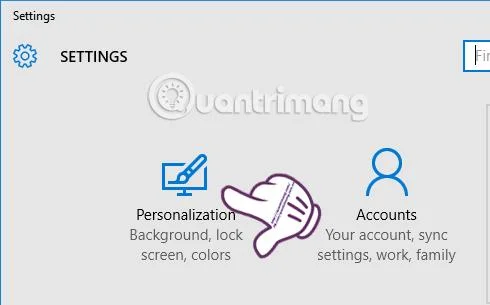
A Beállítások felületen a Személyre szabás elemre kattintunk .
3. lépés:
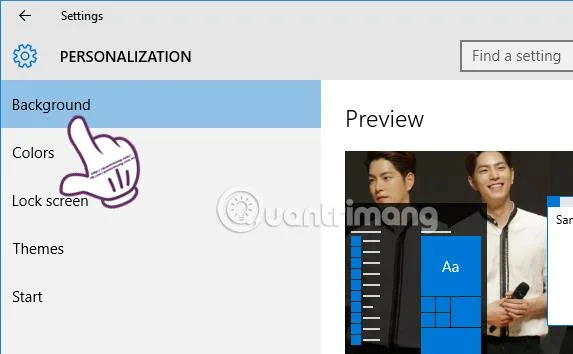
A Testreszabás felület mellett a bal oldali menüben válassza a Háttér lehetőséget a Windows 10 rendszerű számítógépe háttérképének módosításához.
4. lépés:
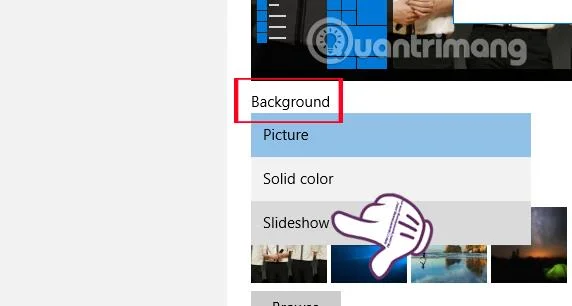
A jobb oldali felületet nézve az alábbi Háttér részben kattintson a legördülő nyílra, és válassza a Diavetítés lehetőséget, hogy aktiválja azt a módot, amely automatikusan megváltoztatja a háttérképet a számítógépen a kiválasztott képeknek megfelelően.
5. lépés:
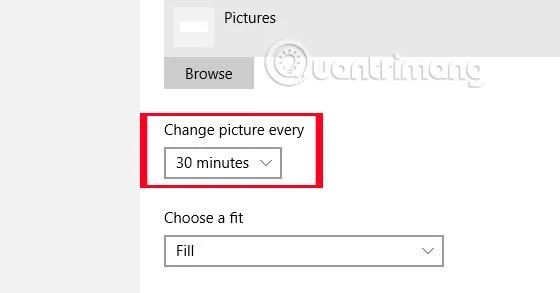
Diavetítés módban megjelenik a Kép változtatása minden szakaszban . Ez a szakasz lehetővé teszi a felhasználók számára, hogy beállítsák azt az időt, amíg a számítógép automatikusan megváltoztatja a háttérképet. A háttérkép cseréjének maximális ideje a Windows 10 rendszeren 1 nap, a legrövidebb idő pedig 1 perc. Kattintson a nyílra, hogy kiválassza azt az időpontot, amikor automatikusan meg szeretné változtatni a háttérképet.
6. lépés:
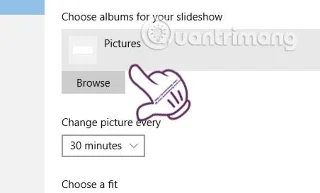
A Kép részben a Tallózás gombra kattintva a felhasználó kiválasztja azt a mappát, amely azt a képet tartalmazza, amelyik háttérképét módosítani szeretné Windows 10 rendszerű számítógépén.
Így a számítógép stílusa teljesen megváltozott, így sokkal egyedibbé és egyedibbé vált. A háttérkép automatikusan megváltozik az általunk beállított időnek megfelelően. Ha nem szeretné használni a háttérképváltás időzítőjét a Windows 10 rendszerű számítógépén, csak vissza kell térnünk a háttérképhez a Kép módba, és kész.
További információért olvassa el a következő cikkeket:
Sok sikert kívánok!
A Kioszk mód a Windows 10 rendszeren egy olyan mód, amelynél csak 1 alkalmazás használható, vagy csak 1 webhely érhető el vendégfelhasználókkal.
Ez az útmutató bemutatja, hogyan módosíthatja vagy állíthatja vissza a Camera Roll mappa alapértelmezett helyét a Windows 10 rendszerben.
A hosts fájl szerkesztése azt eredményezheti, hogy nem tud hozzáférni az internethez, ha a fájl nincs megfelelően módosítva. A következő cikk a hosts fájl szerkesztését mutatja be a Windows 10 rendszerben.
A fotók méretének és kapacitásának csökkentésével könnyebben megoszthatja vagy elküldheti őket bárkinek. Különösen a Windows 10 rendszeren néhány egyszerű lépéssel csoportosan átméretezheti a fényképeket.
Ha biztonsági vagy adatvédelmi okokból nem kell megjelenítenie a nemrég felkeresett elemeket és helyeket, egyszerűen kikapcsolhatja.
A Microsoft nemrég adta ki a Windows 10 évfordulós frissítését számos fejlesztéssel és új funkcióval. Ebben az új frissítésben sok változást fog látni. A Windows Ink ceruza támogatásától a Microsoft Edge böngészőbővítmény támogatásáig a Start menü és a Cortana is jelentősen fejlődött.
Egy hely számos művelet vezérléséhez közvetlenül a tálcán.
Windows 10 rendszeren letölthet és telepíthet csoportházirend-sablonokat a Microsoft Edge beállításainak kezeléséhez, és ez az útmutató bemutatja a folyamatot.
A Sötét mód a Windows 10 sötét hátterű felülete, amely segít a számítógépnek energiatakarékosságban, és csökkenti a felhasználó szemére gyakorolt hatást.
A tálcán korlátozott hely áll rendelkezésre, és ha rendszeresen több alkalmazással dolgozik, gyorsan elfogyhat a több kedvenc alkalmazás rögzítéséhez szükséges hely.








