A Kioszk mód aktiválása Windows 10 rendszeren

A Kioszk mód a Windows 10 rendszeren egy olyan mód, amelynél csak 1 alkalmazás használható, vagy csak 1 webhely érhető el vendégfelhasználókkal.
A Windows Defender egy ingyenes víruskereső szoftver, amelyet a Microsoft készített a számítógépeken lévő rosszindulatú programok elleni küzdelemre. Ez a biztonsági szoftver integrálva van a Windows 10 és a Windows 8.1 rendszerbe. A Windows Defender megtalálja és eltávolítja a vírusokat, kémprogramokat, rootkiteket és rendszerindító csomagokat, valamint néhány más rosszindulatú kódot a számítógépen.
A szokásos GUI (Graphical User Interface) mellett a Windows Defender is támogatja a parancssorból való futtatást. Ez különösen akkor hasznos, ha nem szeretné minden alkalommal elindítani a Windows Defendert, amikor szkennelni kíván, vagy ha egyéni szkripteket szeretne létrehozni.
Az alábbi cikkben a Tips.BlogCafeIT bemutatja, hogyan használhatja a Windows Defendert a Parancssor használatával Windows 10 rendszeren.
1. Működtesse a Windows Defendert a Parancssor használatával
Az alábbi parancsok az MSASCui.exe fájlt használják a Windows Defender különböző vizsgálati módjainak frissítéséhez vagy futtatásához.
Először nyomja meg a Win+ billentyűkombinációt a Kiemelt felhasználói menüI megnyitásához , majd kattintson a Parancssor (Rendszergazda) lehetőségre.
A következő frissítés aktiválásához írja be az alábbi parancsot a Parancssor ablakba, és nyomja meg a következőt Enter:
"%ProgramFiles%\Windows Defender\MSASCui.exe" -UpdateAndQuickScan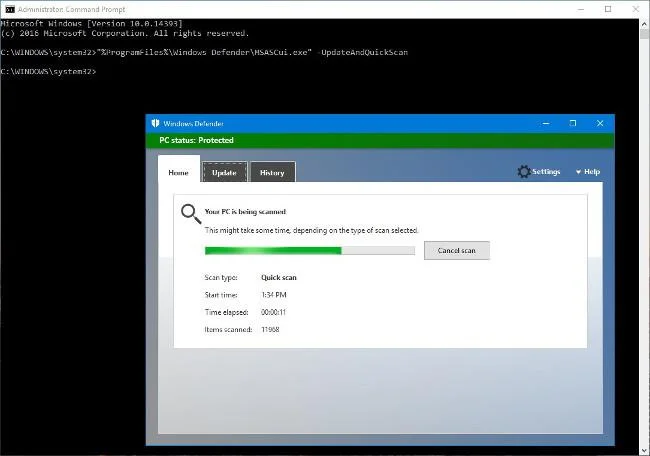
A Windows Defender frissítéseinek letöltéséhez és telepítéséhez írja be az alábbi parancsot, és nyomja meg a következőt Enter:
"%ProgramFiles%\Windows Defender\MSASCui.exe" -UpdateHa a Windows Defender segítségével gyorsan át szeretné vizsgálni a rendszert, írja be az alábbi parancsot, és nyomja meg a következőt Enter:
"%ProgramFiles%\Windows Defender\MSASCui.exe" –QuickScanA teljes rendszer átvizsgálásához írja be a következő parancsot a Parancssor ablakba, és nyomja meg a következőt Enter:
"%ProgramFiles%\Windows Defender\MSASCui.exe" -FullScanEzenkívül az egyes parancsok végén elrejtheti a -elrejtést , hogy megakadályozza a Windows Defender megnyitását.
Például:
"C:\Program Files\Windows Defender\MSASCui.exe" -UpdateAndQuickScan -hide2. A Windows Defender segítségével futtasson a háttérben a parancssor használatával
A Windows Defender az MpCmdRun.exe segédprogramot is integrálja, amellyel automatikusan vagy „ csendben ” futtathatja a Windows Defendert anélkül, hogy elindítaná az asztali klienst.
Először nyomja meg a Windows + I billentyűkombinációt a Kiemelt felhasználói menü megnyitásához, majd kattintson a Parancssor (Rendszergazda) lehetőségre.
Parancs a Windows Defender aláírásának frissítéséhez
A rendszer vizsgálata előtt ellenőrizze és frissítse a Windows Defender aláírását. Ez biztosítja, hogy a Windows Defender a legfrissebb vírusszignatúra-adatokat keresse.
A frissítés aktiválásához írja be az alábbi parancsot a Parancssor ablakba, és nyomja meg Enter:
"%ProgramFiles%\Windows Defender\MpCmdRun.exe" -SignatureUpdateHa vannak aláírásfrissítések, a rendszer automatikusan letölti és telepíti azokat. Ha elkészült, megjelenik az "Aláírás frissítése befejeződött" üzenet .
Miután befejezte, megjelenik az "Aláírás frissítése befejeződött" üzenet.
Megjegyzés: Csak a vírusazonosító jellemzőket frissíti a Windows Defenderben, magát a Windows Defendert nem.
Gyors szkennelési parancs
Ha a Windows Defender segítségével gyorsan át szeretné vizsgálni a rendszert, írja be az alábbi parancsot, és nyomja meg a következőt Enter:
"%ProgramFiles%\Windows Defender\MpCmdRun.exe" -Scan -ScanType 1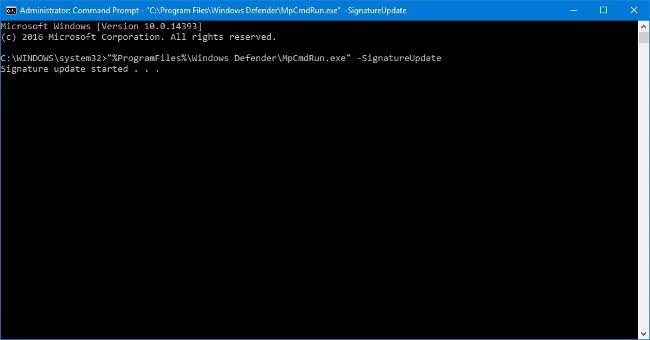
A Windows Defender gyorskeresési funkciója átvizsgálja a legfontosabb helyeket és fájlokat. Ez akkor hasznos, ha ellenőrizni szeretné a leggyakoribb fenyegetéseket és fertőzéseket.
Teljes vizsgálati parancs
Ha teljes rendszervizsgálatot szeretne végrehajtani, beleértve az összes fájlt és mappát az összes meghajtón, használja az alábbi parancsot. Ne feledje, hogy a merevlemez kapacitásától és a fájlok számától függően a teljes vizsgálat elég sokáig tart (órákban). Ezenkívül a rendszer erőforrás-felhasználása is magasabb lesz. Emiatt más intenzív alkalmazások, például a Premiere vagy a Photoshop lassabban futnak.
"%ProgramFiles%\Windows Defender\MpCmdRun.exe" -Scan -ScanType 2Egyéni vizsgálati parancsok
A gyors és teljes szkennelések mellett egyéni vizsgálatokat is végezhet. Ez a fajta vizsgálat akkor hasznos, ha egy adott fájlt vagy mappát szeretne megvizsgálni. Ilyen esetekben használja az alábbi parancsot (cserélje ki tényleges fájlnévre vagy könyvtár elérési útjára).
"%ProgramFiles%\Windows Defender\MpCmdRun.exe" -Scan -ScanType 3 -File "C:\FileOrFolderPath"Parancs a rendszerindító szektor vizsgálatához
Ezenkívül a következő paranccsal ellenőrizheti és eltávolíthatja a rendszerindító szektort támadó rosszindulatú kódokat:
"%ProgramFiles%\Windows Defender\MpCmdRun.exe" -Scan -ScanType -BootSectorScanTekintse meg néhány további cikket alább:
Sok szerencsét!
A Kioszk mód a Windows 10 rendszeren egy olyan mód, amelynél csak 1 alkalmazás használható, vagy csak 1 webhely érhető el vendégfelhasználókkal.
Ez az útmutató bemutatja, hogyan módosíthatja vagy állíthatja vissza a Camera Roll mappa alapértelmezett helyét a Windows 10 rendszerben.
A hosts fájl szerkesztése azt eredményezheti, hogy nem tud hozzáférni az internethez, ha a fájl nincs megfelelően módosítva. A következő cikk a hosts fájl szerkesztését mutatja be a Windows 10 rendszerben.
A fotók méretének és kapacitásának csökkentésével könnyebben megoszthatja vagy elküldheti őket bárkinek. Különösen a Windows 10 rendszeren néhány egyszerű lépéssel csoportosan átméretezheti a fényképeket.
Ha biztonsági vagy adatvédelmi okokból nem kell megjelenítenie a nemrég felkeresett elemeket és helyeket, egyszerűen kikapcsolhatja.
A Microsoft nemrég adta ki a Windows 10 évfordulós frissítését számos fejlesztéssel és új funkcióval. Ebben az új frissítésben sok változást fog látni. A Windows Ink ceruza támogatásától a Microsoft Edge böngészőbővítmény támogatásáig a Start menü és a Cortana is jelentősen fejlődött.
Egy hely számos művelet vezérléséhez közvetlenül a tálcán.
Windows 10 rendszeren letölthet és telepíthet csoportházirend-sablonokat a Microsoft Edge beállításainak kezeléséhez, és ez az útmutató bemutatja a folyamatot.
A Sötét mód a Windows 10 sötét hátterű felülete, amely segít a számítógépnek energiatakarékosságban, és csökkenti a felhasználó szemére gyakorolt hatást.
A tálcán korlátozott hely áll rendelkezésre, és ha rendszeresen több alkalmazással dolgozik, gyorsan elfogyhat a több kedvenc alkalmazás rögzítéséhez szükséges hely.








