A Kioszk mód aktiválása Windows 10 rendszeren

A Kioszk mód a Windows 10 rendszeren egy olyan mód, amelynél csak 1 alkalmazás használható, vagy csak 1 webhely érhető el vendégfelhasználókkal.
Kérdez:
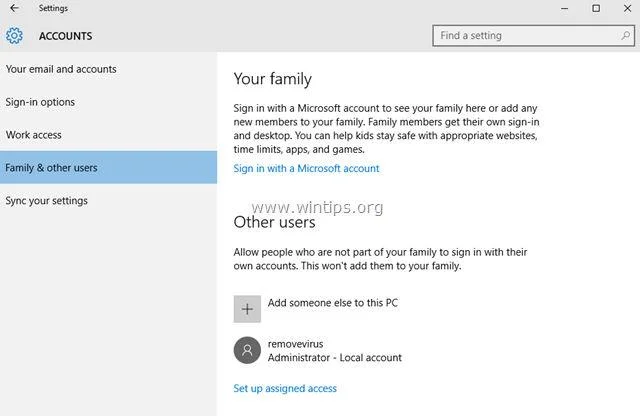
Windows 10 operációs rendszeren, amikor elérem a Start => Beállítások => Fiókok => Valaki más hozzáadása ehhez a számítógéphez , nem tudok új felhasználói fiókot hozzáadni a számítógéphez. Ebben az esetben mit kell tennem, hogy kijavítsam a hibát, és új felhasználói fiókot tudjak hozzáadni a Windows 10 rendszerű számítógépemhez?
Válasz:
Ez a hiba akkor is előfordulhat, ha telepíti a Windows 10 rendszert, vagy a Windows 10 frissítése vagy frissítése után számítógépen és táblagépen. Ha azt a hibát tapasztalja, hogy nem tud új fiókot hozzáadni, a legvalószínűbb oka az a Windows 10-es eszköz, amelyen Microsoft-fiókkal jelentkezik be az eszközre.
1. Hozzon létre egy új fiókot Windows 10 rendszeren a Felhasználói fiókok használatával
1. Először győződjön meg arról, hogy rendszergazdai jogokkal rendelkező fiókkal jelentkezett be a számítógépére.
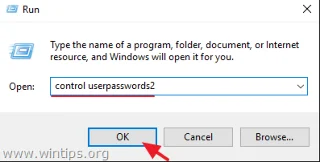
2. Nyomja meg a Windows + R billentyűkombinációt a Futtatás parancsablak megnyitásához, majd írja be oda a control userpasswords2 parancsot , és nyomja meg az Enter billentyűt.
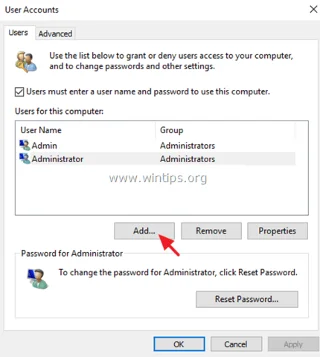
3. Most megjelenik a Felhasználói fiókok ablak a képernyőn, itt kattintson a Felhasználó fülre , majd kattintson a Hozzáadás gombra .
4. Ezután válassza a Bejelentkezés Microsoft-fiók nélkül lehetőséget (nem ajánlott).
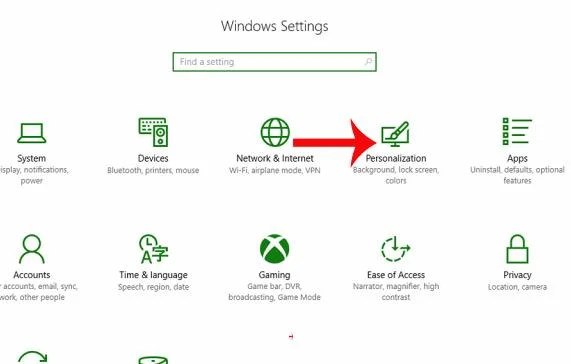
5. Kattintson a Helyi fiók kiválasztásához .
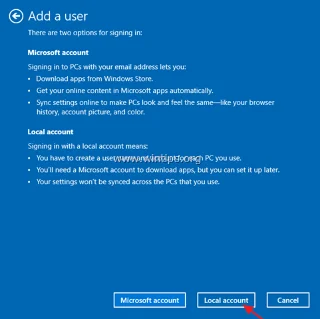
6. Írja be az új felhasználói adatokat a Felhasználónév és jelszó mezőbe, majd kattintson a Tovább gombra .
7. Az utolsó ablakban kattintson a Befejezés gombra.
8. Jelentkezzen ki (vagy indítsa újra) a számítógépet, majd jelentkezzen be újra az új fiókjával.
Kívül:
- Ha meg szeretné változtatni egy új felhasználói fiók jelszavát:
1. Válassza ki az új felhasználót (felhasználót).
2. Kattintson a Jelszó visszaállítása gombra.
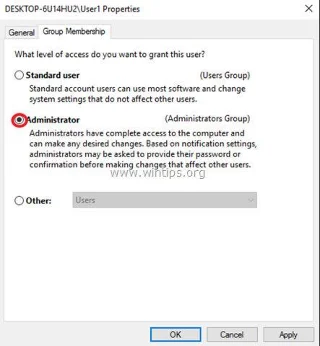
- Ha rendszergazdai jogokat szeretne adni egy új felhasználói fiókhoz:
1. Válassza ki az új felhasználói fiókot a felhasználói listából, majd válassza a Tulajdonságok lehetőséget .
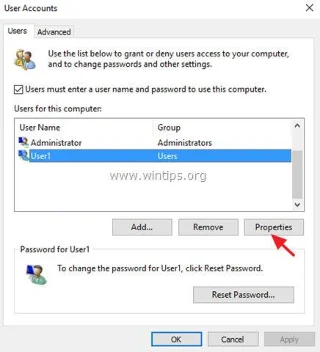
2. Jelölje be az Adminisztrátor lehetőséget , majd kattintson az OK gombra.
2. Hozzon létre egy új felhasználói fiókot Windows 10 rendszeren a Parancssor segítségével
Kövesse az alábbi lépéseket:
1. Kattintson a jobb gombbal a Start menüre, válassza a Parancssor (Rendszergazda) lehetőséget .
2. A Parancssor ablakban írja be az alábbi parancsot, és nyomja meg az Enter billentyűt:
net user /add
Tegyük fel, hogy ha új fiókot szeretne létrehozni User1 felhasználónévvel és user523 jelszóval, írja be az alábbi parancsot:
net user User1 user523 /add
3. Ha rendszergazdai jogokat szeretne adni az új felhasználói fiókhoz, írja be az alábbi parancsot a Parancssor ablakba, és nyomja meg az Enter billentyűt:
net helyi csoport rendszergazdák /add
Az alábbi példában a Tips.BlogCafeIT a következőképpen írja be a parancsot:
net localgroup rendszergazdák User1 /add
4. Végül zárja be a Parancssor ablakot, indítsa újra a számítógépet, és jelentkezzen be új fiókkal.
Tekintse meg néhány további cikket alább:
Sok szerencsét!
A Kioszk mód a Windows 10 rendszeren egy olyan mód, amelynél csak 1 alkalmazás használható, vagy csak 1 webhely érhető el vendégfelhasználókkal.
Ez az útmutató bemutatja, hogyan módosíthatja vagy állíthatja vissza a Camera Roll mappa alapértelmezett helyét a Windows 10 rendszerben.
A hosts fájl szerkesztése azt eredményezheti, hogy nem tud hozzáférni az internethez, ha a fájl nincs megfelelően módosítva. A következő cikk a hosts fájl szerkesztését mutatja be a Windows 10 rendszerben.
A fotók méretének és kapacitásának csökkentésével könnyebben megoszthatja vagy elküldheti őket bárkinek. Különösen a Windows 10 rendszeren néhány egyszerű lépéssel csoportosan átméretezheti a fényképeket.
Ha biztonsági vagy adatvédelmi okokból nem kell megjelenítenie a nemrég felkeresett elemeket és helyeket, egyszerűen kikapcsolhatja.
A Microsoft nemrég adta ki a Windows 10 évfordulós frissítését számos fejlesztéssel és új funkcióval. Ebben az új frissítésben sok változást fog látni. A Windows Ink ceruza támogatásától a Microsoft Edge böngészőbővítmény támogatásáig a Start menü és a Cortana is jelentősen fejlődött.
Egy hely számos művelet vezérléséhez közvetlenül a tálcán.
Windows 10 rendszeren letölthet és telepíthet csoportházirend-sablonokat a Microsoft Edge beállításainak kezeléséhez, és ez az útmutató bemutatja a folyamatot.
A Sötét mód a Windows 10 sötét hátterű felülete, amely segít a számítógépnek energiatakarékosságban, és csökkenti a felhasználó szemére gyakorolt hatást.
A tálcán korlátozott hely áll rendelkezésre, és ha rendszeresen több alkalmazással dolgozik, gyorsan elfogyhat a több kedvenc alkalmazás rögzítéséhez szükséges hely.








