A Kioszk mód aktiválása Windows 10 rendszeren

A Kioszk mód a Windows 10 rendszeren egy olyan mód, amelynél csak 1 alkalmazás használható, vagy csak 1 webhely érhető el vendégfelhasználókkal.
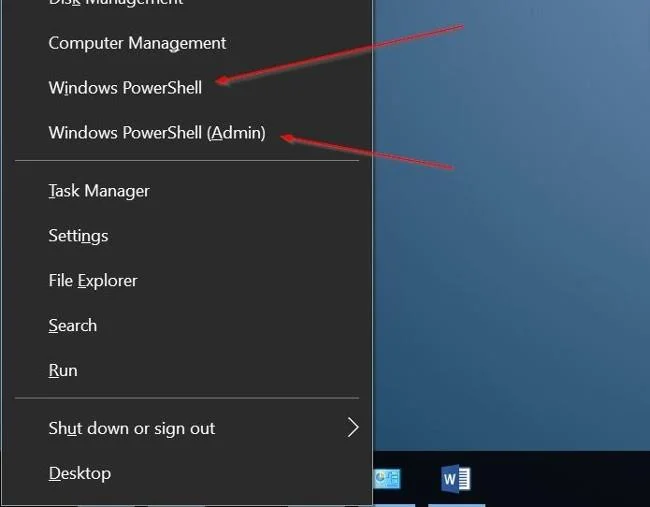
A régi Windows 10 rendszeren a Command Prompt a Power User menüben (Windows + X) érhető el. Ez a menü akkor jelenik meg, ha jobb gombbal kattint a Start gombra, vagy megnyomja a Windows + X billentyűkombinációt.
A Windows 10 build 14971 és újabb verzióiban a Microsoft a Parancssort és a Parancssort (Admin) a Windows Powershellre és a Windows Powershell adminra cserélte. A Microsoft szerint ez a változás a legjobb parancssori élményt nyújtja a felhasználóknak. A valóságban azonban a felhasználók szívesebben használják a Parancssort a PowerShell helyett.
Tehát, hogyan hozhatja vissza a Parancssort és a Parancssort (Adminisztrátor) a Kiemelt felhasználói menübe, olvassa el a Tips.BlogCafeIT alábbi cikkét.
Mint tudják, a Microsoft a "klasszikus" Vezérlőpultot a Beállításokra cserélte. Ha vissza szeretné állítani a Vezérlőpultot a Kiemelt felhasználói menübe, tekintse meg az itt található lépéseket .
Szerencsére nem kell a rendszerleíró adatbázis hagyományos szerkesztési módszerét használnia ahhoz, hogy a Command Prompt és a Command Prompt (Admin) visszakerüljön a Power User menübe (Win + X). A Beállítások részben az alapértelmezett Windows PowerShell és a PowerShell (Rendszergazda) helyett a Parancssorra és a Parancssorra (Rendszergazda) van lehetőség.
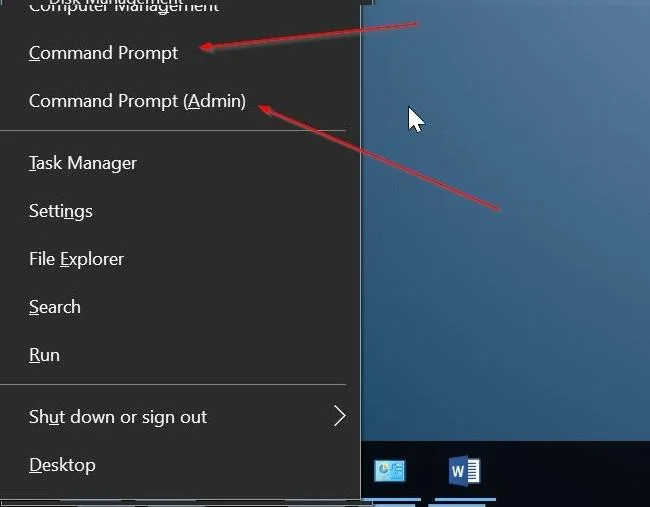
Adja hozzá a Parancssort a Power User menühöz a Windows 10 rendszeren
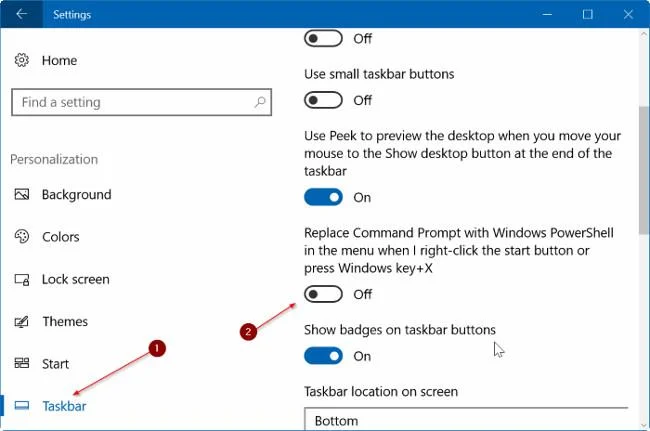
1. lépés: Nyissa meg a Beállítások alkalmazást , majd a Beállítások ablakban keresse meg és kattintson a Testreszabás lehetőségre.
2. lépés: Ezután kattintson a Tálca elemre a Tálca beállításainak megnyitásához.
3. lépés: Keresse meg és módosítsa a Parancssor cseréje Windows PowerShellre opciót a menüben, amikor jobb gombbal a Start gombra kattintok, vagy lenyomom a Windows billentyű+X billentyűkombinációt a KI állásba , és kész.
Tekintse meg néhány további cikket alább:
Sok szerencsét!
A Kioszk mód a Windows 10 rendszeren egy olyan mód, amelynél csak 1 alkalmazás használható, vagy csak 1 webhely érhető el vendégfelhasználókkal.
Ez az útmutató bemutatja, hogyan módosíthatja vagy állíthatja vissza a Camera Roll mappa alapértelmezett helyét a Windows 10 rendszerben.
A hosts fájl szerkesztése azt eredményezheti, hogy nem tud hozzáférni az internethez, ha a fájl nincs megfelelően módosítva. A következő cikk a hosts fájl szerkesztését mutatja be a Windows 10 rendszerben.
A fotók méretének és kapacitásának csökkentésével könnyebben megoszthatja vagy elküldheti őket bárkinek. Különösen a Windows 10 rendszeren néhány egyszerű lépéssel csoportosan átméretezheti a fényképeket.
Ha biztonsági vagy adatvédelmi okokból nem kell megjelenítenie a nemrég felkeresett elemeket és helyeket, egyszerűen kikapcsolhatja.
A Microsoft nemrég adta ki a Windows 10 évfordulós frissítését számos fejlesztéssel és új funkcióval. Ebben az új frissítésben sok változást fog látni. A Windows Ink ceruza támogatásától a Microsoft Edge böngészőbővítmény támogatásáig a Start menü és a Cortana is jelentősen fejlődött.
Egy hely számos művelet vezérléséhez közvetlenül a tálcán.
Windows 10 rendszeren letölthet és telepíthet csoportházirend-sablonokat a Microsoft Edge beállításainak kezeléséhez, és ez az útmutató bemutatja a folyamatot.
A Sötét mód a Windows 10 sötét hátterű felülete, amely segít a számítógépnek energiatakarékosságban, és csökkenti a felhasználó szemére gyakorolt hatást.
A tálcán korlátozott hely áll rendelkezésre, és ha rendszeresen több alkalmazással dolgozik, gyorsan elfogyhat a több kedvenc alkalmazás rögzítéséhez szükséges hely.








