A Kioszk mód aktiválása Windows 10 rendszeren

A Kioszk mód a Windows 10 rendszeren egy olyan mód, amelynél csak 1 alkalmazás használható, vagy csak 1 webhely érhető el vendégfelhasználókkal.
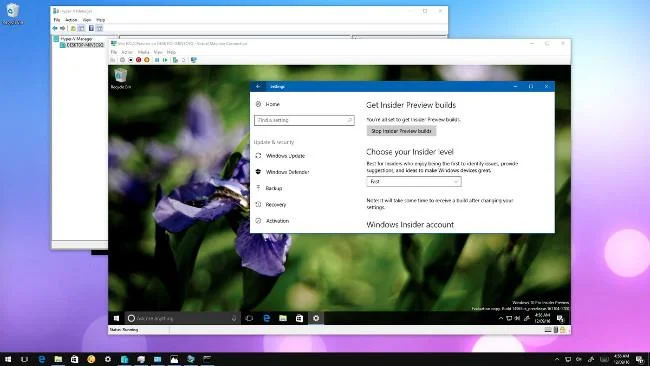
A Windows Insider Preview program lehetővé teszi bármely felhasználó számára, hogy telepítse a Windows 10 legújabb verzióit, hogy tesztelje és megtapasztalhassa az operációs rendszerbe épített új funkciókat.
Könnyedén regisztrálhatja és telepítheti a Windows legújabb verzióit. Azt tanácsoljuk azonban, hogy ezeket a verziókat ne használja operációs rendszerként Windows számítógépén, mert az előnézeti buildek hibásak és instabilok lehetnek, így használat közben hibákat okozhat a rendszerben.
Ha azonban mégis szeretné tesztelni a legújabb Windows 10 Insider buildeket, a legbiztonságosabb és legegyszerűbb módszer egy virtuális gép telepítése a Windows rendszerű számítógépére.
Ha Windows 10 Pro rendszert használ, telepítheti a Hyper-V-t a számítógépére, hogy létrehozzon egy virtuális gépet, és tesztelje az operációs rendszert anélkül, hogy félne a rendszerhibáktól vagy az adatok sérülésétől.
1. Készülj fel
2. Hogyan telepíthetem a Hyper-V-t Windows 10 rendszeren?
A Hyper-V a Microsoft virtuális technológiája, amelyet Windows 10 rendszerre telepítve több virtuális gépet hozhat létre és kezelhet, amelyek különböző operációs rendszereket futtatnak egy fizikai számítógépen. Ez a funkció az operációs rendszer fontos része, de manuálisan kell telepítenie, és a Hyper-V rendszerhez való hozzáadásának legegyszerűbb módja a Vezérlőpult használatával.
2.1. Honnan lehet tudni, hogy számítógépe támogatja-e a Hyper-V-t?
Fontos jegyzet:
A Hyper-V csak Windows 10 Pro, Enterprise és Education rendszeren érhető el.
Ezenkívül a számítógépnek meg kell felelnie az alábbi hardverspecifikációknak:
Győződjön meg arról is, hogy a Virtualizációs technológia és a Hardver által kényszerített adatvégrehajtás megelőzése opciók engedélyezve vannak a rendszer BIOS-ban (általában ezek a beállítások alapértelmezés szerint engedélyezve vannak).
A Systeminfo.exe segítségével ellenőrizheti, hogy számítógépe támogatja-e a Hyper-V-t:
1. Nyissa meg a Parancssort .
2. A Parancssor ablakban írja be az alábbi parancsot, és nyomja meg az Enter billentyűt:
systeminfo.exe
3. Keresse meg a Hyper-V követelményei részt , ha az eredmény Igen , akkor futtathatja a Hyper-V-t.
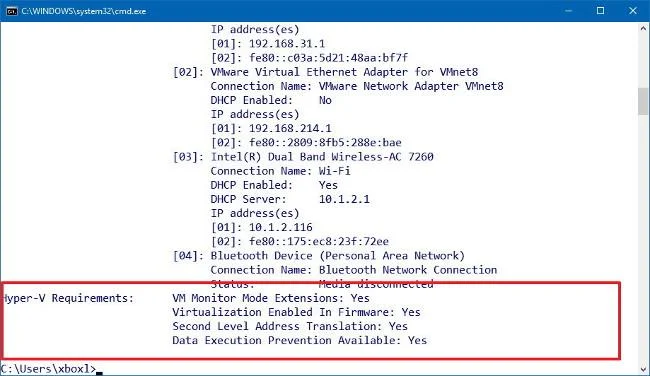
Ha a parancs a Nem értéket jeleníti meg a Hyper-V követelményei részben, az azt jelenti, hogy számítógépe nem támogatja a Hyper-V szolgáltatást, vagy engedélyeznie kell a megfelelő beállításokat.
2.2. Hogyan kell telepíteni a Hyper-V-t?
Kövesse az alábbi lépéseket a Hyper-V telepítéséhez:
1. Nyissa meg a Vezérlőpultot .
2. A Vezérlőpult ablakában keresse meg és kattintson a Programok elemre .
3. Kattintson a Windows-szolgáltatások be- és kikapcsolása lehetőség kiválasztásához .
4. Jelölje be a Hyper-V opciót, és győződjön meg arról, hogy a Hyper-V Management Tools és a Hyper-V Platform beállítások is ki vannak választva.
5. Kattintson az OK gombra a folyamat elindításához.
6. A telepítési folyamat befejezése után kattintson az Újraindítás most gombra a módosítások alkalmazásához.
3. Használja a Hyper-V-t virtuális gépek (virtuális gépek) létrehozásához.
A Hyper-V telepítési folyamatának befejezése után a következő lépés egy Windows 10 virtuális gép létrehozása.
Az alábbi lépések végrehajtása előtt létre kell hoznia egy virtuális kapcsolót, hogy az eszköz csatlakozhasson az internethez:
1. Nyissa meg a Start gombot , majd írja be a Hyper-V Manager szót a Keresés mezőbe, és nyomja meg az Enter billentyűt a Hyper-V Manager ablak megnyitásához.
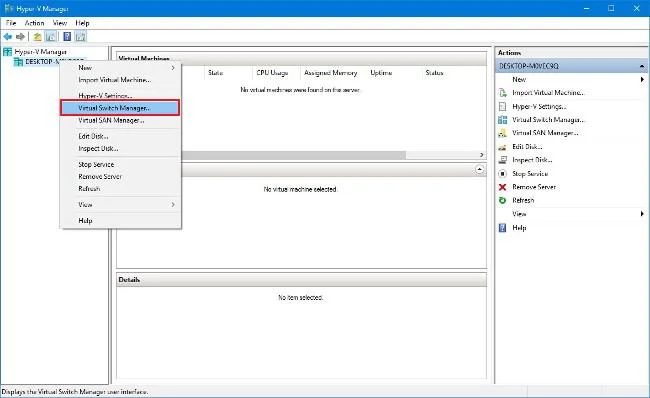
2. Kattintson a Művelet menüre .
3. Válassza az Új lehetőséget , majd kattintson a Virtual Switch Manager elemre .
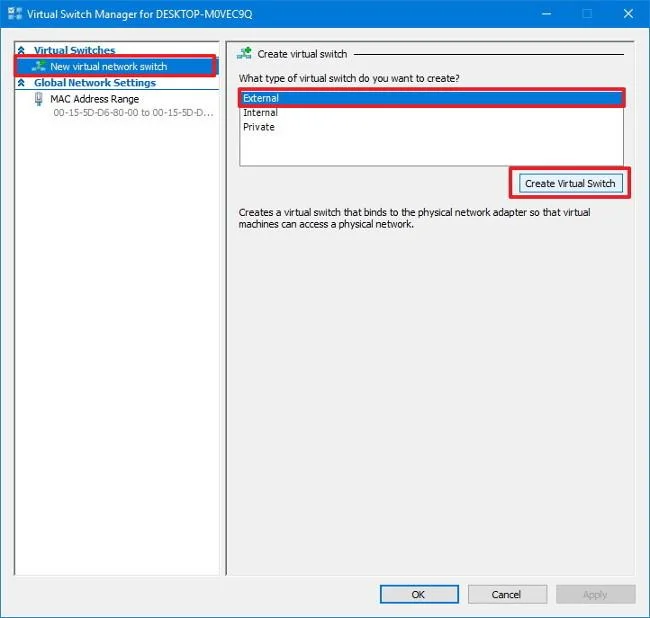
4. A bal oldali ablaktáblában válassza az Új virtuális hálózati kapcsoló lehetőséget .
5. A jobb oldali ablaktáblában válassza a Külső lehetőséget .
6. Kattintson a Virtuális kapcsoló létrehozása gombra .
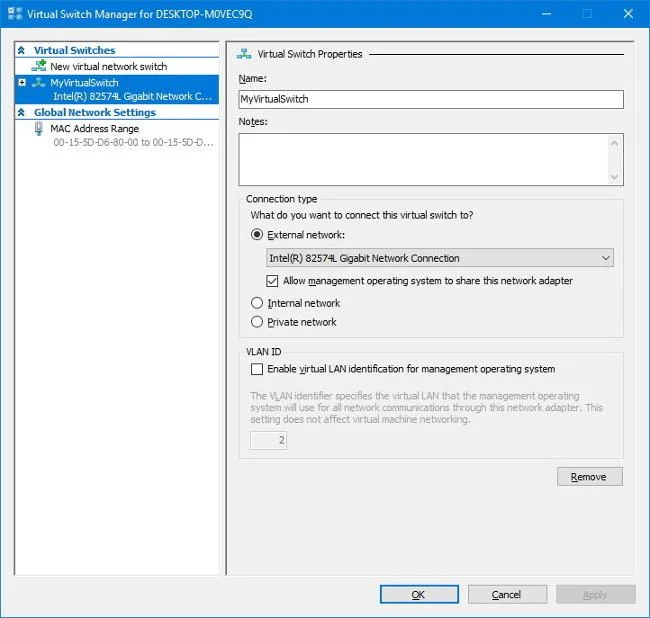
7. Állítson be bármilyen nevet (például MyVirtualSwitch).
8. A kapcsolat típusa részben ellenőrizze, hogy a hálózati adapter Külső hálózatként van-e kiválasztva .
9. Kattintson az Alkalmaz gombra .
10. Kattintson az OK gombra a folyamat befejezéséhez.
A virtuális kapcsoló létrehozása után kövesse az alábbi lépéseket egy új virtuális gép létrehozásához:
1. Nyissa meg a Start menüt, majd írja be a Hyper-V Manager szót a Keresés mezőbe, és nyomja meg az Enter billentyűt a Hyper-V Manager ablak megnyitásához.
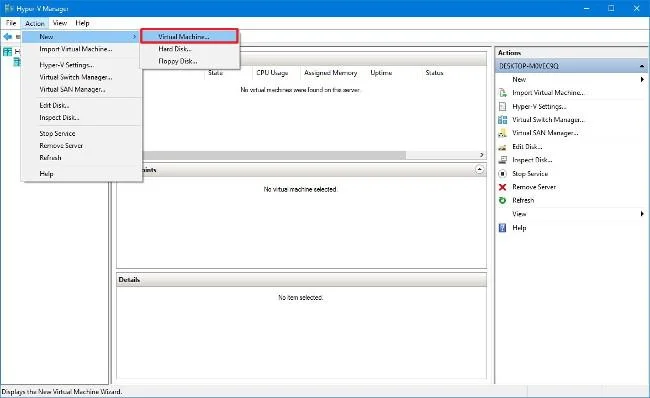
2. Kattintson a Művelet menüre .
3. Válassza az Új lehetőséget , majd kattintson a Virtuális gép gombra .
4. Kattintson a Tovább gombra a folyamat elindításához.
5. Adjon meg bármilyen nevet, amelyet a virtuális gépnek szeretne adni (például Win10CA-Preview).
6. Használja az alapértelmezett helyet a virtuális gép tárolásához, vagy jelölje be a Virtuális gép tárolása másik helyen jelölőnégyzetet új elérési út megadásához.
7. A folytatáshoz kattintson a Tovább gombra .
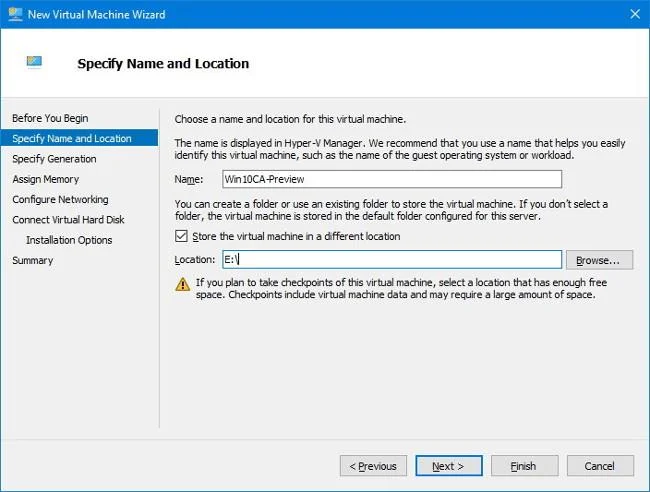
8. Létrehoz egy tesztgépet, így megtarthatja az alapértelmezett beállítást, mint 1. generáció.
9. Kattintson a Tovább gombra .
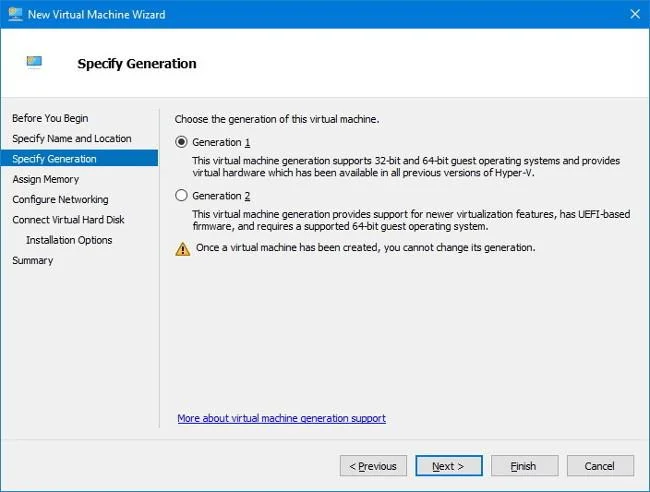
10. Adja meg a virtuális géphez lefoglalni kívánt RAM mennyiségét. Például írja be a 2048 értéket , ha 2 GB memóriát szeretne lefoglalni a virtuális gép számára.
11. Kattintson a Tovább gombra .
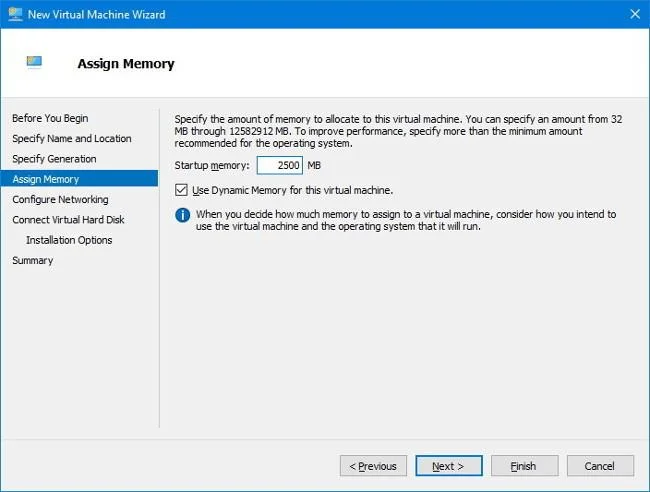
12. A Hálózat konfigurálása ablakban válassza ki a korábban létrehozott virtuális kapcsolót a legördülő menüből.
13. Kattintson a Tovább gombra .
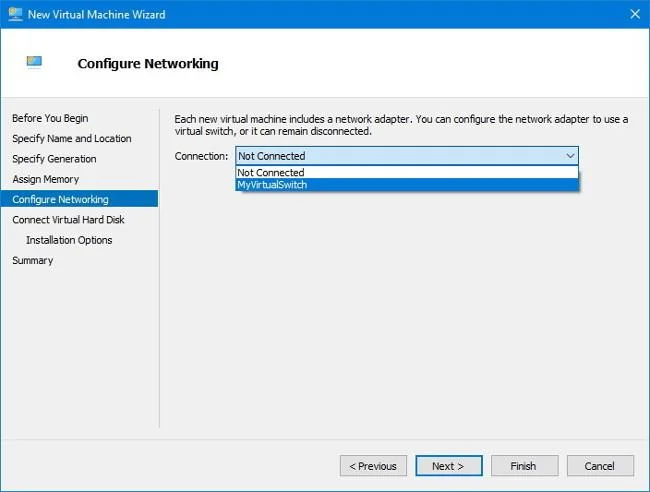
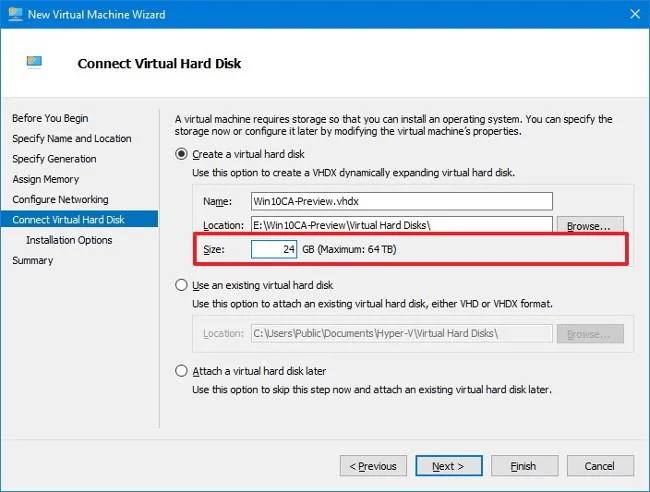
14. A virtuális merevlemez létrehozásához megtarthatja az alapértelmezett beállításokat, de a Méret részben győződjön meg arról, hogy megfelelőbb merevlemez-méretet állított be, például 30 GB és 40 GB között .
15. A folytatáshoz kattintson a Tovább gombra .
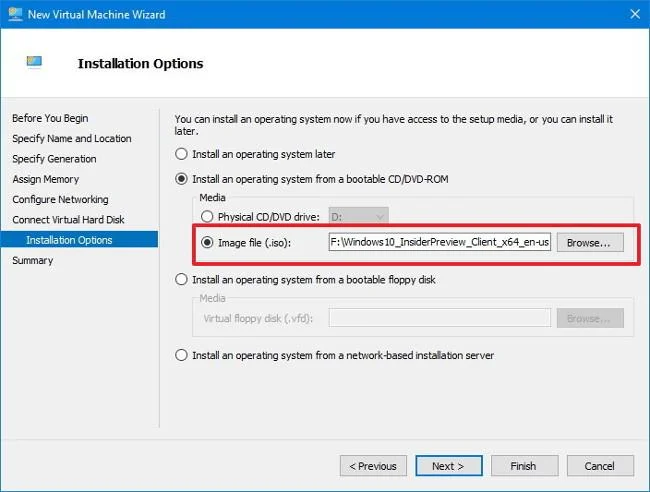
16. A Telepítési beállítások ablakban válassza az Operációs rendszer telepítése rendszerindító CD/DVD-ROM-ról lehetőséget .
17. Válassza a Képfájl (.iso) lehetőséget .
18. Adja meg az ISO-fájl elérési útját a Windows 10 telepítőfájljával együtt.
19. Kattintson a Tovább gombra .
20. Kattintson a Befejezés gombra a folyamat befejezéséhez.
4. Hogyan telepítsem a Windows 10-et egy virtuális gépre?
1. Nyissa meg a Hyper-V Manager alkalmazást, a Virtuális gép részben kattintson a jobb gombbal az újonnan létrehozott eszközre, és válassza a Csatlakozás lehetőséget .
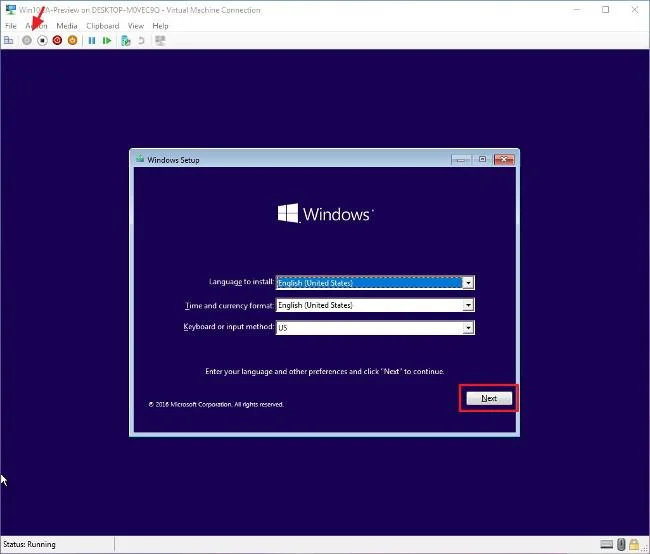
2. Kattintson a Bekapcsológombra a virtuális gép megnyitásához.
3. Kattintson a Tovább gombra a Windows 10 telepítőablakában.
4. Kattintson a Telepítés gombra .
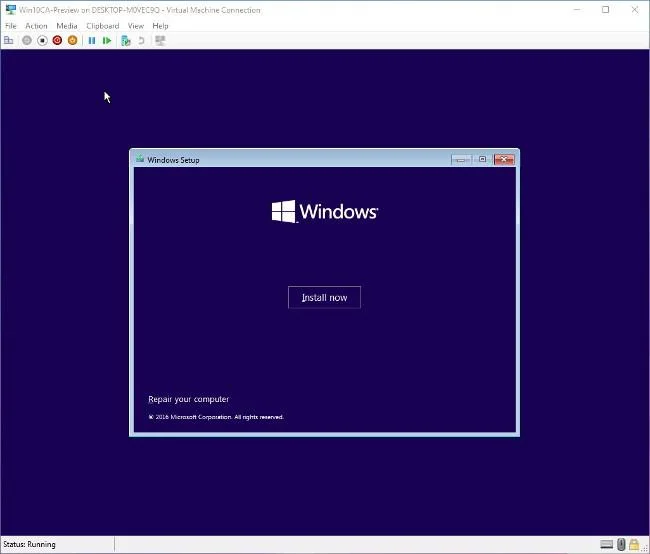
5. Írja be a termékkulcsot, ha a rendszer kéri (vagy kattintson a Nincs termékkulcsom lehetőségre , ha kihagyja ezt a lépést a termékkulcs megadása nélkül).
6. Kattintson a Tovább gombra .
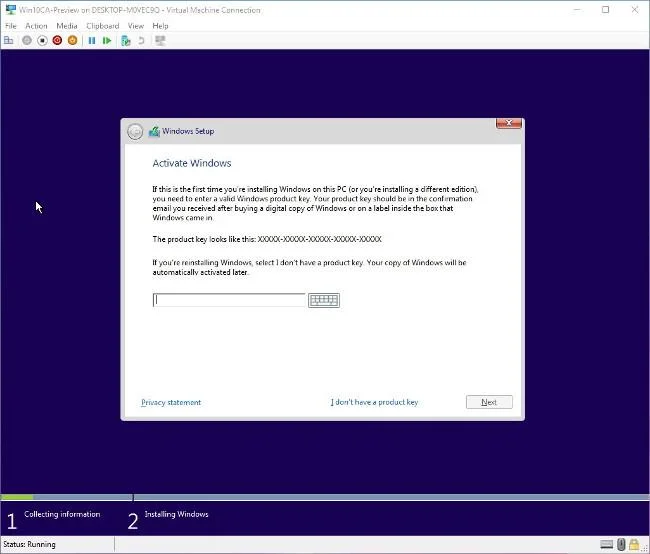
7. Válassza ki a Windows 10 azon verzióját, amelyhez rendelkezik termékkulccsal.
8. Kattintson a Tovább gombra .
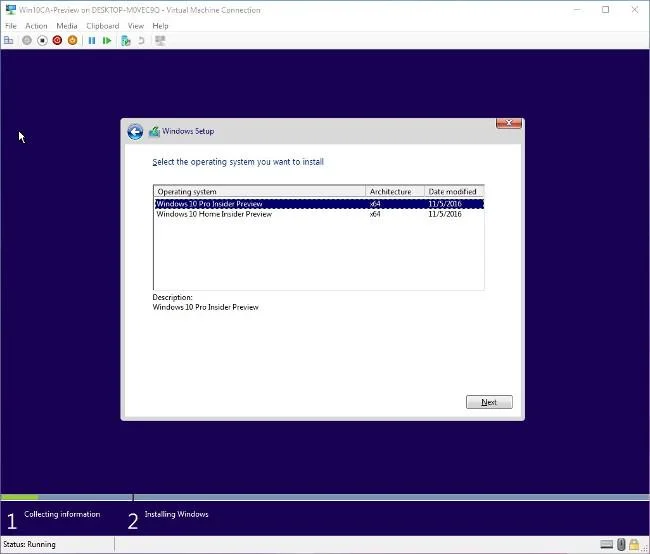
9. Fogadja el a feltételeket.
10. Kattintson a Tovább gombra .
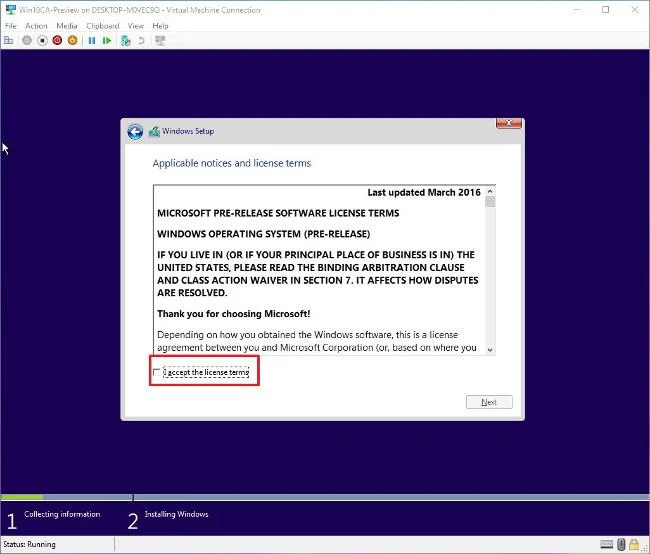
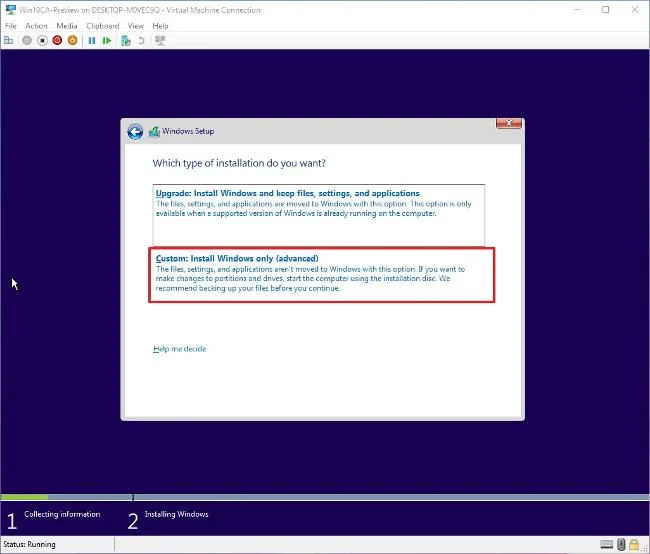
11. Kattintson az Egyéni: Csak Windows telepítése (speciális) lehetőségre .
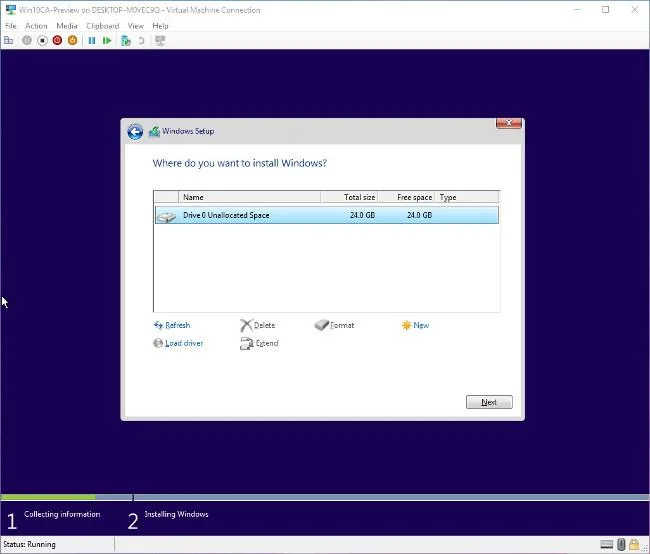
12. Kattintson a Tovább gombra a telepítési folyamat elindításához.
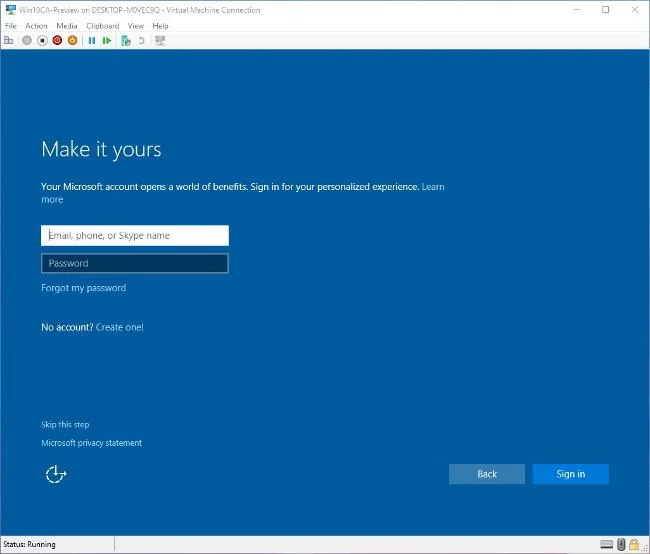
A telepítési folyamat befejezése után kövesse a képernyőn megjelenő utasításokat a befejezéshez, és ne felejtse el használni a Microsoft- fiókot a helyi profil létrehozásához a számítógépen.
5. Aktiválja és regisztrálja a virtuális gépet
Az utolsó lépés annak biztosítása, hogy a virtuális gép megfelelően aktiválva van, és regisztrálva legyen a Fast Ring szolgáltatásban.
1. Nyissa meg a Beállítások elemet .
2. Keresse meg és kattintson a Frissítés és biztonság elemre .
3. Kattintson az Aktiválás gombra .
4. Ha a telepítési folyamat során megadja a megfelelő termékkulcsot, akkor a számítógép aktiválva lett, vagy ha nem, kattintson a Termékkulcs módosítása gombra az új termékkulcs megadásához. Vagy kattintson az Ugrás a boltba linkre új, szerzői joggal védett termékkulcs vásárlásához.
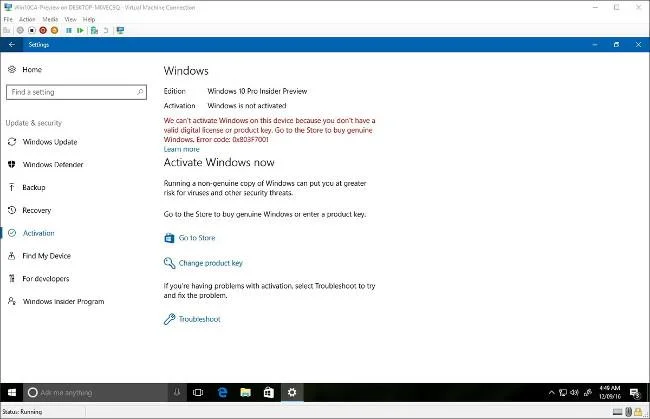
Kövesse a fenti lépéseket a Windows 10 elérhető legfrissebb előnézeti verziójának telepítéséhez, és használjon Microsoft-fiókot a telepítési folyamat során, ekkor a virtuális gépe automatikusan „felkerül” a Slow Ring. Windows Insider Preview programba.
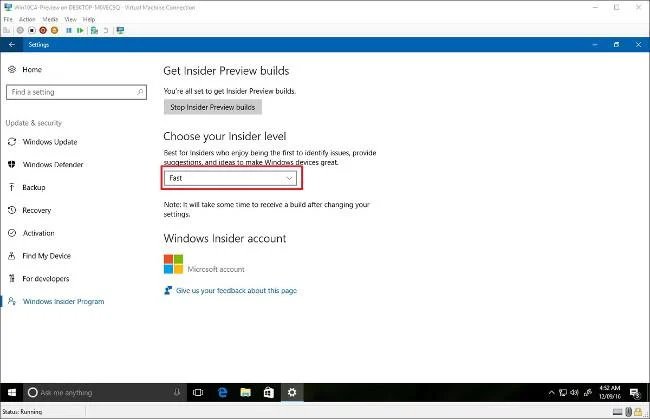
Abban az esetben, ha a legfrissebb előnézeti verziót szeretné ellenőrizni, módosítania kell a PC Ringet Gyorsra:
1. Nyissa meg a Beállítások elemet .
2. Keresse meg és kattintson a Frissítés és biztonság elemre .
3. Kattintson a Windows Insider program kiválasztásához .
4. A Válasszon bennfentes szintet szakaszban válassza a Gyors lehetőséget a legördülő menüből.
Tekintse meg néhány további cikket alább:
Sok szerencsét!
A Kioszk mód a Windows 10 rendszeren egy olyan mód, amelynél csak 1 alkalmazás használható, vagy csak 1 webhely érhető el vendégfelhasználókkal.
Ez az útmutató bemutatja, hogyan módosíthatja vagy állíthatja vissza a Camera Roll mappa alapértelmezett helyét a Windows 10 rendszerben.
A hosts fájl szerkesztése azt eredményezheti, hogy nem tud hozzáférni az internethez, ha a fájl nincs megfelelően módosítva. A következő cikk a hosts fájl szerkesztését mutatja be a Windows 10 rendszerben.
A fotók méretének és kapacitásának csökkentésével könnyebben megoszthatja vagy elküldheti őket bárkinek. Különösen a Windows 10 rendszeren néhány egyszerű lépéssel csoportosan átméretezheti a fényképeket.
Ha biztonsági vagy adatvédelmi okokból nem kell megjelenítenie a nemrég felkeresett elemeket és helyeket, egyszerűen kikapcsolhatja.
A Microsoft nemrég adta ki a Windows 10 évfordulós frissítését számos fejlesztéssel és új funkcióval. Ebben az új frissítésben sok változást fog látni. A Windows Ink ceruza támogatásától a Microsoft Edge böngészőbővítmény támogatásáig a Start menü és a Cortana is jelentősen fejlődött.
Egy hely számos művelet vezérléséhez közvetlenül a tálcán.
Windows 10 rendszeren letölthet és telepíthet csoportházirend-sablonokat a Microsoft Edge beállításainak kezeléséhez, és ez az útmutató bemutatja a folyamatot.
A Sötét mód a Windows 10 sötét hátterű felülete, amely segít a számítógépnek energiatakarékosságban, és csökkenti a felhasználó szemére gyakorolt hatást.
A tálcán korlátozott hely áll rendelkezésre, és ha rendszeresen több alkalmazással dolgozik, gyorsan elfogyhat a több kedvenc alkalmazás rögzítéséhez szükséges hely.








