A Kioszk mód aktiválása Windows 10 rendszeren

A Kioszk mód a Windows 10 rendszeren egy olyan mód, amelynél csak 1 alkalmazás használható, vagy csak 1 webhely érhető el vendégfelhasználókkal.
A Pagefile a Windows operációs rendszer egyik legrégebbi és legfontosabb funkciója. Ez a szolgáltatás virtuális memóriaként működik a rendszeren. Amikor a számítógép memóriája „riasztási” szinten van, a Windows a legkevésbé használt memóriaoldalakat egy lapfájl nevű rejtett fájlba helyezi át. Alapértelmezés szerint a lapfájlt a Windows automatikusan hozza létre és tartja karban.
Ez lehetővé teszi a Windows számára, hogy az alacsony memóriakapacitás miatti összeomlás nélkül futtasson programokat. Még ha nagy a memóriakapacitás, a Windows továbbra is oldalfájlt használ a gyorsítótárazáshoz, amikor nagyszámú fájlt mozgat vagy töröl, illetve egyéb műveleteket végez.
És mint tudod, valahányszor kikapcsolja számítógépét vagy rendszerét, vagy áramkimaradás történik, a memória (RAM) tartalma automatikusan "elvész". De a lapfájl tartalma továbbra is ugyanaz, ha a Windows nem távolítja el. Ezért a többi felhasználó továbbra is "észlelheti" az adatokat a lapfájlban. Ha nem szeretné, hogy ez megtörténjen, kényszerítheti a Windows rendszert, hogy automatikusan törölje a lapfájlt minden alkalommal, amikor leállítja a Windowst.
Hogyan lehet megtisztítani a Pagefile nyomait Windows 10 számítógépen?
Továbbá, ha részleteket szeretne tudni arról, hogy mi az a pagefile, akkor ide hivatkozhat.
1. Használja a Windows csoportházirend-szerkesztőt
Ha Windows Pro vagy Enterprise kiadást használ, a Csoportházirend-szerkesztővel automatikusan törölheti a lapfájlok nyomait. Ennek elvégzéséhez:
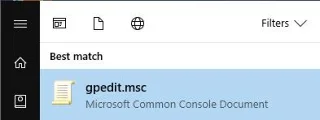
Először írja be a gpedit.msc fájlt a Start menü Keresés mezőjébe, majd nyomja meg az Enter billentyűt a Csoportházirend-szerkesztő ablak megnyitásához.
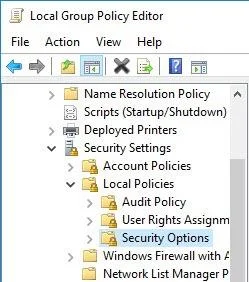
A Csoportházirend-szerkesztő ablakban navigáljon a billentyűk szerint:
Számítógép konfiguráció => Windows beállítások => Biztonsági beállítások => Helyi házirendek => Biztonsági beállítások
A jobb oldali ablaktáblában keresse meg és kattintson duplán a „Leállítás: Virtuális memória-oldalfájl törlése” elnevezésű házirendre .
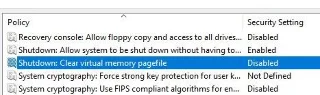
A Házirend beállításai ablakban kattintson az Engedélyezve gombra , majd kattintson az OK gombra a módosítások mentéséhez.
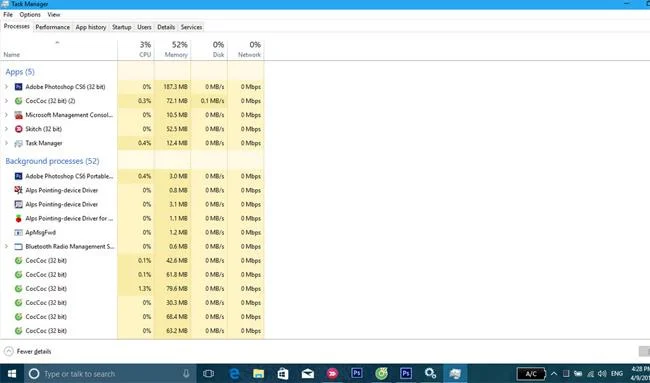
Végül indítsa újra a rendszert a módosítások alkalmazásához.
Ha vissza szeretne térni az eredeti beállításokhoz, kövesse ugyanazokat a lépéseket, és állítsa a „Leállítás: Virtuális memórialapfájl törlése” házirendet Letiltva értékre .
2. Használja a Windows Rendszerleíróadatbázis-szerkesztőt
Ha a Windows Home verziót használja, a lapfájl törléséhez a Windows Registry támogatására kell támaszkodnia. Ennek elvégzéséhez:
Először írja be a regedit parancsot a Start menü Keresés mezőjébe, majd nyomja meg az Enter billentyűt a Windows Registry Editor ablak megnyitásához.
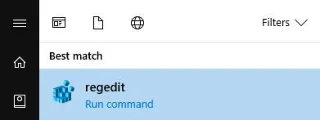
A Windows rendszerleíróadatbázis-szerkesztő ablakában navigáljon a kulcshoz:
HKEY_LOCAL_MACHINE\SYSTEM\CurrentControlSet\Control\Session Manager\Memory Management
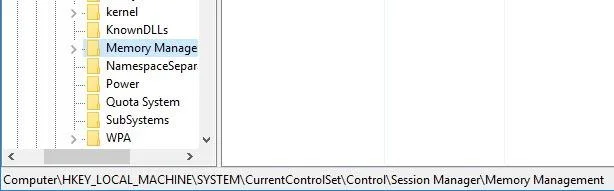
Itt új értéket kell teremtenie. Ehhez kattintson a jobb gombbal bármelyik üres helyre a jobb oldali ablaktáblában, majd válassza az Új => Duplaszó (32 bites) értéke lehetőséget .
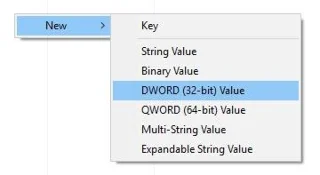
Nevezze el ezt az új értéket ClearPageFileAtShutdownnak , és nyomja meg az Enter billentyűt.
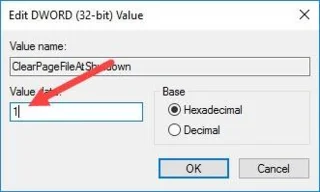
A létrehozás után kattintson duplán a ClearPageFileAtShutdown értékre a Properties ablak megnyitásához. Itt írja be az 1-et az Értékadatok mezőbe , majd kattintson az OK gombra a módosítások mentéséhez.
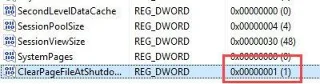
Ha elkészült, az alábbiak szerint változásokat fog látni.
Végül indítsa újra a számítógépet a módosítások alkalmazásához. Mostantól minden alkalommal, amikor kikapcsolja a számítógépet, a Windows automatikusan törli a lapfájl nyomait.
Ha vissza szeretne térni az eredeti beállításokhoz, kövesse ugyanazokat a lépéseket, és módosítsa az Érték adatkeretben az értéket 0-ra, és kész.
Tekintse meg néhány további cikket alább:
Sok szerencsét!
A Kioszk mód a Windows 10 rendszeren egy olyan mód, amelynél csak 1 alkalmazás használható, vagy csak 1 webhely érhető el vendégfelhasználókkal.
Ez az útmutató bemutatja, hogyan módosíthatja vagy állíthatja vissza a Camera Roll mappa alapértelmezett helyét a Windows 10 rendszerben.
A hosts fájl szerkesztése azt eredményezheti, hogy nem tud hozzáférni az internethez, ha a fájl nincs megfelelően módosítva. A következő cikk a hosts fájl szerkesztését mutatja be a Windows 10 rendszerben.
A fotók méretének és kapacitásának csökkentésével könnyebben megoszthatja vagy elküldheti őket bárkinek. Különösen a Windows 10 rendszeren néhány egyszerű lépéssel csoportosan átméretezheti a fényképeket.
Ha biztonsági vagy adatvédelmi okokból nem kell megjelenítenie a nemrég felkeresett elemeket és helyeket, egyszerűen kikapcsolhatja.
A Microsoft nemrég adta ki a Windows 10 évfordulós frissítését számos fejlesztéssel és új funkcióval. Ebben az új frissítésben sok változást fog látni. A Windows Ink ceruza támogatásától a Microsoft Edge böngészőbővítmény támogatásáig a Start menü és a Cortana is jelentősen fejlődött.
Egy hely számos művelet vezérléséhez közvetlenül a tálcán.
Windows 10 rendszeren letölthet és telepíthet csoportházirend-sablonokat a Microsoft Edge beállításainak kezeléséhez, és ez az útmutató bemutatja a folyamatot.
A Sötét mód a Windows 10 sötét hátterű felülete, amely segít a számítógépnek energiatakarékosságban, és csökkenti a felhasználó szemére gyakorolt hatást.
A tálcán korlátozott hely áll rendelkezésre, és ha rendszeresen több alkalmazással dolgozik, gyorsan elfogyhat a több kedvenc alkalmazás rögzítéséhez szükséges hely.








