A Kioszk mód aktiválása Windows 10 rendszeren

A Kioszk mód a Windows 10 rendszeren egy olyan mód, amelynél csak 1 alkalmazás használható, vagy csak 1 webhely érhető el vendégfelhasználókkal.
Ha teljesítményproblémákkal küzd Windows 10 rendszerű számítógépével, akkor a számítógép lassan fut. Azt tanácsoljuk, hogy rendszeresen tisztítsa meg a kéretlen fájlokat, és ürítse ki a Lomtárat. Valójában sok felhasználó gyakran ilyen módon tisztítja meg a számítógépén lévő kéretlen fájlokat.
A Windows 10 rendszerben a Microsoft beépítette azt a lehetőséget, hogy 30 nap elteltével automatikusan törölje az ideiglenes fájlokat és tartalmakat a Lomtárból, és ez a lehetőség be van építve a Beállítások alkalmazásba. Ennek az opciónak a használatakor a felhasználóknak többé nem kell manuálisan törölniük a kéretlen fájlokat a rendszerről.
Ha nem kíván olyan ideiglenes fájlokat használni, amelyek az elmúlt 30 napban léteztek az operációs rendszeren, beállíthatja a tárolási beállításokat, hogy véglegesen törölje ezeket a fájlokat a számítógépről. Ezzel a módszerrel azonban nem tudja visszaállítani a fájlokat a Lomtárból, és ezek a fájlok 30 nap elteltével automatikusan törlődnek. Alapértelmezés szerint a Storage sense beállítás le van tiltva, így ha használni szeretné, engedélyeznie kell az opciót.
Ez a tárolási beállítás nem új, és a Microsoft integrálta a korábbi verziókban.
Megjegyzés: A Storage sense funkció a Windows 10 Creators Updates 2017 áprilisában megjelenő verziójában elérhető szolgáltatás .
Automatikusan szabadítson fel szabad helyet a Windows 10 rendszeren
Ha a Windows 10 rendszeren automatikusan szabad helyet szeretne felszabadítani, kövesse az alábbi lépéseket:
1. lépés:
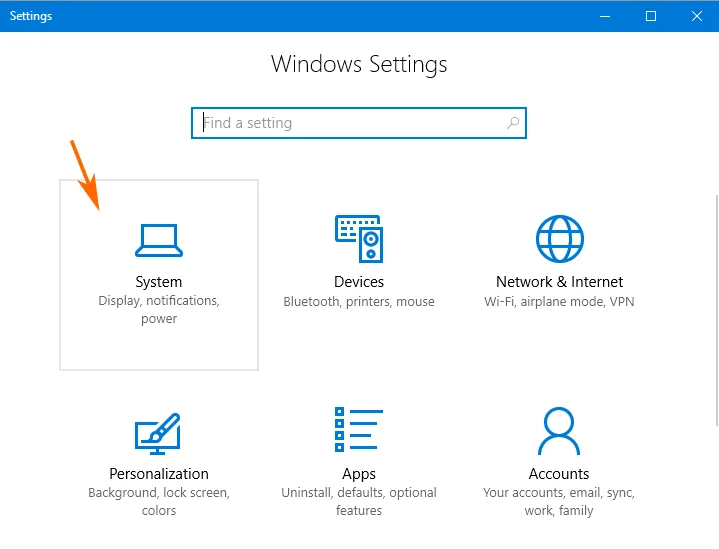
Először nyomja meg a Windows + I billentyűkombinációt a Beállítások ablak megnyitásához. A Beállítások ablakban keresse meg és válassza a Rendszer lehetőséget .
2. lépés:
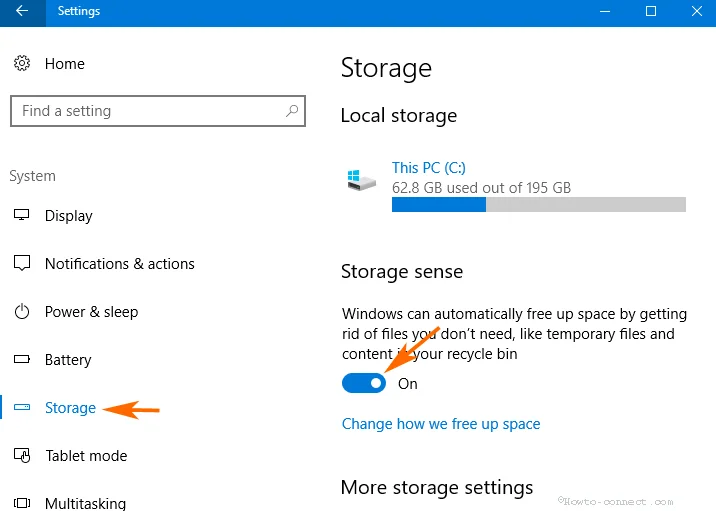
Kattintson a Tárhely elemre a Rendszerbeállítások ablak bal oldali ablaktáblájában.
3. lépés:
A jobb oldali ablaktáblában keresse meg a Storage sense nevű elemet . Az Ön feladata, hogy a Storage sense állapotot BE állásba kapcsolja . Az opció aktiválása után a Windows 10 rendszerű számítógépe 30 nap elteltével automatikusan felszabadít szabad helyet.
4. lépés:
Kattintson a Tárhely felszabadításának módosítása lehetőségre a Tárhelyérzék alatt .
Fájlok törlése a Temp és a Lomtárból
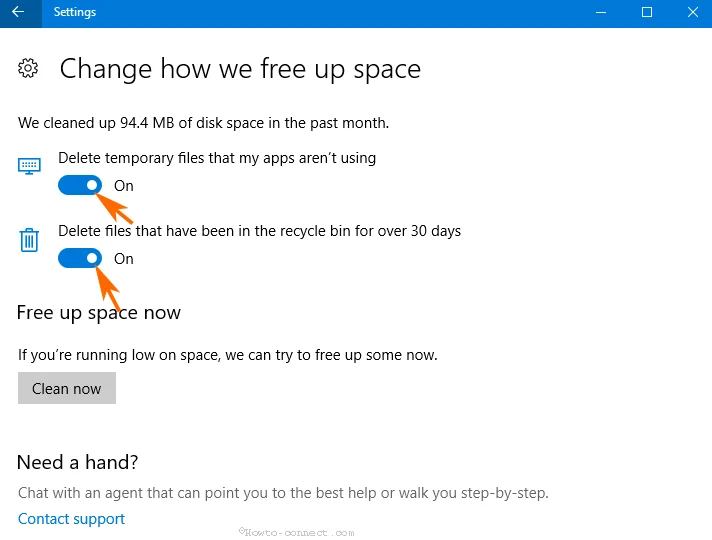
A Helyfelszabadítási mód módosítása ablakban két beállítást láthat, valamint engedélyezheti vagy letilthatja az ideiglenes fájlok és a Lomtár tartalmának törlését.
5. lépés:
Az 1. beállítás neve: Az alkalmazásom által nem használt ideiglenes fájlok törlése . Az Ön feladata az opció állapotának BE állásba állítása az aktiváláshoz.
6. lépés:
A 2. beállítás az úgynevezett fájlok törlése, amelyek több mint 30 napja újrahasznosításban voltak , és az aktiváláshoz kapcsolja a beállítás állapotát BE értékre.
Azonnal tisztítsa meg Windows számítógépét
7. lépés:
Ha azonnal meg szeretné tisztítani Windows 10 rendszerű számítógépét, egyszerűen kattintson a Tisztítás most gombra .
És a számítógép megtisztul. A folyamat körülbelül 4-5 percet vesz igénybe, és a képernyőn megjelenik a törölt adatok mennyisége.
Tekintse meg néhány további cikket alább:
Sok szerencsét!
A Kioszk mód a Windows 10 rendszeren egy olyan mód, amelynél csak 1 alkalmazás használható, vagy csak 1 webhely érhető el vendégfelhasználókkal.
Ez az útmutató bemutatja, hogyan módosíthatja vagy állíthatja vissza a Camera Roll mappa alapértelmezett helyét a Windows 10 rendszerben.
A hosts fájl szerkesztése azt eredményezheti, hogy nem tud hozzáférni az internethez, ha a fájl nincs megfelelően módosítva. A következő cikk a hosts fájl szerkesztését mutatja be a Windows 10 rendszerben.
A fotók méretének és kapacitásának csökkentésével könnyebben megoszthatja vagy elküldheti őket bárkinek. Különösen a Windows 10 rendszeren néhány egyszerű lépéssel csoportosan átméretezheti a fényképeket.
Ha biztonsági vagy adatvédelmi okokból nem kell megjelenítenie a nemrég felkeresett elemeket és helyeket, egyszerűen kikapcsolhatja.
A Microsoft nemrég adta ki a Windows 10 évfordulós frissítését számos fejlesztéssel és új funkcióval. Ebben az új frissítésben sok változást fog látni. A Windows Ink ceruza támogatásától a Microsoft Edge böngészőbővítmény támogatásáig a Start menü és a Cortana is jelentősen fejlődött.
Egy hely számos művelet vezérléséhez közvetlenül a tálcán.
Windows 10 rendszeren letölthet és telepíthet csoportházirend-sablonokat a Microsoft Edge beállításainak kezeléséhez, és ez az útmutató bemutatja a folyamatot.
A Sötét mód a Windows 10 sötét hátterű felülete, amely segít a számítógépnek energiatakarékosságban, és csökkenti a felhasználó szemére gyakorolt hatást.
A tálcán korlátozott hely áll rendelkezésre, és ha rendszeresen több alkalmazással dolgozik, gyorsan elfogyhat a több kedvenc alkalmazás rögzítéséhez szükséges hely.








