A Kioszk mód aktiválása Windows 10 rendszeren

A Kioszk mód a Windows 10 rendszeren egy olyan mód, amelynél csak 1 alkalmazás használható, vagy csak 1 webhely érhető el vendégfelhasználókkal.
Aggódik amiatt, hogy a Windows 10 fájlrendszere megsérül? Vírusok vagy balesetek miatt az operációs rendszer károsodása bármilyen módon megakadályozhatja, hogy számítógépe elinduljon a Windows 10 rendszerbe. Tehát a Windows helyreállításához károsodás esetén hozzon létre egy USB helyreállítási merevlemezt. Ha probléma van az operációs rendszerrel, egyszerűen csatlakoztassa az USB helyreállítási merevlemezt a számítógéphez, és indítsa el. Ott lesz lehetőség a Windows visszaállítására.
Így a helyreállítási merevlemez probléma esetén támogatja a számítógépet. Azonban nem tudja, hogyan kell létrehozni, mikor kell használni, vagy mikor van rá szüksége. Ez a cikk összefoglal mindent, amit tudnia kell a helyreállítási merevlemez egyszerű létrehozásához a Windows 10 rendszerrel.
A cikk egy másik Windows 10 helyreállítási USB létrehozásának lépéseit ismerteti .
Állítsa be a helyreállítási meghajtót
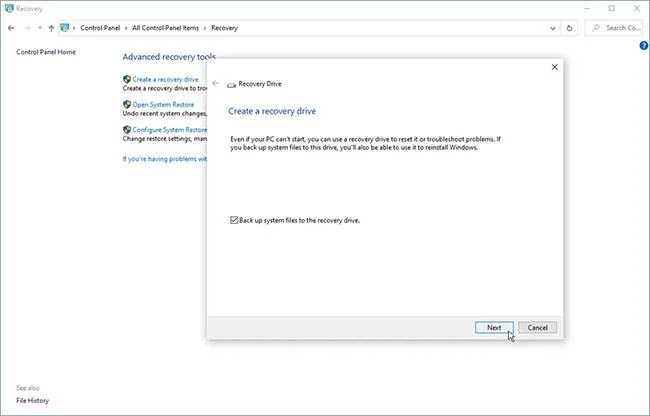
Jelölje be a Rendszerfájlok biztonsági mentése a helyreállítási meghajtóra négyzetet
Először is be kell állítania a helyreállítási meghajtót, amíg a Windows még aktív, hogy a lehető legjobban kezelje. Csatlakoztassa az USB-t vagy helyezze be a DVD-t a számítógépbe. Írja be a Helyreállítási meghajtót a keresőmezőbe, és kattintson a Helyreállítási meghajtó létrehozása lehetőségre .
Vagy nyissa meg a Vezérlőpultot ikonnézetben, kattintson a Helyreállítás ikonra, majd a Helyreállítási meghajtó létrehozása hivatkozásra . Válaszoljon Igennel , ha a Windows megkérdezi, hogy engedélyezi-e az alkalmazásnak, hogy módosításokat hajtson végre az eszközön. A Helyreállítási meghajtó létrehozása képernyőn jelölje be a Rendszerfájlok biztonsági mentése a helyreállítási meghajtóra jelölőnégyzetet , majd kattintson a Tovább gombra.
Válassza ki a meghajtót
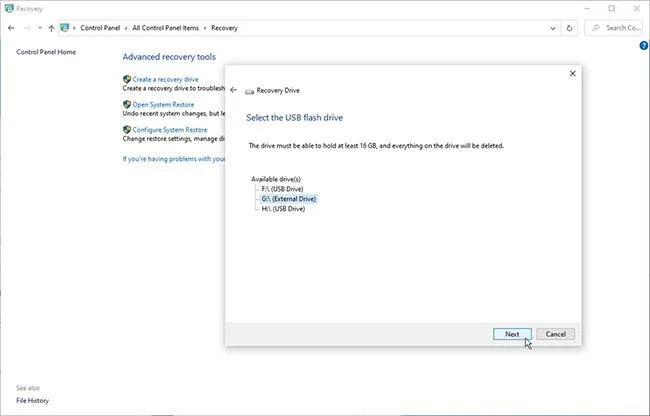
Válassza ki a használni kívánt meghajtót
Várja meg, amíg a Windows megjeleníti az USB- vagy DVD-meghajtót. Ha több meghajtó jelenik meg, válassza ki a használni kívánt meghajtót. Kattintson a Tovább gombra.
Helyreállítási meghajtó létrehozása
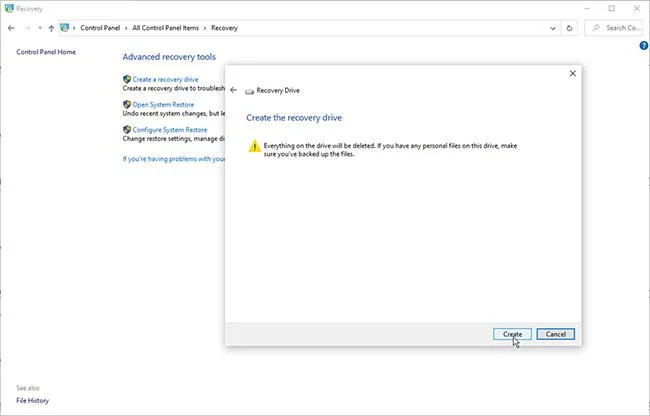
A helyreállítási meghajtón lévő összes elem törlődik
A következő képernyő azt jelzi, hogy a helyreállítási meghajtón lévő összes adat törlődik, ezért győződjön meg arról, hogy nincsenek szükséges fájlok az USB-n vagy a DVD-n. Kattintson a Létrehozás gombra , és létrejön a helyreállítási meghajtó. Ez a folyamat sokáig tarthat, ezért kérjük, legyen türelmes. A meghajtó létrehozása után kattintson a Befejezés gombra.
Használja a helyreállítási meghajtót
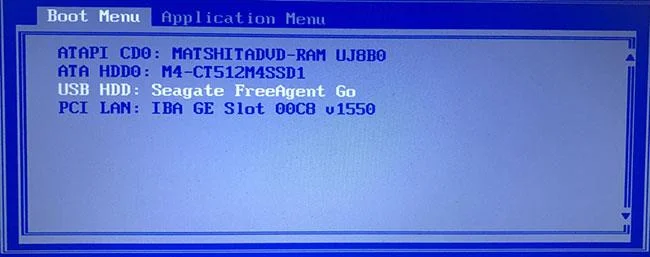
Válassza az USB-ről vagy DVD-ről történő rendszerindítást a merevlemez helyett
Most lépjünk előre, amikor a Windows annyira megsérül, hogy nem tudja betölteni vagy megjavítani magát. Helyezze be a helyreállítási USB- vagy DVD-lemezt a számítógépbe. Indításkor nyomja meg a megfelelő gombot a merevlemez helyett USB-ről vagy DVD-ről történő indításhoz .
Válasszon nyelvet
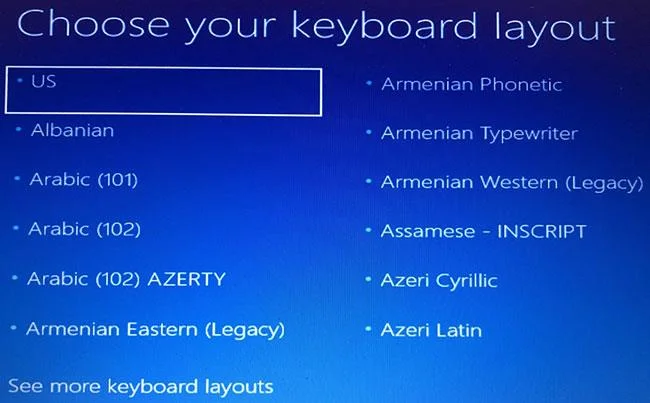
Válasszon nyelvet
A billentyűzetkiosztás képernyőn válassza ki a nyelvének vagy országának megfelelő billentyűzetet. Nyomja meg Enter.
Visszaállítás meghajtóról
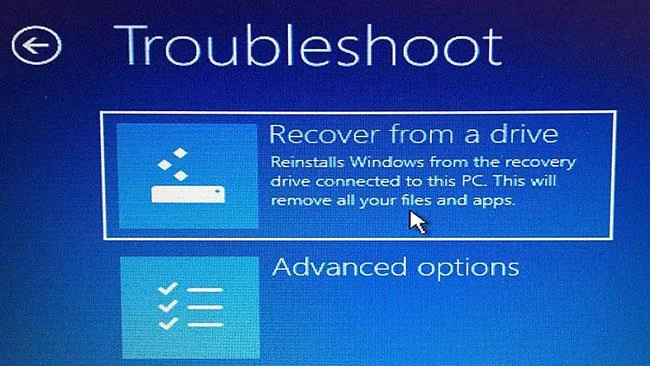
Kattintson a Helyreállítás meghajtóról elemre
Most kattintson a Helyreállítás meghajtóról lehetőségre, és utasítsa a számítógépet, hogy kérje le a Windows verzióját a meghajtón. Ez ismét azt jelenti, hogy az operációs rendszer újratelepítése után minden fájl és alkalmazás törlődik.
Fájlok törlése
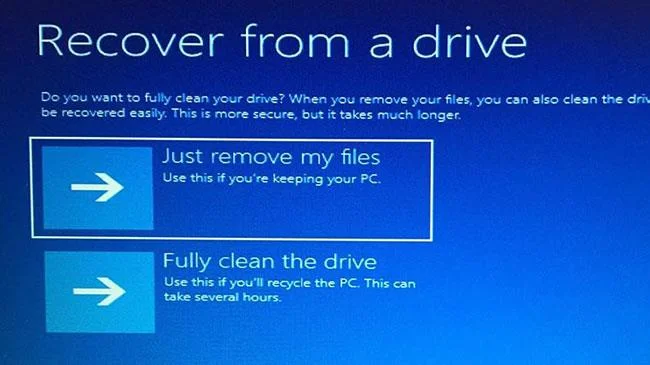
A fájlok törléséhez kattintson a Csak a fájlok eltávolítása elemre
Lehetősége van csak a fájlok törlésére vagy az operációs rendszer teljes törlésére. Mivel azt tervezi, hogy megtartja ezt a számítógépet, kattintson a Csak a fájlok eltávolítása lehetőségre .
Windows visszaállítása
Az utolsó lépés a Helyreállítás gombra kattintás
Az utolsó lépés a Helyreállítás gombra kattintás . A számítógép ismét figyelmezteti Önt, hogy minden személyes fájl törlődik, és az operációs rendszerhez nem tartozó alkalmazásokat is eltávolítja. Továbbá, ha particionálja a merevlemezt, ez visszaállítja az eredeti állapotát, vagyis újra be kell állítania a partíciót.
Fejezze be a visszaállítást
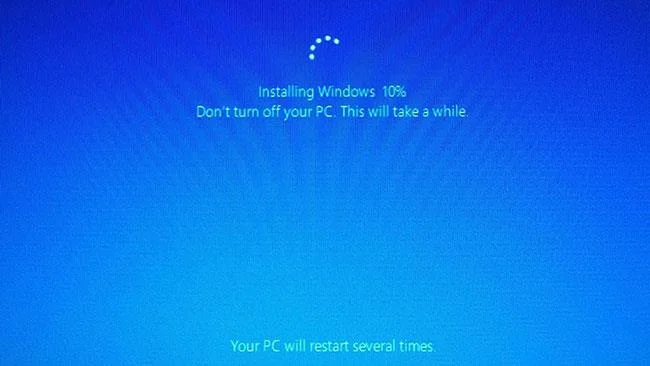
A Windows jelzi, hogy visszaállítja a számítógépét
A Windows ezután közli, hogy visszaállítja a számítógépét. Amikor elkészült, a Windows hivatalosan újratelepül.
A Windows 10 beállítása
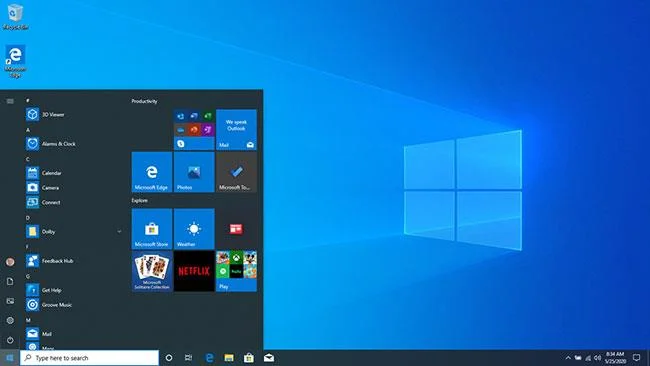
A Windows 10 beállítása
A Windows 10 ezután végigvezeti a telepítési folyamaton, és alkalmazza a frissítéseket. A telepítés befejezése után bejelentkezhet a Windowsba. Ismétlem, személyes fájljai nem jelennek meg itt, de remélhetőleg máshol készített biztonsági másolatot róluk, így készen áll a visszaállításukra. Az asztali alkalmazásokat is újra kell telepítenie.
A Kioszk mód a Windows 10 rendszeren egy olyan mód, amelynél csak 1 alkalmazás használható, vagy csak 1 webhely érhető el vendégfelhasználókkal.
Ez az útmutató bemutatja, hogyan módosíthatja vagy állíthatja vissza a Camera Roll mappa alapértelmezett helyét a Windows 10 rendszerben.
A hosts fájl szerkesztése azt eredményezheti, hogy nem tud hozzáférni az internethez, ha a fájl nincs megfelelően módosítva. A következő cikk a hosts fájl szerkesztését mutatja be a Windows 10 rendszerben.
A fotók méretének és kapacitásának csökkentésével könnyebben megoszthatja vagy elküldheti őket bárkinek. Különösen a Windows 10 rendszeren néhány egyszerű lépéssel csoportosan átméretezheti a fényképeket.
Ha biztonsági vagy adatvédelmi okokból nem kell megjelenítenie a nemrég felkeresett elemeket és helyeket, egyszerűen kikapcsolhatja.
A Microsoft nemrég adta ki a Windows 10 évfordulós frissítését számos fejlesztéssel és új funkcióval. Ebben az új frissítésben sok változást fog látni. A Windows Ink ceruza támogatásától a Microsoft Edge böngészőbővítmény támogatásáig a Start menü és a Cortana is jelentősen fejlődött.
Egy hely számos művelet vezérléséhez közvetlenül a tálcán.
Windows 10 rendszeren letölthet és telepíthet csoportházirend-sablonokat a Microsoft Edge beállításainak kezeléséhez, és ez az útmutató bemutatja a folyamatot.
A Sötét mód a Windows 10 sötét hátterű felülete, amely segít a számítógépnek energiatakarékosságban, és csökkenti a felhasználó szemére gyakorolt hatást.
A tálcán korlátozott hely áll rendelkezésre, és ha rendszeresen több alkalmazással dolgozik, gyorsan elfogyhat a több kedvenc alkalmazás rögzítéséhez szükséges hely.








