A Kioszk mód aktiválása Windows 10 rendszeren

A Kioszk mód a Windows 10 rendszeren egy olyan mód, amelynél csak 1 alkalmazás használható, vagy csak 1 webhely érhető el vendégfelhasználókkal.
A Cortana az egyszerű keresésen túl még számos funkcióval rendelkezik. Állítólag egy többcélú személyi asszisztens, amely hasonló a Sirihez az Apple iOS-eszközein. Íme a Cortana telepítésének és új Windows 10 rendszerű számítógépen való használatának alapjai.
A Cortana megfelelő használatához engedélyeznie kell bizonyos biztonsági beállításokat, különösen a „Beszéd, tinta és gépelés” részben.
Ezenkívül a Cortana lekéri a tartózkodási helyét, ha kikapcsolja ezt a funkciót.
Miután a Windows „megismer téged”, és a földrajzi helymeghatározás engedélyezve van, elkezdheti használni a Cortana-t, ne feledje, ettől a pillanattól kezdve bizonyos mennyiségű személyes adatot küldött a Microsoftnak, és azt a felhőben tárolja. Ha nem oszt meg személyes adatokat, például eseményeket, névjegyeket, hangmintákat és gépelési előzményeket, a Cortana nem tudja azonosítani Önt.
Amire a Cortana képes
A Cortana nagyszerű segítőtárs, aki futballeredményeket, időjárást, híreket, valamint helymeghatározást, emlékeztetők beállítását,...
A Cortana felébresztéséhez kattintson a keresési funkcióra a tálcán.
Ezt a keresősávot akkor is módosíthatja, ha a jobb gombbal a tálcára kattint, és kiválasztja a kívánt formátumot.
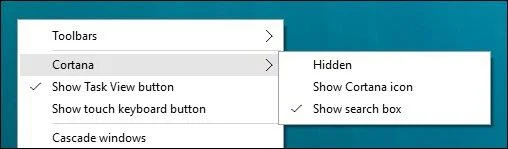
A cikkben végig a toroid alakú keresőmezőt fogjuk használni. Fontos megjegyezni, hogy ha engedélyezi és elrejti a Cortanát, az továbbra is aktív marad, és bármikor használhatja.
Ha a keresőmezőre kattint, megjelenik a Cortana. Az Ön preferenciái alapján releváns információkat jelenít meg.
Csak az igazat kérheti tőle, és kérheti, hogy teljesítse kötelességeit.
Ha a bal oldalon található Jegyzetfüzet ikonra kattint, konfigurálhatja a Cortanát, különösen az általa szolgáltatott információkat.
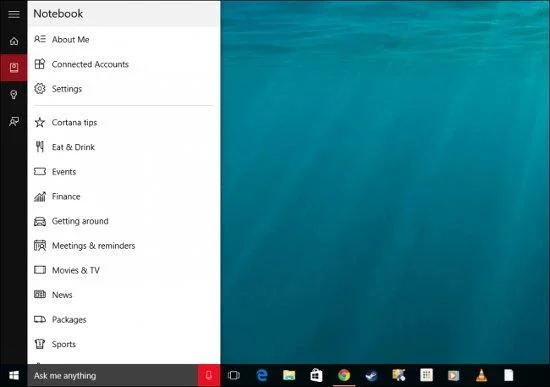
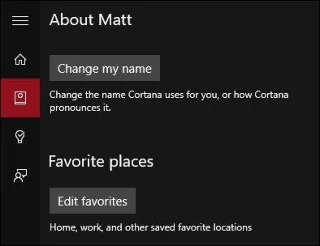
Megváltoztathatja a Cortana által használt nevet vagy kiejtési módját. Ezenkívül szerkesztheti kedvenc helyeit, például otthonát, munkahelyét és egyéb kedvenc helyeit.
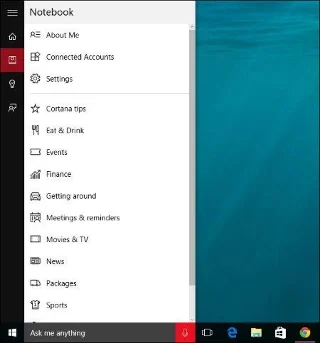
A Cortana egy kicsit emlékeztethet a Google Asszisztensre, mert az általa megjelenített információk kis kártyákra vannak osztva. A kártyákat 12 típusra osztják.
Ha nem szeretné látni a Cortana tippjeit, egyszerűen kapcsolja ki a tippkártyákat.
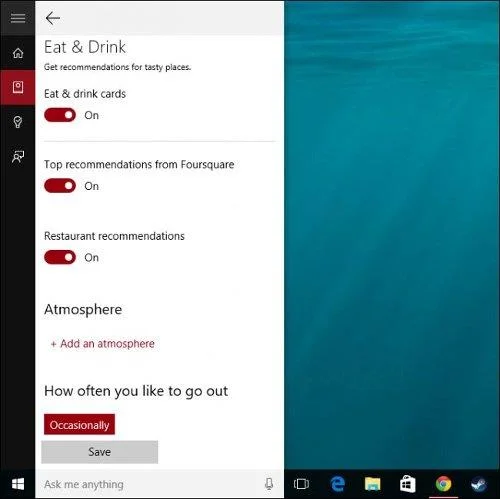
Az egyszerű be- és kikapcsolás mellett számos tippkártya konfigurálható. Például az Eat & Drink kártya lehetővé teszi, hogy ajánlásokat kapjon a Foursquare-től, és hozzáadjon étkezőket stb.
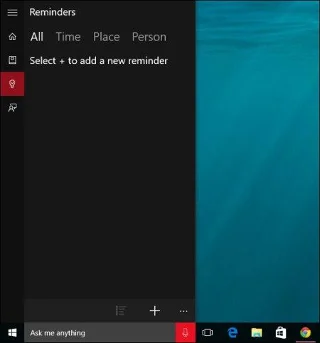
A Cortana lehetővé teszi emlékeztetők hozzáadását az idők, helyek és személyek kezeléséhez és kiválasztásához.
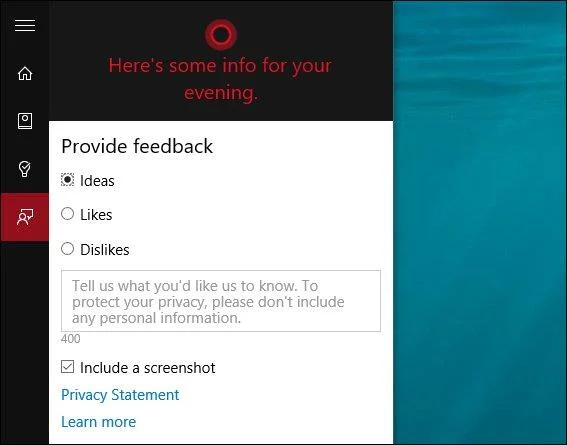
Végül pedig visszajelzést küldhet, például ötleteket, tetszésnyilvánításokat és nemtetszéseket a Microsoftnak, és szükség esetén képernyőképeket is küldhet.
Szánjon rá időt, és böngéssze végig ezeket a részeket, különösen a Jegyzetfüzetet. Amint láthatja, a Cortana nagyon konfigurálható, de nyilvánvalóan van néhány dolog, amit nem lehet használni, vagy látni kell. Például nincs haszna a pénzügyi információknak, vagy talán keveset utazik.
Ezenkívül további fontos beállításokat is konfigurálhat, amelyekről a következő részben fogunk beszélni.
Telepítse a Cortanát
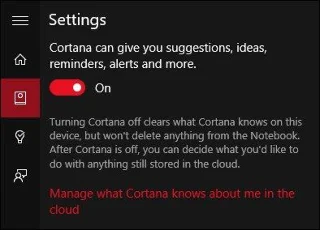
A Cortana általános beállításai a Jegyzetfüzet lapon konfigurálhatók. Az első látható elem egyszerűen be vagy ki van kapcsolva. Ez nincs hatással az engedélyezett biztonsági beállításokra, így ha nem szeretné többé használni a Cortanát, kikapcsolhatja a Beszéd, Tinta és gépelés és Helymeghatározás funkciót.
A Cortana a hangjával is aktiválható. Amikor azt mondja, hogy „Hey Cortana”, reagál, és várja a következő parancsot. Tovább konfigurálhatja úgy, hogy a legjobban megfeleljen bárkinek vagy csak önnek, de ehhez a Cortanának először meg kell tanulnia az Ön hangját.
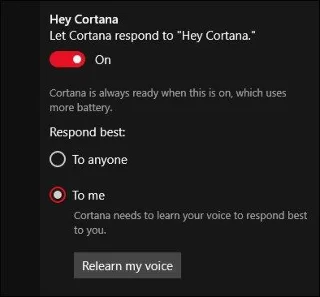
Mint fentebb említettük, a Cortana ugyanazokkal a funkciókkal és műveletekkel rendelkezik, mint a Google Now. A funkció használatának befejezéséhez be kell állítani a nyomkövetési információk észlelését.
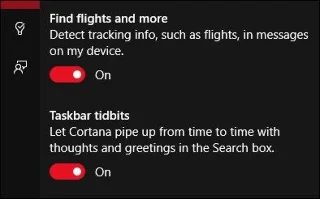
Végül a beállítások alján találhatók a beállítások, valamint a Bing SafeSearch beállításainak és egyéb biztonsági beállításainak kezelési lehetőségei is.
Legyen óvatos a személyes adatok védelmével, mert a Microsoft megköveteli, hogy sok személyes adatot adjon meg, hogy a Cortana megfelelően működjön. Ha nem szeretné használni a Cortan-t, javasoljuk, hogy ne csak tiltsa le, hanem kapcsolja ki az összes fenti biztonsági beállítást is.
A Cortana valószínűleg paradigmaváltás lesz a Windows operációs rendszerben. Lehetővé teszi a Microsoft számára, hogy versenyezzen a Sirivel és az Ok Google-lal, és valószínűleg megváltoztatja a felhasználók számítógépekkel való interakcióját.
A Windows-felhasználóknak azonban időbe telik, amíg alkalmazkodnak a Cortanához. Az idő majd csak bebizonyítja, hogy a Cortana valóban betölti az érintés és az egér közötti használati rést, de ahogy mi látjuk, jó úton halad.
A Kioszk mód a Windows 10 rendszeren egy olyan mód, amelynél csak 1 alkalmazás használható, vagy csak 1 webhely érhető el vendégfelhasználókkal.
Ez az útmutató bemutatja, hogyan módosíthatja vagy állíthatja vissza a Camera Roll mappa alapértelmezett helyét a Windows 10 rendszerben.
A hosts fájl szerkesztése azt eredményezheti, hogy nem tud hozzáférni az internethez, ha a fájl nincs megfelelően módosítva. A következő cikk a hosts fájl szerkesztését mutatja be a Windows 10 rendszerben.
A fotók méretének és kapacitásának csökkentésével könnyebben megoszthatja vagy elküldheti őket bárkinek. Különösen a Windows 10 rendszeren néhány egyszerű lépéssel csoportosan átméretezheti a fényképeket.
Ha biztonsági vagy adatvédelmi okokból nem kell megjelenítenie a nemrég felkeresett elemeket és helyeket, egyszerűen kikapcsolhatja.
A Microsoft nemrég adta ki a Windows 10 évfordulós frissítését számos fejlesztéssel és új funkcióval. Ebben az új frissítésben sok változást fog látni. A Windows Ink ceruza támogatásától a Microsoft Edge böngészőbővítmény támogatásáig a Start menü és a Cortana is jelentősen fejlődött.
Egy hely számos művelet vezérléséhez közvetlenül a tálcán.
Windows 10 rendszeren letölthet és telepíthet csoportházirend-sablonokat a Microsoft Edge beállításainak kezeléséhez, és ez az útmutató bemutatja a folyamatot.
A Sötét mód a Windows 10 sötét hátterű felülete, amely segít a számítógépnek energiatakarékosságban, és csökkenti a felhasználó szemére gyakorolt hatást.
A tálcán korlátozott hely áll rendelkezésre, és ha rendszeresen több alkalmazással dolgozik, gyorsan elfogyhat a több kedvenc alkalmazás rögzítéséhez szükséges hely.








