A Kioszk mód aktiválása Windows 10 rendszeren

A Kioszk mód a Windows 10 rendszeren egy olyan mód, amelynél csak 1 alkalmazás használható, vagy csak 1 webhely érhető el vendégfelhasználókkal.
Az érintőpad nagyon hasznos eszköz, mivel a felhasználók bárhol könnyedén kezelhetik az egeret. Bizonyos esetekben azonban, amikor Bluetooth- vagy vezetékes egeret kell használni egy Windows laptopon, úgy tűnik, hogy az érintőpados egér feleslegessé válik, és gondot okoz a felhasználónak, ha véletlenül megérinti. Szerencsére azonban van egy egyszerű beállítás, amellyel a Windows automatikusan letiltja az érintőpadot, amint az egér csatlakoztatva van a számítógéphez.
1. Ha a Beállítások alkalmazáson keresztül egeret csatlakoztat, kapcsolja ki az érintőpadot
Általánosságban elmondható, hogy a legtöbb laptopon a felhasználók kikapcsolhatják az érintőpadot a Beállítások > Eszközök > Érintőpad menüpontban . Az Érintőpad részben letilthatja ezt a beállítást az Érintőpad bekapcsolva hagyása, ha egér csatlakoztatva lehetőséget választja .
Amikor vezetékes egeret vagy Bluetooth egeret csatlakoztat a számítógéphez, az érintőpad automatikusan kikapcsol.
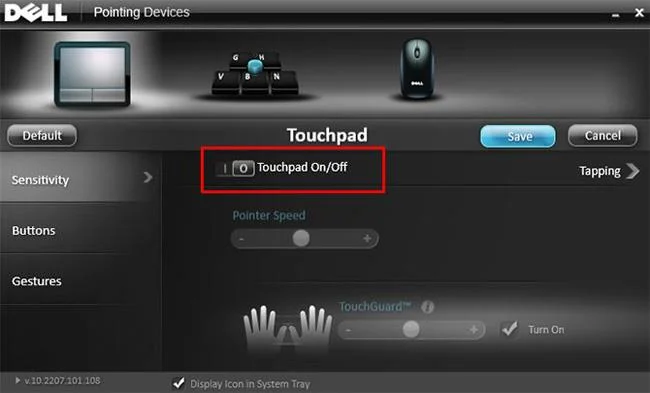
Azonban nem minden Windows 10 számítógép rendelkezik ezzel a lehetőséggel. A különböző számítógépgyártók esetében az érintőpad be- és kikapcsolási beállításai is eltérőek. Például a Dell számítógépeken a Beállítások > Eszközök > Egér és érintőpad elemre kell lépnie , és a További egérbeállítások elemre kell kattintania a Dell egér tulajdonságainak megnyitásához . Ezt az ablakot a Feladatkezelőben is elérheti.
Kattintson a Kattintson a Dell Touchpad beállításainak módosításához hivatkozásra . Bekapcsolhatja a Dell TouchGuard módot, hogy megakadályozza a nem kívánt kézmozdulatokat gépelés közben, vagy ha nem akarja teljesen használni, akkor kikapcsolhatja.
2. Tiltsa le az érintőpadot, ha az egeret a Vezérlőpulton keresztül csatlakoztatja
Azt is beállíthatja, hogy a Windows automatikusan letiltja az érintőpadot, amikor külső egeret csatlakoztat a számítógéphez a Vezérlőpult régi egérbeállításán keresztül .
Megjegyzés : Ez a módszer Windows 10, 8 és 7 rendszeren működik.
1. lépés : Nyissa meg a Start menüt.
2. lépés : Írja be az alkalmazás nevét, és nyissa meg a Vezérlőpultot .
3. lépés : Keresse meg és válassza ki az Egér opciót .
4. lépés : Keresse meg az ELAN vagy az Eszközbeállítások lapot .
5. lépés : Most keresse meg a "Letiltás külső USB-mutatóeszköz-bővítmény esetén" vagy "Belső mutatóeszköz letiltása külső USB-mutatóeszköz csatlakoztatásakor" lehetőséget , és jelölje be a mellette lévő megfelelő jelölőnégyzetet.
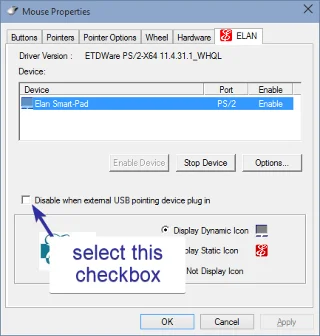
Keresse meg és jelölje be a "Letiltás külső USB-mutatóeszköz-bővítmény esetén" vagy "Belső mutatóeszköz letiltása külső USB-mutatóeszköz csatlakoztatásakor" lehetőséget.
6. lépés : Kattintson az OK gombra a módosítások mentéséhez.
Ez kész! Mostantól, amikor külső egeret csatlakoztat, az érintőpad automatikusan letiltásra kerül.
3. Szerkessze a beállításjegyzéket az érintőpad letiltásához külső egér csatlakoztatásakor
A rendszerleíró adatbázis szerkesztésével is automatikusan letilthatja az érintőpadot, ha külső egér csatlakoztatva van. Bár ezt a módszert nagyon egyszerű elvégezni, a cikk azt javasolja, hogy minden változtatás előtt készítsen biztonsági másolatot a beállításjegyzékről.
1. lépés : Nyomja meg Wina + gombot Ra Futtatás párbeszédpanel megnyitásához .
2. lépés : Írja be a regedit parancsot , és nyomja meg a gombot Enter.
3. lépés : Menjen a következő helyre.
HKEY_LOCAL_MACHINE\SOFTWARE\Synaptics\SynTPEnh4. lépés : A jobb oldali panelen válassza az Új > Duplaszó (32 bites) értéke lehetőséget .
5. lépés : Nevezze el az értéket DisableIntPDFeature.
6. lépés : Kattintson duplán az imént létrehozott értékre.
7. lépés : Írjon be 33-at az érték adatmezőbe.
8. lépés : Kattintson az OK gombra a módosítások mentéséhez.
A rendszer újraindítása azt jelenti, hogy minden művelet befejeződött. Az érintőpad minden alkalommal letiltásra kerül, amikor csatlakoztatja az egeret.
Ki szeretné kapcsolni az érintőpadot külső egér használatakor? Ha úgy szeretné használni az egeret, hogy ne zavarja többé az érintőpad, kövesse a fenti módszereket. Nagyon egyszerű, nem?
Konzultálhat:
A Kioszk mód a Windows 10 rendszeren egy olyan mód, amelynél csak 1 alkalmazás használható, vagy csak 1 webhely érhető el vendégfelhasználókkal.
Ez az útmutató bemutatja, hogyan módosíthatja vagy állíthatja vissza a Camera Roll mappa alapértelmezett helyét a Windows 10 rendszerben.
A hosts fájl szerkesztése azt eredményezheti, hogy nem tud hozzáférni az internethez, ha a fájl nincs megfelelően módosítva. A következő cikk a hosts fájl szerkesztését mutatja be a Windows 10 rendszerben.
A fotók méretének és kapacitásának csökkentésével könnyebben megoszthatja vagy elküldheti őket bárkinek. Különösen a Windows 10 rendszeren néhány egyszerű lépéssel csoportosan átméretezheti a fényképeket.
Ha biztonsági vagy adatvédelmi okokból nem kell megjelenítenie a nemrég felkeresett elemeket és helyeket, egyszerűen kikapcsolhatja.
A Microsoft nemrég adta ki a Windows 10 évfordulós frissítését számos fejlesztéssel és új funkcióval. Ebben az új frissítésben sok változást fog látni. A Windows Ink ceruza támogatásától a Microsoft Edge böngészőbővítmény támogatásáig a Start menü és a Cortana is jelentősen fejlődött.
Egy hely számos művelet vezérléséhez közvetlenül a tálcán.
Windows 10 rendszeren letölthet és telepíthet csoportházirend-sablonokat a Microsoft Edge beállításainak kezeléséhez, és ez az útmutató bemutatja a folyamatot.
A Sötét mód a Windows 10 sötét hátterű felülete, amely segít a számítógépnek energiatakarékosságban, és csökkenti a felhasználó szemére gyakorolt hatást.
A tálcán korlátozott hely áll rendelkezésre, és ha rendszeresen több alkalmazással dolgozik, gyorsan elfogyhat a több kedvenc alkalmazás rögzítéséhez szükséges hely.








