A Kioszk mód aktiválása Windows 10 rendszeren

A Kioszk mód a Windows 10 rendszeren egy olyan mód, amelynél csak 1 alkalmazás használható, vagy csak 1 webhely érhető el vendégfelhasználókkal.
Az okostelefonok manapság számos új funkcióval rendelkeznek, és miniatűr számítógépeknek számítanak, azonban ezen az eszközön nem lehet mindent megtenni. Néha összetett feladatok esetén a munkafolyamatot a számítógépen kell végrehajtania. A Microsoft megértette ezt, ezért a közelgő őszi alkotói frissítéssel a vállalat új telefon-számítógép kapcsolati funkciót vezet be, amely lehetővé teszi a felhasználók számára, hogy a telefonon dolgozzanak, majd átvigyék azt a Windows 10 rendszerre.
Ebben a cikkben a Tips.BlogCafeIT bemutatja, hogyan használhatja a Folytatás PC-n funkciót Android telefonjának Windows 10 rendszerhez való csatlakoztatásához. Vegye figyelembe, hogy ehhez Build 16251 vagy újabb verziót futtató rendszert kell használnia.
Csatlakoztassa az Android telefont a Windows 10 rendszerhez
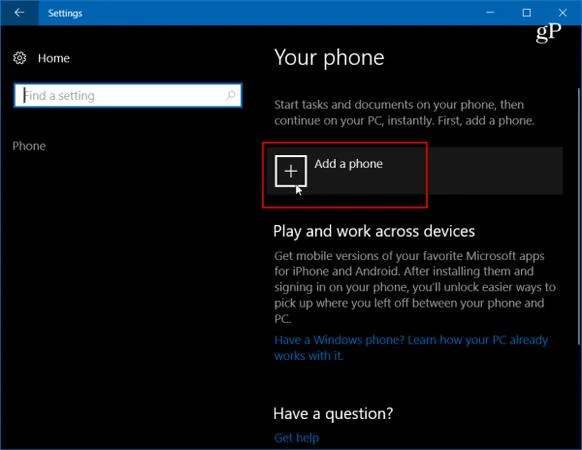
A kezdéshez párosítania kell Android telefonját a Windows 10 rendszerrel. Először lépjen a Beállítások > Telefon elemre , majd kattintson a Telefon hozzáadása elemre .
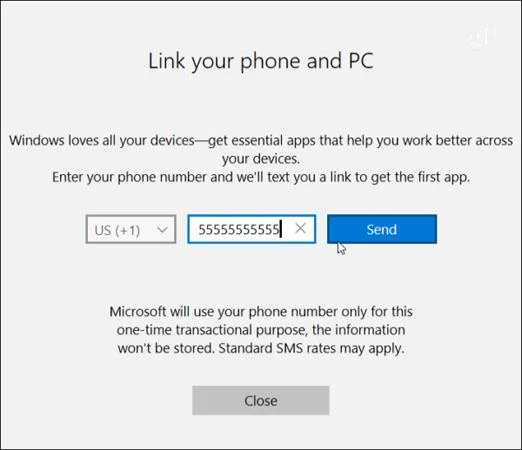
Ezután meg kell adnia mobiltelefonszámát az SMS-ek fogadásához.
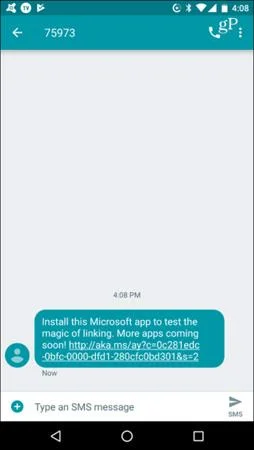
Az üzenetet a rendszer elküldi Android-telefonjára a Google Playen található Microsoft Apps hivatkozással . Kattintson a hivatkozásra a telepítéshez.
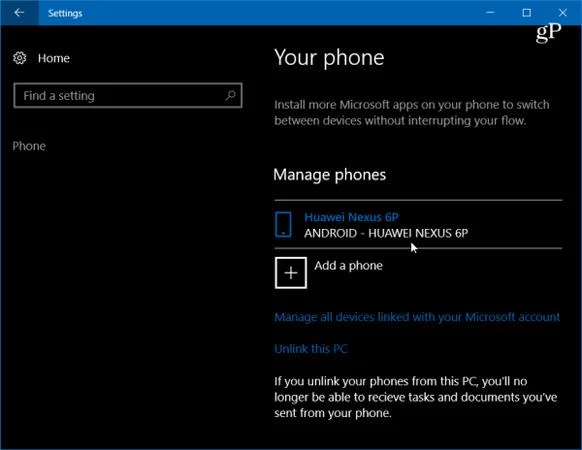
Ezután nézze meg Windows 10 rendszerét a Beállítások > Telefon alatt , és látni fogja, hogy telefonja párosítva van a Windows 10 rendszerrel, és felügyelhető eszközként jelenik meg.
Menjen vissza a telefonhoz, nyissa meg az alkalmazást, és a Windows Insiders részben kattintson a Próbálja ki most lehetőségre , és kap egy rövid oktatóanyagot, majd egy bevezetőt – kattintson az Első lépések gombra .
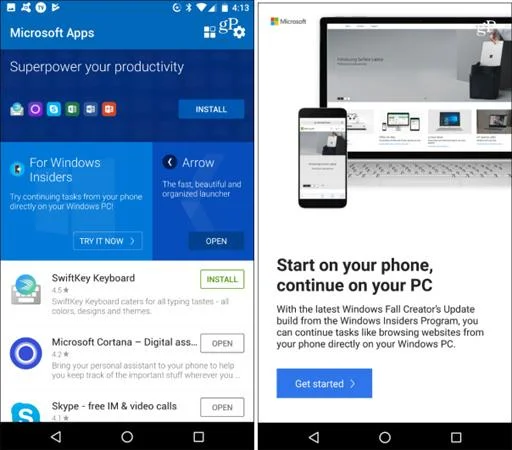
Annak ellenőrzéséhez, hogy működik-e, keresse meg a Windows 10 rendszerrel megosztani kívánt webhelyet, kattintson a Beállítások gombra, majd válassza a Megosztás lehetőséget. Ezzel megnyílik a megosztási beállítások menüje a telefonon – válassza a Folytatás PC-n lehetőséget .
Ha először oszt meg egy elemet, be kell jelentkeznie Microsoft-fiókjába, és el kell fogadnia a Microsoft Authenticatoron keresztüli csatlakozást.
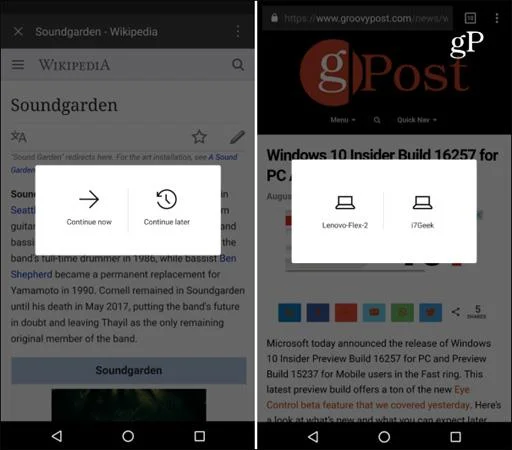
A folyamat további lépése, hogy a Continue on PC (Folytatás számítógépen) gombra kattintva megkapja a most vagy a későbbi küldés lehetőségét. A telefon megkeresi a hálózatot, hogy keressen olyan eszközöket, amelyek képesek fogadni ezt a mappát. Az alábbi példában 2 különböző rendszer közül választhatok.
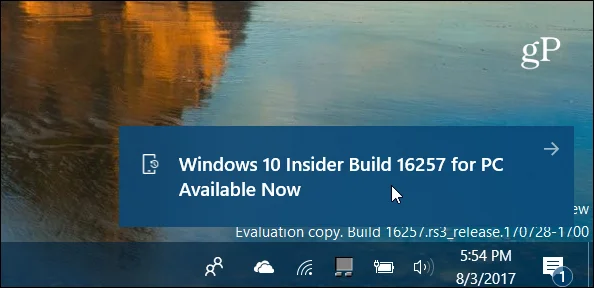
Amikor elküld egy elemet PC-n keresztül, értesítést kap a Műveletközpontban, hogy egy elemet küldtek Android telefonjáról a számítógépére. Itt például közzéteszek egy linket az egyik cikkemhez.
Úgy gondolja, hogy a Folytatás a számítógépen funkció hasznos lesz, és javítja a termelékenységet? Próbáld ki ezt a funkciót, hogy érezd!
A Kioszk mód a Windows 10 rendszeren egy olyan mód, amelynél csak 1 alkalmazás használható, vagy csak 1 webhely érhető el vendégfelhasználókkal.
Ez az útmutató bemutatja, hogyan módosíthatja vagy állíthatja vissza a Camera Roll mappa alapértelmezett helyét a Windows 10 rendszerben.
A hosts fájl szerkesztése azt eredményezheti, hogy nem tud hozzáférni az internethez, ha a fájl nincs megfelelően módosítva. A következő cikk a hosts fájl szerkesztését mutatja be a Windows 10 rendszerben.
A fotók méretének és kapacitásának csökkentésével könnyebben megoszthatja vagy elküldheti őket bárkinek. Különösen a Windows 10 rendszeren néhány egyszerű lépéssel csoportosan átméretezheti a fényképeket.
Ha biztonsági vagy adatvédelmi okokból nem kell megjelenítenie a nemrég felkeresett elemeket és helyeket, egyszerűen kikapcsolhatja.
A Microsoft nemrég adta ki a Windows 10 évfordulós frissítését számos fejlesztéssel és új funkcióval. Ebben az új frissítésben sok változást fog látni. A Windows Ink ceruza támogatásától a Microsoft Edge böngészőbővítmény támogatásáig a Start menü és a Cortana is jelentősen fejlődött.
Egy hely számos művelet vezérléséhez közvetlenül a tálcán.
Windows 10 rendszeren letölthet és telepíthet csoportházirend-sablonokat a Microsoft Edge beállításainak kezeléséhez, és ez az útmutató bemutatja a folyamatot.
A Sötét mód a Windows 10 sötét hátterű felülete, amely segít a számítógépnek energiatakarékosságban, és csökkenti a felhasználó szemére gyakorolt hatást.
A tálcán korlátozott hely áll rendelkezésre, és ha rendszeresen több alkalmazással dolgozik, gyorsan elfogyhat a több kedvenc alkalmazás rögzítéséhez szükséges hely.








