A Kioszk mód aktiválása Windows 10 rendszeren

A Kioszk mód a Windows 10 rendszeren egy olyan mód, amelynél csak 1 alkalmazás használható, vagy csak 1 webhely érhető el vendégfelhasználókkal.
A Microsoft továbbra is módosítja a Windows 10 beállításait az egyes verziókkal, végül a Vezérlőpult megszüntetésére törekszik . A Fall Creators frissítéssel megvizsgáljuk a Microsoft által hozzáadott új telepítési funkciókat.
Az új funkcióktól, például a telefon párosításától vagy a videólejátszás testreszabásától a meglévő funkciók, például a Gaming és a Windows Update fejlesztésekig, a Beállításokban néhány nagyszerű fejlesztés történt.
Gyors tipp: A felhasználók bármikor könnyedén hozzáférhetnek a beállításokhoz a Windows billentyű + I billentyűkombináció megnyomásával . Ez a cikk felsorolja a két legutóbbi Alkotói frissítés néhány új funkcióját.
A Windows 10 Fall Creators Update új telepítési funkciói
A Storage Sense a Creators Update új funkciója, de néhány új lehetőség is hozzáadásra került. Hozzáférés a Rendszer > Tárhely > Tárhely felszabadításának módjában módosítható .
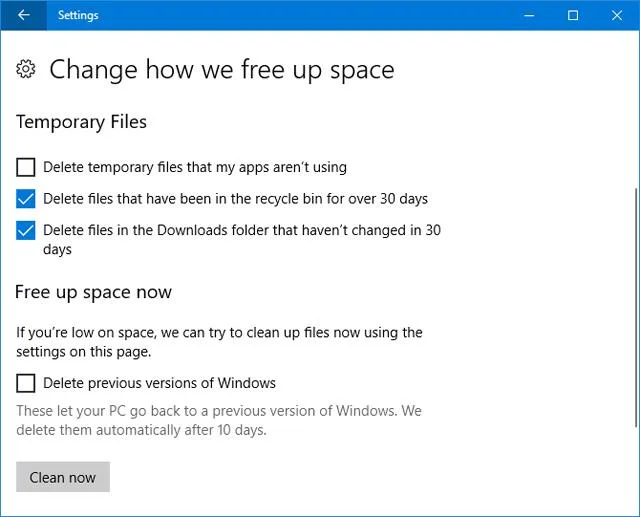
Mostantól a felhasználók engedélyezhetik a Letöltések mappában lévő fájlok törlését, amelyek 30 napig nem változtak (30 nap után törölhetik a Letöltések mappában lévő fájlokat), valamint törölhetik a Windows korábbi verzióit (törölhetik a Windows korábbi verzióit). A második módszert a Windows 10 rendszerre való frissítés után alkalmazzák , de vegye figyelembe, hogy 10 nap elteltével automatikusan törlődnek, függetlenül attól, hogy használja a Storage Sense-t , vagy sem.
Kapcsolja be a Storage sense funkciót , és válassza ki a kívánt lehetőséget. Kattintson a Tisztítás most lehetőségre , ha azonnal helyet szeretne felszabadítani, ahelyett, hogy kevés lemezterületet használna, vagy várna 30 napot.
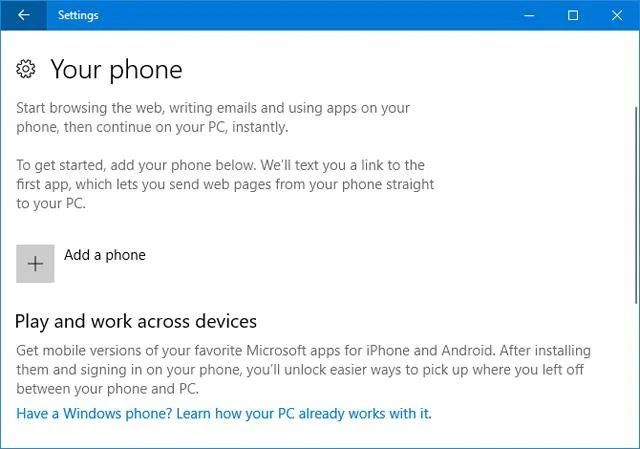
Az új Telefon rész lehetővé teszi a felhasználók számára, hogy összekapcsolják iPhone vagy Android telefonjukat Windows 10 rendszerű számítógépükkel. Kattintson a Telefon hozzáadása elemre a kezdéshez, és kövesse az utasításokat. Ellenőriznie kell telefonszámát, és le kell töltenie a szükséges alkalmazást.
Ez a funkció még nagyon új. Jelenleg a telefon megosztási funkciójával választhatja ki a Folytatás PC-n lehetőséget . Ez a támogatott tartalmat, például webhelyhivatkozásokat közvetlenül a számítógépére küldi.
Ha Androidot használ, használhatja a Microsoft Launchert is. Csúsztassa jobbra az ujját, hogy hírcsatornát kapjon kedvenc eseményeiről, híreiről és alkalmazásairól.
Ez a telefon funkció minden bizonnyal javítani fog a Windows 10 jövőbeli frissítéseiben. Korábban a Microsoft arról beszélt, hogy fogadja a bejövő hívásokra vonatkozó figyelmeztetéseket, és egy Timeline eszközt, amellyel betöltheti a korábban elindított alkalmazásokat. Sajnos ezek nem szerepelnek az őszi alkotók frissítésében.
Sokan észrevették az új ikont a tálcán, amely az Emberek funkció ikonja . Lehetővé teszi a felhasználók számára, hogy névjegyeiket a tálcára rögzítsék a gyors hozzáférés érdekében. Kattintson erre az ikonra a tálcán az elindításához, és csatlakozni fog az olyan alkalmazásokhoz, mint a Mail és a Skype, de a felhasználók manuálisan is hozzáadhatnak barátokat és családtagokat a People alkalmazáshoz .
A szerkesztéshez lépjen a Testreszabás > Tálca elemre , és görgessen a Személyek részhez . Itt vannak olyan lehetőségek, mint a Névjegyek megjelenítése a tálcán a névjegyek megjelenítéséhez a tálcán , a Saját személyek értesítések megjelenítése az értesítési beállítások szerkesztéséhez és Hang lejátszása, amikor egy Saját személy értesítés érkezik, hangot hallhat, amikor értesítés érkezik. jelentés érkezik.
Egyes alkalmazások, például az Edge, a Movies & TV és a Netflix a Windows 10 videoplatformot használják. Most már személyre szabhatja ezt a beállítást az Alkalmazások > Videólejátszás menüpontban .
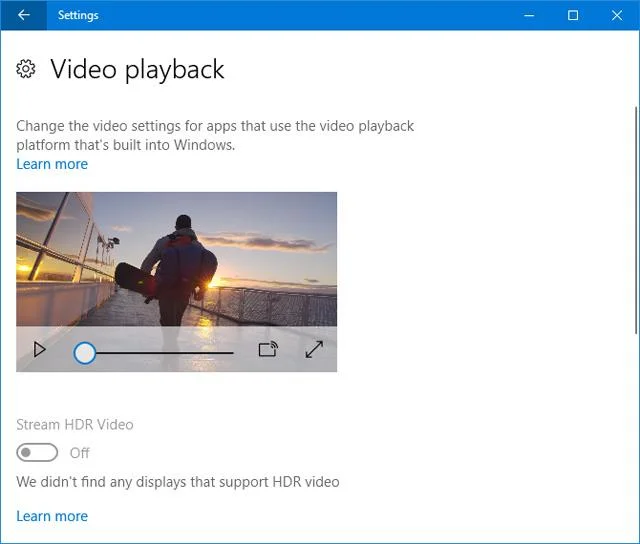
Ha a kijelző támogatja a nagy dinamikatartományt (HDR), a felhasználók engedélyezhetik a Stream HDR Video funkciót , hogy maximális sebességet élvezhessenek. Ezenkívül olyan funkciókat is tartalmaz, mint a videó automatikus feldolgozása a javítás érdekében és a videó lejátszásának engedélyezése alacsonyabb felbontáson azok számára, akiknek sávszélességet kell megtakarítaniuk.
Ez a beállítás a Fiókok > Bejelentkezési beállítások oldalon , az Adatvédelem alatt található . Itt a felhasználónak lehetősége van a Saját bejelentkezési adatok használata lehetőségre, hogy automatikusan befejezze az eszköz beállítását frissítés vagy újraindítás után (Használja a bejelentkezési információkat az eszköz beállításának automatikus befejezéséhez frissítés vagy újraindítás után ).
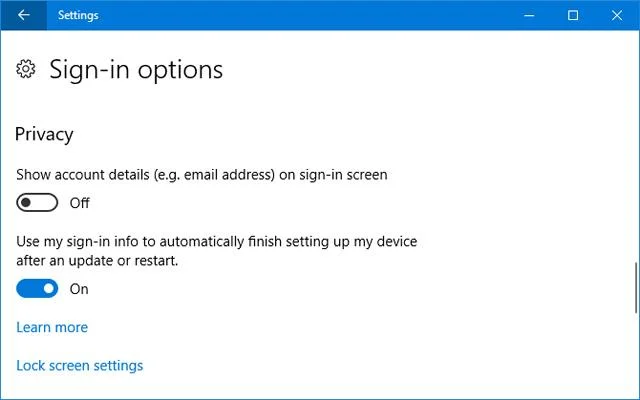
Ez az opció alapértelmezés szerint engedélyezve van. A Windows vagy egy támogatott alkalmazás frissítése után a rendszernek újra kell indulnia vagy le kell állítania, automatikusan bejelentkezik a folyamat befejezéséhez. Ha elkészült, automatikusan kijelentkezik.
A Beállítások Gaming szakasza az előző Alkotói frissítésben jelent meg, de néhány új funkcióval bővült.
A Game DVR -ben a felhasználók most kiválaszthatják a Csak játék hangjának rögzítése lehetőséget (csak a játék hangjának rögzítése). Hasonlóképpen, a Broadcasting alkalmazásban lehetőség van csak a játék hangjának sugárzására . Ez azt jelenti, hogy felvétel vagy adatfolyam közben nem rögzíthet hangot vagy rendszerhangot.
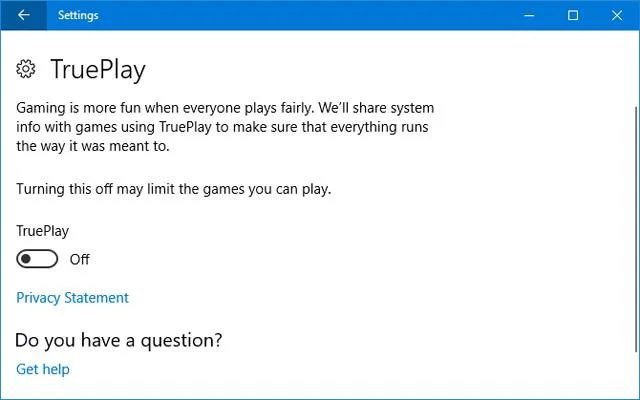
A TruePlay egy új funkció, bár a Windows 10 nem magyarázza el, mit csinál. Ez alapvetően a Microsoft csalás elleni eszköze. A támogatott játékok védett folyamatban futnak a támadások minimalizálása érdekében. A játékokat az adatokkal is megfigyelik, hogy csalnak-e, majd elemzik, és csalás észlelése esetén elküldik a fejlesztőknek.
Az Xbox Networking oldal tájékoztatást nyújt a kapcsolat állapotáról, a teljesítményről (késés és a csomagvesztés), valamint az Xbox Live kompatibilitásról (NAT-típus és szerverkapcsolat). Ha problémákat észlel, a Javítás gombra kattintva automatikusan megoldja azokat.
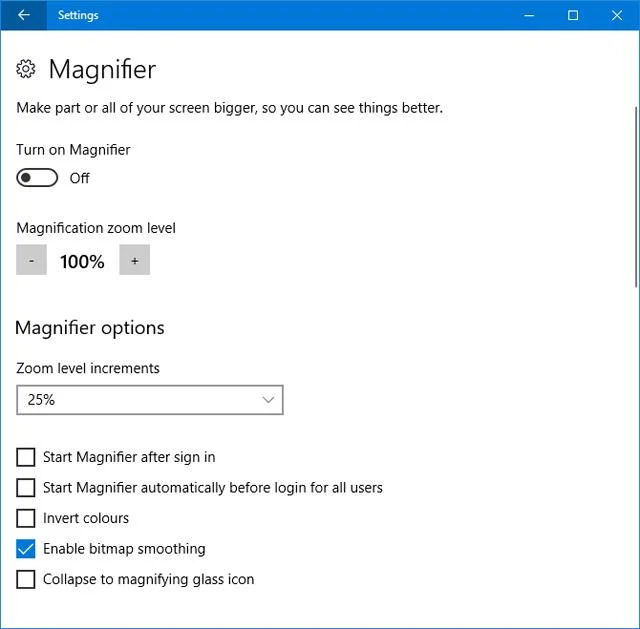
A Könnyű hozzáférés szakasz egyes eszközei új funkciókat kapnak. Először is, a Nagyító lehetőséget biztosít a felhasználóknak a színek megfordítására és a sima bitkép engedélyezésére . Ennek a második lehetőségnek az a célja, hogy világosabbá tegye a dolgokat, ha nagy mértékben nagyít.
A Nagyító vezérléséhez szükséges billentyűparancsok listáját is megtalálja . Kattintson az Összes billentyűparancs megjelenítése lehetőségre a lista kibontásához.
Másodszor, lépjen a Könnyű hozzáférés > Szín és nagy kontraszt lehetőségre, a felhasználók látni fogják ezt a szolgáltatást, amelyet általában Magas kontrasztnak neveznek . A beállítások ugyanazok, de most már színszűrőket is tartalmaznak , amelyek segítségével a színérzékeny vagy színvak emberek tisztábban látják a képernyőt.
A funkció engedélyezéséhez kapcsolja be a Színszűrő alkalmazása lehetőséget . Ezután használja a Válasszon szűrőt legördülő menüt az olyan lehetőségek közötti váltáshoz, mint a Szürkeárnyalatos , az Invertálás és a Deuteranopia .
Az összes Cortana- beállítás mostantól csoportosítva van a Beállításokban. A Cortana > Talk to Cortana lehetővé teszi a felhasználók számára, hogy beállítsák a Cortana aktiválásának módját, például beszéddel, billentyűparancsokkal vagy lezárási képernyővel.
Az Engedélyek és előzmények összegyűjti, hogy a Cortana mit kezelhet a felhasználó nevében. Itt található egy új beállítás, a Windows Cloud Search , amely segít meghatározni, hogy a felhőtartalom megjelenjen-e a Windows Keresésben.
Kattintson A Cortana által erről az eszközről elért információk kezelése lehetőségre, ha egy másik oldalra szeretne lépni, ahol a Hely , a Névjegyek, az e-mailek, a naptár és a kommunikációs előzmények módosítására, valamint a Böngészési előzmények engedélyezésére vonatkozó beállítások találhatók .
A Cortana > Értesítések lehetőséget biztosít az értesítések küldése eszközök között engedélyezéséhez . Ez azt jelenti, hogy a Cortana értesíti Önt, ha telefonja lemerült, vagy nem fogadott értesítést.
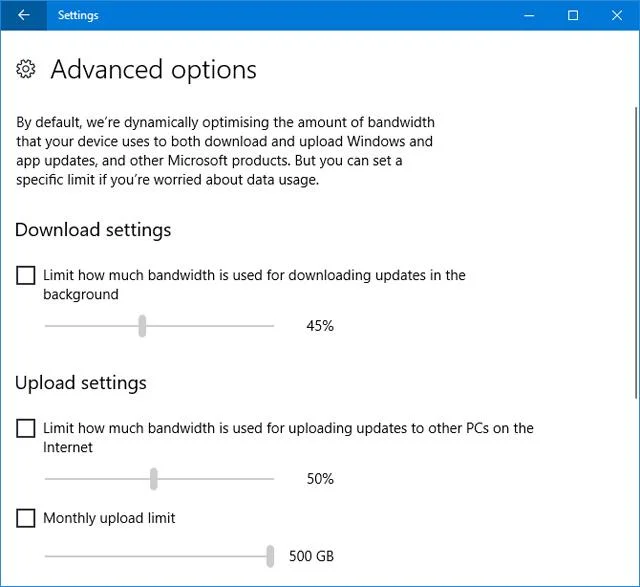
A korlátozott sávszélességgel rendelkezők örömmel veszik tudomásul, hogy ez a frissítés lehetővé teszi a sávszélesség korlátozását a frissítések letöltésekor.
Nyissa meg a Frissítés és biztonság > Speciális beállítások > Kézbesítés optimalizálás > Speciális beállítások menüpontot . Itt a felhasználók korlátozhatják a frissítések letöltéséhez használt sávszélesség százalékos arányát. A csúszka csak a legalacsonyabb 5%-ot kínálja, így nem tudja teljesen blokkolni a frissítéseket.
A Windows gyorsan változik manapság. Kíváncsi, milyen változásokat hozott a korábbi Windows Update? Ezek a legfontosabb beállítások az évfordulós frissítésről történő frissítéskor .
A harmadik féltől származó alkalmazások, például az F.lux már egy ideje léteznek, és azt állítják, hogy segítenek javítani az alvási szokásait. Most a Microsoft integrálta ezt a funkciót a Windows 10-be. A felhasználók a Rendszer > Kijelző > Éjszakai fény beállításai menüpontban érhetik el , az Éjszakai fény funkció módosítja a képernyő színhőmérsékletét.
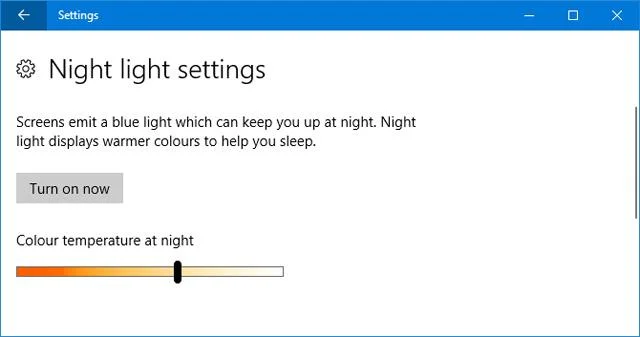
Kattintson a Bekapcsolás most lehetőségre , és a csúszkával állítsa be tetszés szerint. Beállíthatja saját szintjét vagy ütemezheti azt az Éjszakai fény ütemezése opció bekapcsolásával .
Ha frusztrálja, hogy irányítania kell a szabad tárhely áramlását, vagy egyszerűen csak rendben szeretné tartani a dolgokat, akkor imádni fogja az új Storage Sense funkciót. A funkció eléréséhez lépjen a Rendszer > Tárhely menüpontra , és kapcsolja be a csúszkát.
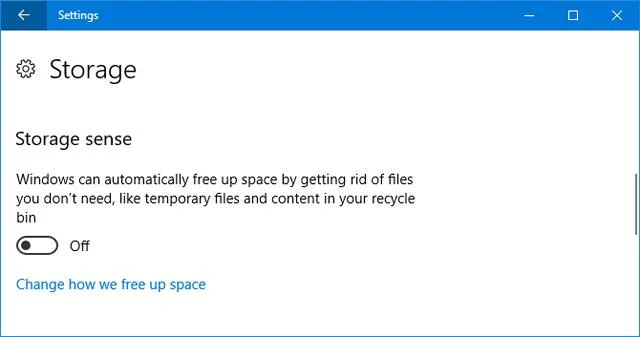
Ezután kattintson a Tárhely felszabadításának módosítása lehetőségre, és válassza ki, hogy engedélyez-e vagy letiltja az egyes funkciókat. Jelenleg csak az alkalmazások által nem használt ideiglenes fájlokat és több mint 30 napig a kukában lévő fájlokat törli, de reméljük, egy későbbi frissítés során kibővül.
Ez a funkció az évfordulós frissítéssel indult, lehetővé téve a felhasználók számára, hogy küldetést indítsanak az egyik eszközön, és folytassanak egy másik eszközön. Kezdetben csak a Microsoft eszközöket támogatta, de mára az Androidra is kiterjesztették, bár jelenleg még nagyon kicsi az ezt támogató fejlesztők száma.
Ez a funkció alapértelmezés szerint be van kapcsolva a Rendszer > Megosztott élményben , és itt kiválaszthatja, hogy megoszthassa vagy fogadhassa az embereket. Csak a Saját eszközök funkció korlátozottabb, míg a Mindenki a közelben funkció lehetővé teszi a közelben tartózkodók számára, hogy csatlakozzanak az Ön számítógépéhez.
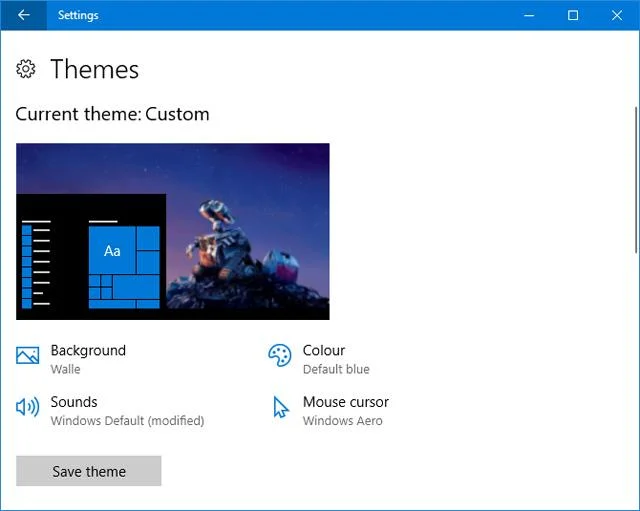
Ez nem teljesen új funkció, de a Creators Update továbbfejlesztett kezelőfelületet, valamint a témák egyszerű mentésének és az egyéni témák közötti váltás lehetőségét hozta magával.
A kezdéshez lépjen a Személyre szabás > Témák menüpontra , és testreszabásához válasszon olyan elemeket, mint a Háttér és a Hangok . Ha elkészült, kattintson a Téma mentése gombra a módosítások mentéséhez. A gyűjtemény böngészéséhez kattintson a További témák beszerzése az Áruházban lehetőségre is.
Mostantól a felhasználók kiválaszthatják, hol töltsék le az alkalmazást. A Microsoft azt állítja, hogy csak a hivatalos Windows Store-ból származó alkalmazások telepítése továbbra is zökkenőmentesen fut. Ez a funkció hasznos lehet több ember számára, akik ugyanazt a számítógépet használják.
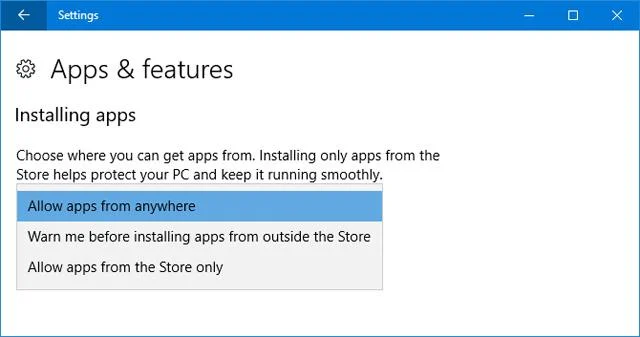
A beállítás módosításához lépjen az Alkalmazások > Alkalmazások és funkciók menüpontra , és használja az Alkalmazások telepítése legördülő menüt . Az Alkalmazások engedélyezése bárhonnan az alapértelmezett beállítás, de a felhasználók átválthatnak a Figyelmeztetés az Áruházon kívülről történő alkalmazások telepítése előtt lehetőségre . Áruház) és az Alkalmazások engedélyezése csak az Áruházból (Csak az Áruházból történő alkalmazások letöltésének engedélyezése).
A Dynamic Lock egy olyan funkció, amely automatikusan zárolja a számítógépet, ha azt észleli, hogy a telefon eltávolodott a számítógéptől.
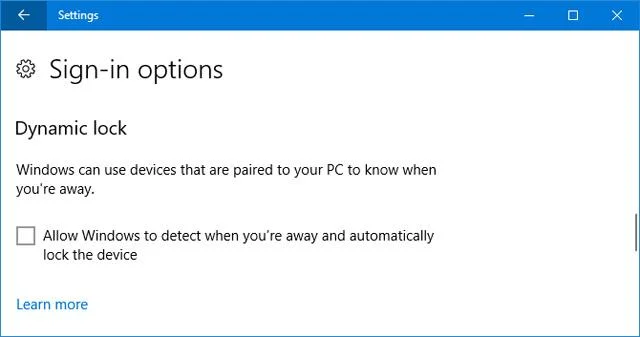
A kezdéshez lépjen az Eszközök > Bluetooth és egyéb eszközök menüpontra , majd a telefon párosításához kattintson a Bluetooth vagy más eszköz hozzáadása lehetőségre . Ha elkészült, lépjen vissza a Beállításokhoz, lépjen a Fiókok > Bejelentkezési lehetőségek menüpontra , és válassza a Windows számára, hogy észlelje, ha Ön távol van, és automatikusan zárolja az eszközt .
A G aming rész új, és számos testreszabási funkcióval rendelkezik. Ezek egy része korábban is elérhető volt az Xbox alkalmazásban, de most könnyebben elérhető a beállításokon keresztül.
A Game Bar lehetővé teszi a játékon belüli átfedések engedélyezését, valamint a billentyűparancsok megváltoztatását bizonyos műveletek végrehajtásához, például képernyőképek készítését vagy a mikrofon be- és kikapcsolását. Azonban vegye figyelembe, hogy a Game Bar lelassíthatja a rendszert. Ha teljesítménybeli problémákat tapasztal, kapcsolja ki ezt a funkciót.
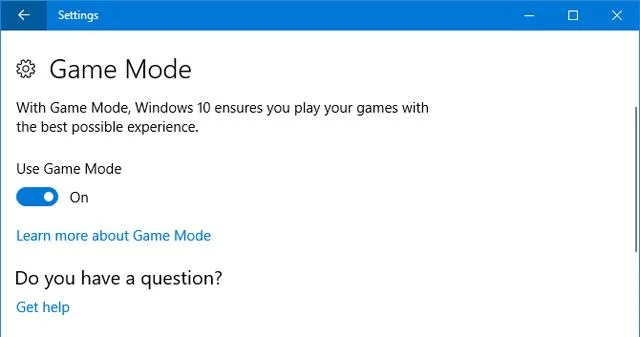
A Game DVR lehetővé teszi a háttérben történő rögzítést, hogy soha ne maradjon le egy nagyszerű pillanatról játék közben, valamint a futási idő és a rögzítési minőség megváltoztatásának képességét. Végül a Game Mode lehetővé teszi a saját elnevezésű funkciót, amely javítja a játék teljesítményét.
A Frissítés és biztonság részben a Windows Update egyes funkciói finomításra kerültek. A korábban használt aktív órák a rendszer újraindításának leállítására szolgáltak egy adott időtartamra, de most a felhasználók megadhatnak egy 18 órás tartományt is.
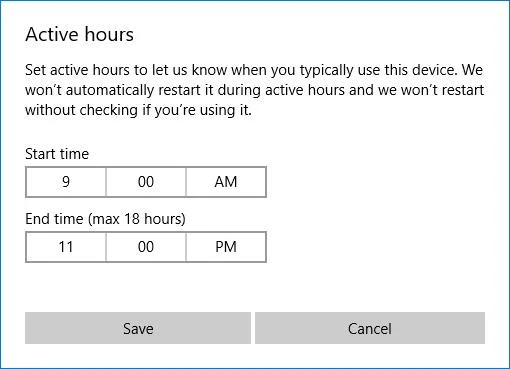
Ha az Újraindítási beállítások lehetőségre kattint , válassza a További értesítések megjelenítése lehetőséget , hogy értesítéseket kapjon a rendszer újraindításáról.
Végül van egy új Hibaelhárítás szakasz , amely segít megoldani minden olyan problémát, amely a rendszerrel kapcsolatban előfordulhat, mint például a kék képernyő vagy a hálózati problémák . Kattintson a megfelelő hibaelhárítóra, indítsa el, és automatikusan megoldja a problémákat.
Mi az új kedvenc Beállítások funkciód? Szeretné, ha a Microsoft hozzáadna valamit?
A Kioszk mód a Windows 10 rendszeren egy olyan mód, amelynél csak 1 alkalmazás használható, vagy csak 1 webhely érhető el vendégfelhasználókkal.
Ez az útmutató bemutatja, hogyan módosíthatja vagy állíthatja vissza a Camera Roll mappa alapértelmezett helyét a Windows 10 rendszerben.
A hosts fájl szerkesztése azt eredményezheti, hogy nem tud hozzáférni az internethez, ha a fájl nincs megfelelően módosítva. A következő cikk a hosts fájl szerkesztését mutatja be a Windows 10 rendszerben.
A fotók méretének és kapacitásának csökkentésével könnyebben megoszthatja vagy elküldheti őket bárkinek. Különösen a Windows 10 rendszeren néhány egyszerű lépéssel csoportosan átméretezheti a fényképeket.
Ha biztonsági vagy adatvédelmi okokból nem kell megjelenítenie a nemrég felkeresett elemeket és helyeket, egyszerűen kikapcsolhatja.
A Microsoft nemrég adta ki a Windows 10 évfordulós frissítését számos fejlesztéssel és új funkcióval. Ebben az új frissítésben sok változást fog látni. A Windows Ink ceruza támogatásától a Microsoft Edge böngészőbővítmény támogatásáig a Start menü és a Cortana is jelentősen fejlődött.
Egy hely számos művelet vezérléséhez közvetlenül a tálcán.
Windows 10 rendszeren letölthet és telepíthet csoportházirend-sablonokat a Microsoft Edge beállításainak kezeléséhez, és ez az útmutató bemutatja a folyamatot.
A Sötét mód a Windows 10 sötét hátterű felülete, amely segít a számítógépnek energiatakarékosságban, és csökkenti a felhasználó szemére gyakorolt hatást.
A tálcán korlátozott hely áll rendelkezésre, és ha rendszeresen több alkalmazással dolgozik, gyorsan elfogyhat a több kedvenc alkalmazás rögzítéséhez szükséges hely.








