A Kioszk mód aktiválása Windows 10 rendszeren

A Kioszk mód a Windows 10 rendszeren egy olyan mód, amelynél csak 1 alkalmazás használható, vagy csak 1 webhely érhető el vendégfelhasználókkal.
A Windows 10 őszi alkotói frissítése óta a Microsoft lehetővé tette a felhasználóknak, hogy közvetlenül a vállalat Windows 10-be épített emoji paneljéről írják be a hangulatjeleket. De ezek a hangulatjelek meglehetősen alapvetőek a közösségi hálózatokon található gazdag, színes matricákhoz képest, ezért ritkán használják őket. . Ha azonban a Windows 10 1903 operációs rendszert telepíti , észre fogja venni, hogy ez az emoji táblázat meglehetősen sokat változott, nagyon élénk speciális karakterekkel integrálja a hangulatjeleket , így segít megtalálni az érzelmek kifejezésének módját. Lenyűgöző anélkül, hogy más forrásból kellene másolnia.
Tehát hogyan lehet megnyitni az emoji panelt a Windows 10 rendszeren, és hogyan néz ki? Megéri-e minden nap kinyitni, amikor a csevegőalkalmazásokon és a közösségi hálózatokon barátaival cseveg? Vessünk egy pillantást alább.
Az emoji beviteli panel megnyitása a Windows 10 rendszerben
Az emoji beviteli panel megnyitásához a Windows rendszeren egyszerűen nyomja meg a  +
+ .vagy a + gombot ;. Ezzel megnyílik egy kis ablak, amely a hangulatjeleket típus szerint rendezve tartalmazza. Ezután kattintson a hangulatjelre a kívánt szöveg beszúrásához.
Ez a Windows 10 Fall Creator Update emoji táblázata, meglehetősen egyszerű és általában unalmas:
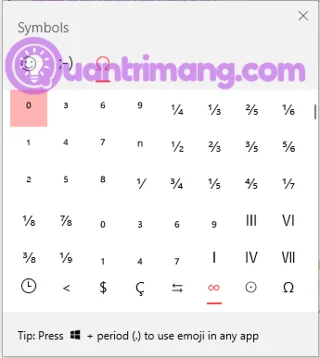
Windows 1903 rendszeren az emoji panelen 2 új lap található: ;-) és a mosolygó arc mellett Ω 🙂. Kattints a ;-)-ra, és különleges karakterekkel elrendezett hangulatjelek jelennek meg, amelyek mosolyognak, nevetnek, meglepődnek, :P vagy szomorúak. Görgessen le az összes ikon megtekintéséhez, és válassza ki a megfelelőt, amelyet be szeretne szúrni.
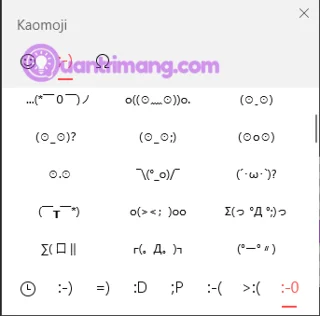
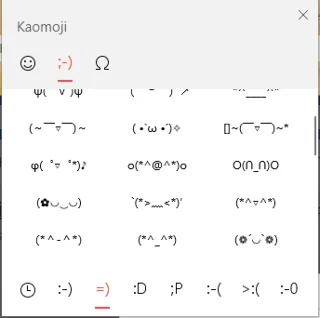
Ez az emoji panel gyorsan megnyílik a parancsikon megnyomása után, és automatikusan bezárul, ha eltávolodik a panelről, így szerintem egész jól használható adatbevitelnél. Ezenkívül az Ω lapba integrált egyéb speciális karakterek segítségével gyorsabban beírhatja a speciális karaktereket anélkül, hogy máshonnan másolni kellene, vagy időt kelljen trükköznie.
Az emoji nyitó parancsikon letiltása a Windows 10 rendszerben
Ha nem szeretné használni az emoji panelt, hogy elkerülje a más parancsikonokkal való összetévesztést, letilthatja. Csak néhány lépés a Registry-ben, és megteheti.
Írja be a regedit parancsot a Start menübe a Rendszerleíróadatbázis-szerkesztő megnyitásához, és navigáljon a következő helyre:
HKEY_LOCAL_MACHINE\SOFTWARE\Microsoft\Input\Settings\proc_1Itt meg kell találnia az EnableExpressiveInputShellHotkey nevű értéket egy bizonyos almappában. A proc_1 bejegyzésben nyomja meg a Ctrl + F billentyűket az EnableExpressiveInputShellHotkey kereséséhez. Általában itt találod:
HKEY_LOCAL_MACHINE\SOFTWARE\Microsoft\Input\Settings\proc_1\loc_0409\im_1Kattintson duplán erre az értékre, és módosítsa az értékét 1-ről 0-ra. Ha elkészült, többé nem tudja megnyitni az emoji panelt a fenti 2 billentyűparancs segítségével.
Egy másik módja a speciális karakterek és hangulatjelek bevitelének a Windows 10 rendszerben
Karaktertérkép használata
A Karaktertérkép kissé régi, és nem tartalmaz hangulatjeleket/kaomojikat, de erősebb, mint az új speciális karakterválasztó. Ezzel az eszközzel válthat több karakterkészlet és nyelv között, több karaktert választhat ki, és megkeresheti a kívánt karaktert. A Karaktertérkép egy kicsit kevésbé kényelmes, de érdemes kipróbálni, ha nem találja azt, amire szüksége van az új választóban, vagy sok szimbólumra van szüksége.
1. Keresse meg a Character Map vagy charmap kifejezést a Windows keresősávjában. (Vagy nyomja meg Wina + gombot R, írja be a charmap parancsot , és kattintson az OK gombra ).
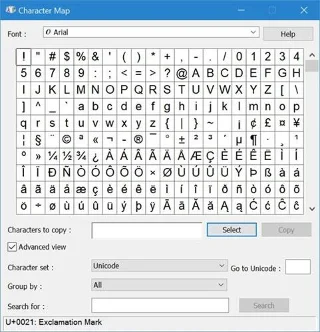
Karaktertérkép keresése
2. Tallózással keresse meg a keresett ikont. A Speciális nézet négyzetben bejelölheti a szűrőket és a keresési lehetőségeket.
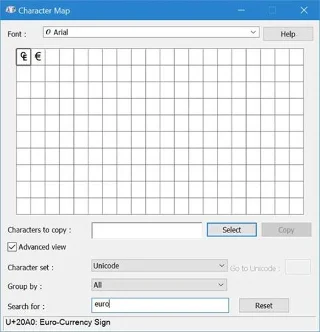
Jelölje be a Speciális nézet négyzetet a szűrők és a keresési lehetőségek megtekintéséhez
3. Kattintson a kívánt karakterre.
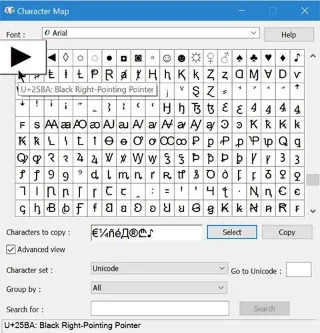
Kattintson a kívánt karakterre
4. Kattintson a Kiválasztás gombra , vagy kattintson duplán a másolandó karakterek hozzáadásához a listához.
5. Minden alkalommal, amikor újabb karaktert ad hozzá a listához, a teljes lista a vágólapra kerül, így miután kiválasztotta az összes kívánt karaktert, csak használja a + billentyűt a karakterek Ctrlbeszúrásához V, és kész is.
Karakterek beszúrásához nyomja meg a Ctrl+V billentyűkombinációt
Használjon virtuális billentyűzetet
Ha ékezetes betűket vagy néhány gyakori szimbólumot kell beírnia, a képernyőn megjelenő virtuális billentyűzet jó eszköz lehet ezek elérésére. Számos módja van a billentyűzet elindításának, de a legegyszerűbb valószínűleg az, ha hozzáadja a tálcához. Kattintson a jobb gombbal a tálcára, és válassza az Érintőbillentyűzet gomb megjelenítése lehetőséget .
Ékezetes betű beírásához egyszerűen nyomja meg és tartsa lenyomva a kívánt betűt, majd vigye az egérmutatót a megfelelő ékezetes fölé.
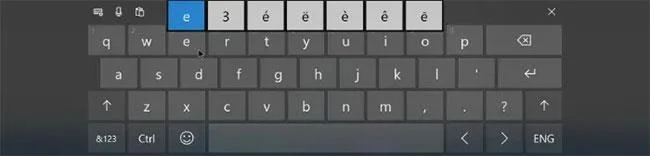
Írja be az ékezetes betűket
Szimbólumok beírásához használja &123a bal alsó sarokban található gombot. Ha több szimbólumot szeretne látni, nyomja meg az omega szimbólumot tartalmazó gombot.
Írja be a szimbólumot
Emoji esetén nyomja meg a smiley gombot a fő billentyűzeten.
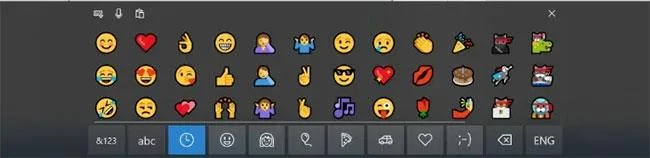
Írja be a hangulatjelet
Ezenkívül az Alt billentyű a speciális karakterek bevitelénél is nagyon hasznos. Olvassa el a cikket: Tudja, hogyan hozhat létre szimbólumokat és karaktereket az Alt billentyűvel? További részletekért.
Sok szerencsét!
A Kioszk mód a Windows 10 rendszeren egy olyan mód, amelynél csak 1 alkalmazás használható, vagy csak 1 webhely érhető el vendégfelhasználókkal.
Ez az útmutató bemutatja, hogyan módosíthatja vagy állíthatja vissza a Camera Roll mappa alapértelmezett helyét a Windows 10 rendszerben.
A hosts fájl szerkesztése azt eredményezheti, hogy nem tud hozzáférni az internethez, ha a fájl nincs megfelelően módosítva. A következő cikk a hosts fájl szerkesztését mutatja be a Windows 10 rendszerben.
A fotók méretének és kapacitásának csökkentésével könnyebben megoszthatja vagy elküldheti őket bárkinek. Különösen a Windows 10 rendszeren néhány egyszerű lépéssel csoportosan átméretezheti a fényképeket.
Ha biztonsági vagy adatvédelmi okokból nem kell megjelenítenie a nemrég felkeresett elemeket és helyeket, egyszerűen kikapcsolhatja.
A Microsoft nemrég adta ki a Windows 10 évfordulós frissítését számos fejlesztéssel és új funkcióval. Ebben az új frissítésben sok változást fog látni. A Windows Ink ceruza támogatásától a Microsoft Edge böngészőbővítmény támogatásáig a Start menü és a Cortana is jelentősen fejlődött.
Egy hely számos művelet vezérléséhez közvetlenül a tálcán.
Windows 10 rendszeren letölthet és telepíthet csoportházirend-sablonokat a Microsoft Edge beállításainak kezeléséhez, és ez az útmutató bemutatja a folyamatot.
A Sötét mód a Windows 10 sötét hátterű felülete, amely segít a számítógépnek energiatakarékosságban, és csökkenti a felhasználó szemére gyakorolt hatást.
A tálcán korlátozott hely áll rendelkezésre, és ha rendszeresen több alkalmazással dolgozik, gyorsan elfogyhat a több kedvenc alkalmazás rögzítéséhez szükséges hely.








