A Kioszk mód aktiválása Windows 10 rendszeren

A Kioszk mód a Windows 10 rendszeren egy olyan mód, amelynél csak 1 alkalmazás használható, vagy csak 1 webhely érhető el vendégfelhasználókkal.
A Windows 10 új verziói további automatikus rendszertisztító funkciókat kínálnak, beleértve a Lomtár és a Letöltések mappa rendszeres, körülbelül 30 naponkénti automatikus tisztítását a Tárolási értelemben részben. Ez segít a számítógépnek visszanyerni a nagy rendszerkapacitást az előre beállított ütemezés szerint.
A Windows 10 korábbi verzióiban azonban ez a funkció nem biztosított. Ennek ellenére továbbra is kihasználhatjuk a rendszeren elérhető beállításokat a rendszer tisztítására egy előre ütemezett ütemezés szerint. A felhasználóknak különösen nincs szükségük harmadik féltől származó tisztítóprogramokra, mint például a CCleaner vagy a Clean Master . Csak egyszer kell megtenni, és a többi folyamat automatikusan megtörténik.
1. Használja a Fájlkezelőt:
1. lépés:
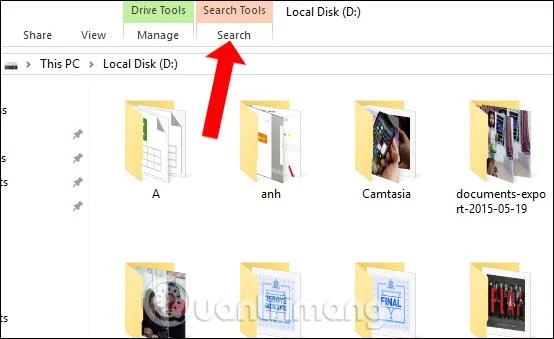
A Fájlböngésző felületen a felhasználók az F3 billentyű lenyomásával megnyitják a Szalag menüsort, majd kattintson a Keresés gombra .
2. lépés:
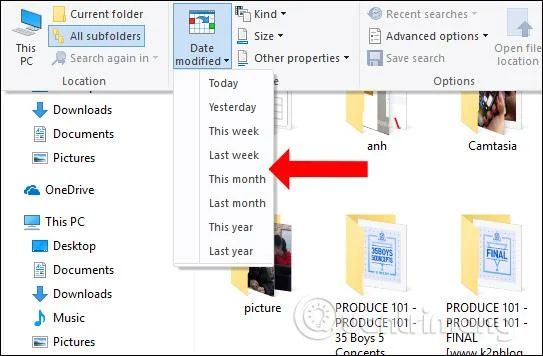
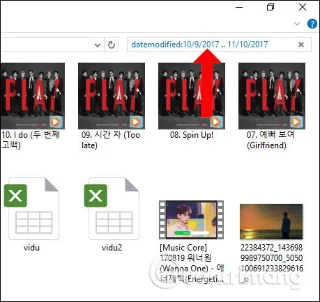
Kattintson a Módosítás dátuma lehetőségre az időpontok listájának megtekintéséhez, így a felhasználók választhatják az adatok szűrését. Ezután a File Explorer megkeresi és megjeleníti az összes adatot és fájlt a kiválasztott időkereten belül.
3. lépés:
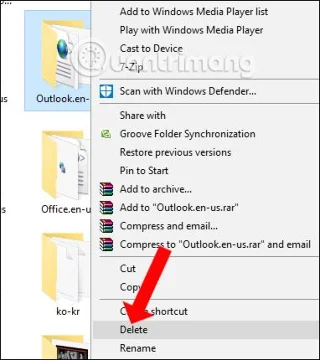
Megjelenik az adatok teljes listája. Megtaláljuk a törölni kívánt fájlokat, kattintson a jobb gombbal, és válassza a Törlés lehetőséget, vagy nyomja meg a Törlés gombot a törléshez.
4. lépés:
Ha más időpontot szeretne választani a fájlok kereséséhez, kattintson a fenti keresőmezőre az időkiválasztó ablak megjelenítéséhez.
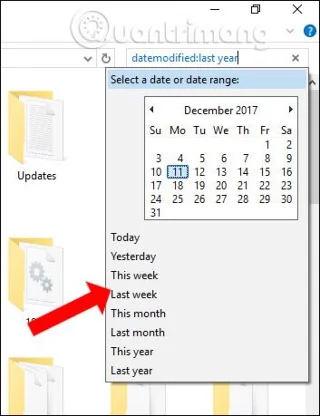
Abban az esetben, ha egy meghatározott időszakra vonatkozóan szeretnénk adatokat keresni, például október 9-től november 10-ig, adja meg a szintaxis módosításának dátumát: 2017. szeptember 10. .. 2017. október 11. . Az adatok ezt követően azonnal szűrésre kerülnek.
2. Használja a Parancssor parancsot:
1. lépés:
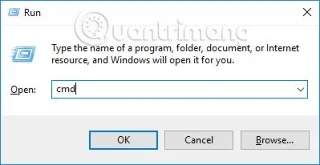
Írja be a cmd kulcsszót a Futtatás párbeszédpanelen, és kattintson az OK gombra a hozzáféréshez.
2. lépés:
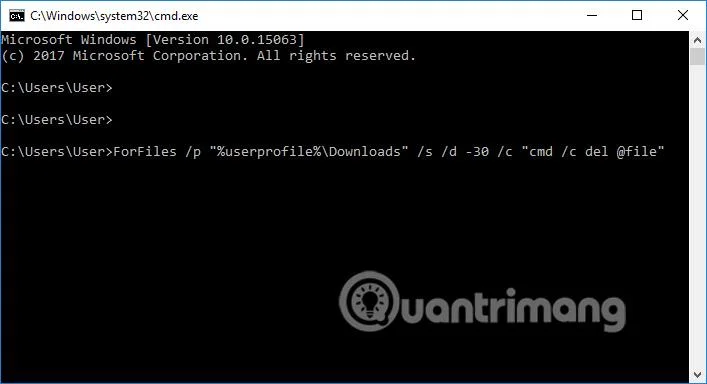
Ezután a felhasználó beírja a ForFiles /p "URL_FOLDER_WANTED_to_DELETE" /s /d -DATE /c "cmd /c del @file " szintaxisú parancsot.
Ez a parancs törli az adatokat egy adott időponttal, dátummal és időponttal rendelkező mappából. Például a Letöltések mappában lévő adatok 30 napon belüli törléséhez a következő parancsot kell megadnunk: ForFiles /p "%userprofile%\Downloads" /s /d -30 /c "cmd /c del @file".
Felhívjuk az olvasók figyelmét , hogy a %userprofile% megadásakor a parancs törli az összes adatot az eszköz összes fiókjának Letöltések mappájában, ha az eszközön több fiók van beállítva.
3. Használja a Feladatütemezőt:
A Feladatütemezőben van egy funkció bizonyos műveletek ütemezésére a rendszeren.
1. lépés:
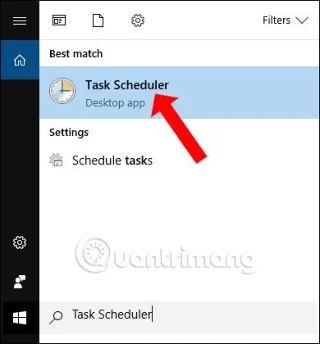
Írja be a Feladatütemező kulcsszót a keresőmezőbe, majd írja be a keresési eredményeket.
2. lépés:
Ezután kattintson a Feladat létrehozása... lehetőségre a Feladatütemező könyvtárban.
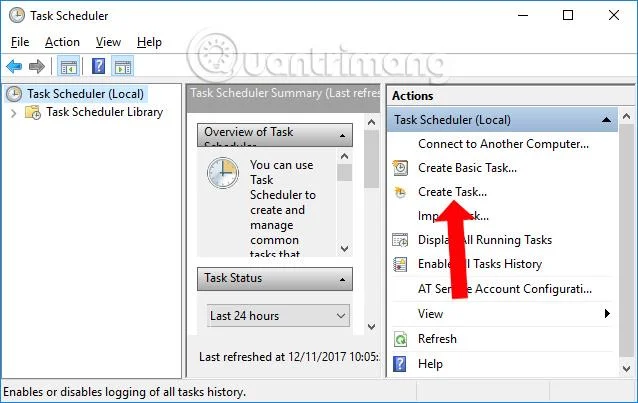
3. lépés:
Megjelenik a Feladat létrehozása párbeszédpanel felület. Az Általános lapon adjon meg egy nevet a Név szakaszban az alábbiak szerint.
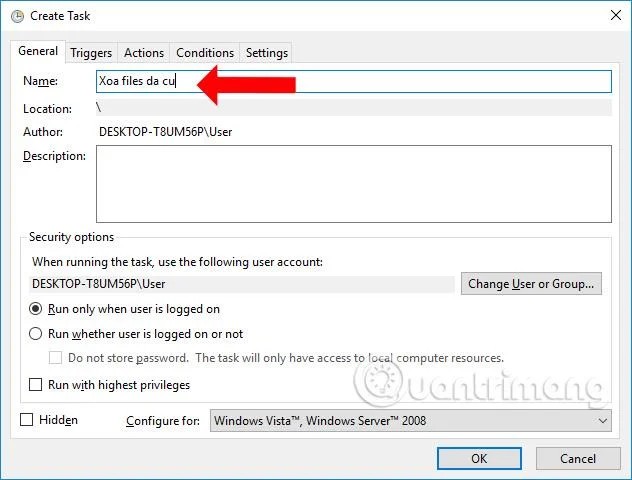
4. lépés:
Kattintson a Műveletek fülre , majd kattintson az alábbi Új... lehetőségre .
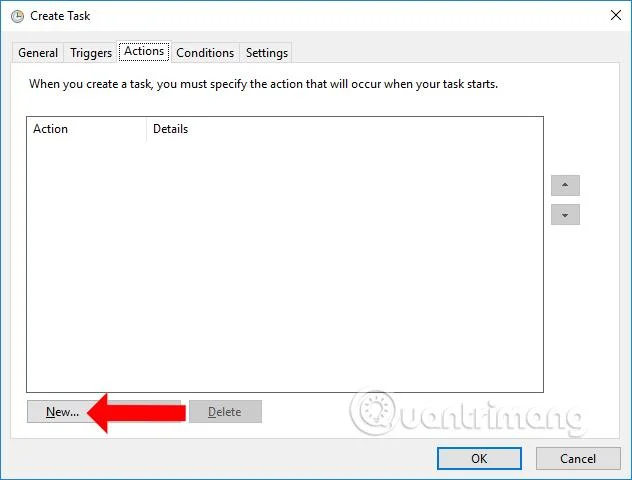
5. lépés:
Beírjuk a ForFiles.exe fájlt a Program/script mezőbe . Ezután írja be a /p "URL_FOLDER_WANTED_DELETE" /s /d -DATE /c "cmd /c del @file" szintaxist az Argumentumok hozzáadása (nem kötelező) mezőbe .
A törölni kívánt mappa a felhasználó választásától, valamint az adatok törlésének idejétől függ. Ezután kattintson az OK gombra a mentéshez.
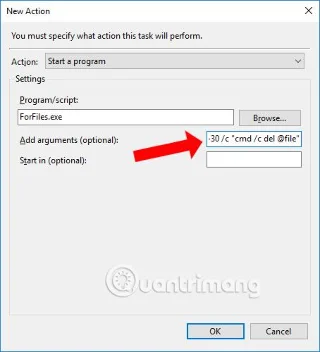
6. lépés:
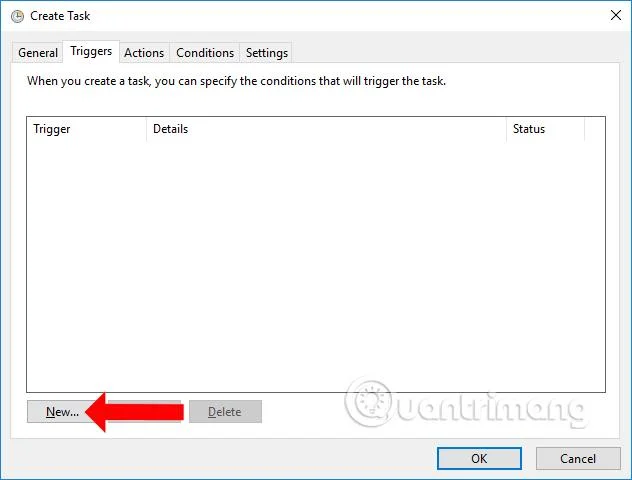
Térjen vissza a Feladat létrehozása felületre, kattintson a Triggerek fülre , majd kattintson az Új…
7. lépés:
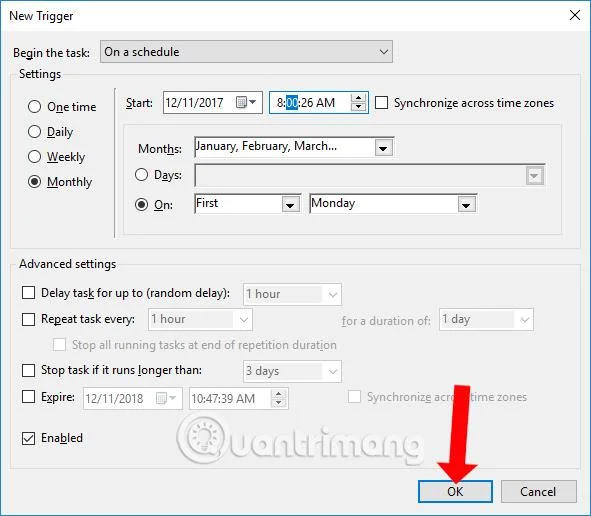
Ezután a felhasználó ütemezi az automatikus tisztítást a Windows kiválasztott mappájában. Például azt választom, hogy a hónap minden hétfőjén automatikusan megtisztítom, meghatározott időpontban. Kattintson az OK gombra a mentéshez.
8. lépés:
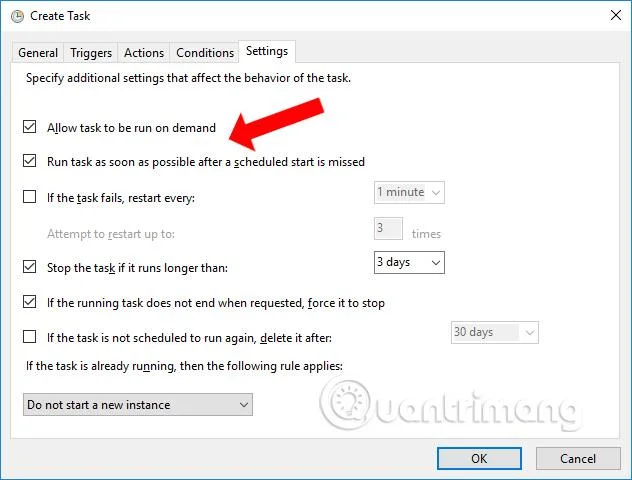
Kattintson a Beállítások fülre , majd jelölje be a Feladat futtatásának engedélyezése igény szerint és a Feladat futtatása a lehető leghamarabb az ütemezett indítás után, az elmulasztott beállításokat . Kattintson az OK gombra a mentéshez.
Így további módja van a Windows 10 rendszerű számítógépének ütemezett időre történő megtisztítására, ha az előző Windows 10 verzió nem rendelkezik az adatok 30 napon belüli automatikus törlésével, mint az új Windows 10 verziókban. A rendszertisztítás ütemezése részben felgyorsítja a Windows 10-et, és nagy kapacitást igényel a rendszer számára.
Többet látni:
Sok sikert kívánok!
A Kioszk mód a Windows 10 rendszeren egy olyan mód, amelynél csak 1 alkalmazás használható, vagy csak 1 webhely érhető el vendégfelhasználókkal.
Ez az útmutató bemutatja, hogyan módosíthatja vagy állíthatja vissza a Camera Roll mappa alapértelmezett helyét a Windows 10 rendszerben.
A hosts fájl szerkesztése azt eredményezheti, hogy nem tud hozzáférni az internethez, ha a fájl nincs megfelelően módosítva. A következő cikk a hosts fájl szerkesztését mutatja be a Windows 10 rendszerben.
A fotók méretének és kapacitásának csökkentésével könnyebben megoszthatja vagy elküldheti őket bárkinek. Különösen a Windows 10 rendszeren néhány egyszerű lépéssel csoportosan átméretezheti a fényképeket.
Ha biztonsági vagy adatvédelmi okokból nem kell megjelenítenie a nemrég felkeresett elemeket és helyeket, egyszerűen kikapcsolhatja.
A Microsoft nemrég adta ki a Windows 10 évfordulós frissítését számos fejlesztéssel és új funkcióval. Ebben az új frissítésben sok változást fog látni. A Windows Ink ceruza támogatásától a Microsoft Edge böngészőbővítmény támogatásáig a Start menü és a Cortana is jelentősen fejlődött.
Egy hely számos művelet vezérléséhez közvetlenül a tálcán.
Windows 10 rendszeren letölthet és telepíthet csoportházirend-sablonokat a Microsoft Edge beállításainak kezeléséhez, és ez az útmutató bemutatja a folyamatot.
A Sötét mód a Windows 10 sötét hátterű felülete, amely segít a számítógépnek energiatakarékosságban, és csökkenti a felhasználó szemére gyakorolt hatást.
A tálcán korlátozott hely áll rendelkezésre, és ha rendszeresen több alkalmazással dolgozik, gyorsan elfogyhat a több kedvenc alkalmazás rögzítéséhez szükséges hely.








