A Kioszk mód aktiválása Windows 10 rendszeren

A Kioszk mód a Windows 10 rendszeren egy olyan mód, amelynél csak 1 alkalmazás használható, vagy csak 1 webhely érhető el vendégfelhasználókkal.
Ha nagyszámú fájlt kell másolnia egy másik meghajtóra, a Robocopy többszálú funkciójával felgyorsíthatja a folyamatot. Csatlakozzunk a Tips.BlogCafeIThez, hogy megtudjuk, hogyan használhatjuk a többszálú Robocopy funkciót a fájlmásolás felgyorsítására Windows 10 rendszeren ebben a cikkben!
Fájlok másik meghajtóra másolásához általában a szabványos kijelölési, másolási és beillesztési eljárást használja. Bár ez a folyamat jól működik, a sebesség szűk keresztmetszetté válik, amikor sok fájlt próbál átvinni, és ez sokáig tarthat.
Ehelyett sok műszakilag hozzáértő felhasználó használja a Robocopy-t (Robust File Copy), a Windows 10-be épített parancssori eszközt, amely több funkciót kínál az adatok gyorsabb áthelyezésére egy másik helyre.
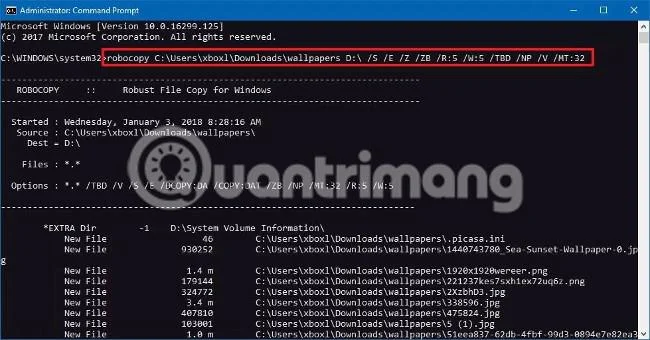
Az egyik olyan funkció, amely különlegessé teszi a Robocopy-t (és gyakran figyelmen kívül hagyják), az a többszálas funkció , amely lehetővé teszi több fájl egyidejű másolását . Az egyes fájlok másolása helyett használja a File Explorer beépített másolási funkcióját.
Ebből az oktatóanyagból megtudhatja, hogyan használhatja a Robocopy többszálú funkcióját, hogy felgyorsítsa a fájlok és mappák átvitelét egy másik meghajtóra a Windows 10 rendszeren.
Hogyan használjuk a többszálat a Robocopyval
Ha nagy mennyiségű fájlt és mappát szeretne másolni egy másik meghajtóra, kövesse ezeket a lépéseket, hogy a többszálas Robocopy funkciót szupergyorsan másolja át.
1. Nyissa meg a Start gombot .
2. Keresse meg a Command Prompt elemet , kattintson jobb gombbal az eredményre, és válassza a Futtatás rendszergazdaként lehetőséget .
3. Írja be a következő parancsot a fájlok és mappák másik meghajtóra másolásához, majd nyomja meg az Enter billentyűt :
robocopy C:\forrás\mappa\útvonal\D:\cél\mappa\elérési út\ /S /E /Z /ZB /R:5 /W:5 /TBD /NP /V /MT:32
Például:
robocopy C:\Users\admin\Documents D:\Users\admin\Documents /S /E /Z /ZB /R:5 /W:5 /TBD /NP /V /MT:32
A fenti parancsban győződjön meg arról, hogy a konfigurációval módosítja a forrás és a cél elérési utat.
Robocopy parancs probléma
A Robocopy számos funkcióval rendelkezik, és ebben a bemutatott parancsban a következő kapcsolókat használjuk a megbízható és gyors másolás érdekében.
A legfontosabb kapcsoló, amelyre a fenti parancsban összpontosítani kell, a /MT , ez az a kapcsoló, amely lehetővé teszi a Robocopy számára, hogy többszálas módban másoljon fájlokat. Ha nem ad meg számot a /MT kapcsoló mellett, az alapértelmezett szám 8 lesz , ami azt jelenti, hogy a Robocopy 8 fájlt próbál meg egyidejűleg másolni. A Robocopy azonban 1-128 szálat támogat .
Ebben a parancsban 32 szálat használunk , de beállíthatja nagyobb számra is. Megjegyzés : minél nagyobb ez a szám, annál több rendszererőforrást és sávszélességet használ a rendszer. Ha régebbi processzorral rendelkezik, ezek nagy számának használata befolyásolja a teljesítményt, ezért mindenképpen tesztelje le, mielőtt nagyszámú szálat tartalmazó parancsokat hajt végre.
Miután végrehajtotta ezeket a lépéseket, észre fogja venni, hogy a fájlok és mappák másolása kevesebb időt vesz igénybe.
Nem csak a fájlok és mappák külső vagy belső meghajtóra másolására van lehetősége, hanem a fájlok hálózaton keresztüli mozgatására is.
Ha további segítségre van szüksége a Robocopy működésével kapcsolatban, küldje el nekünk kérdését az alábbi megjegyzésekben!
Tekintse meg még néhány cikket:
Szórakozni!
A Kioszk mód a Windows 10 rendszeren egy olyan mód, amelynél csak 1 alkalmazás használható, vagy csak 1 webhely érhető el vendégfelhasználókkal.
Ez az útmutató bemutatja, hogyan módosíthatja vagy állíthatja vissza a Camera Roll mappa alapértelmezett helyét a Windows 10 rendszerben.
A hosts fájl szerkesztése azt eredményezheti, hogy nem tud hozzáférni az internethez, ha a fájl nincs megfelelően módosítva. A következő cikk a hosts fájl szerkesztését mutatja be a Windows 10 rendszerben.
A fotók méretének és kapacitásának csökkentésével könnyebben megoszthatja vagy elküldheti őket bárkinek. Különösen a Windows 10 rendszeren néhány egyszerű lépéssel csoportosan átméretezheti a fényképeket.
Ha biztonsági vagy adatvédelmi okokból nem kell megjelenítenie a nemrég felkeresett elemeket és helyeket, egyszerűen kikapcsolhatja.
A Microsoft nemrég adta ki a Windows 10 évfordulós frissítését számos fejlesztéssel és új funkcióval. Ebben az új frissítésben sok változást fog látni. A Windows Ink ceruza támogatásától a Microsoft Edge böngészőbővítmény támogatásáig a Start menü és a Cortana is jelentősen fejlődött.
Egy hely számos művelet vezérléséhez közvetlenül a tálcán.
Windows 10 rendszeren letölthet és telepíthet csoportházirend-sablonokat a Microsoft Edge beállításainak kezeléséhez, és ez az útmutató bemutatja a folyamatot.
A Sötét mód a Windows 10 sötét hátterű felülete, amely segít a számítógépnek energiatakarékosságban, és csökkenti a felhasználó szemére gyakorolt hatást.
A tálcán korlátozott hely áll rendelkezésre, és ha rendszeresen több alkalmazással dolgozik, gyorsan elfogyhat a több kedvenc alkalmazás rögzítéséhez szükséges hely.








