A Kioszk mód aktiválása Windows 10 rendszeren

A Kioszk mód a Windows 10 rendszeren egy olyan mód, amelynél csak 1 alkalmazás használható, vagy csak 1 webhely érhető el vendégfelhasználókkal.
Ön Windows 10 rendszert használ, és rendszeresen telepít és használ alkalmazásokat a Windows Áruházból. De egy nap hirtelen nem találja sehol a Windows Store-t, majd kövesse az alábbi módszerek egyikét a probléma megoldásához.
1. módszer: Használja a Microsoft Windows Store hibaelhárító eszközét
Először is le kell töltenie a Windows Store alkalmazás hibaelhárítóját eszközére. Futtassa a telepítőfájlt, majd kattintson a Tovább gombra, és kövesse az eszköz utasításait.
Letöltési link: http://aka.ms/diag_apps10
2. módszer: Hozzon létre egy új felhasználót a Windows rendszerben
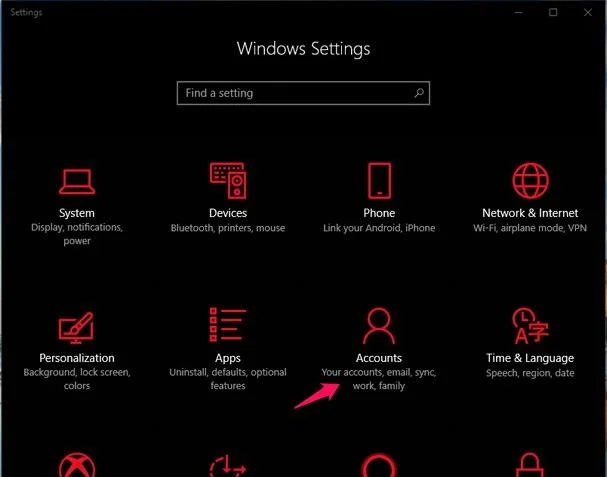
Először nyissa meg a Beállítások -> kattintson a Fiókok mappára .
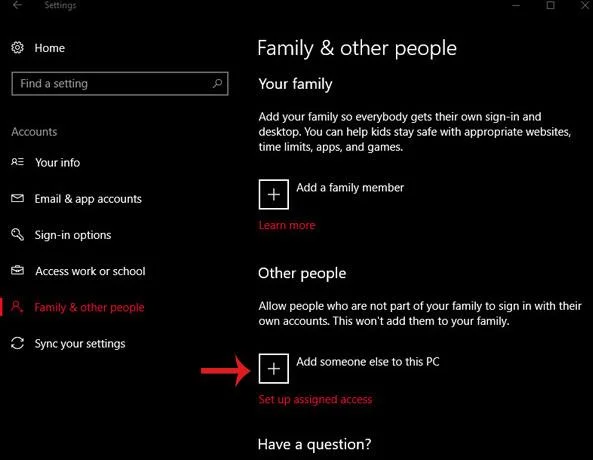
Nyissa meg a Család és más emberek lapot -> válassza a Valaki hozzáadása ehhez a számítógéphez lehetőséget .
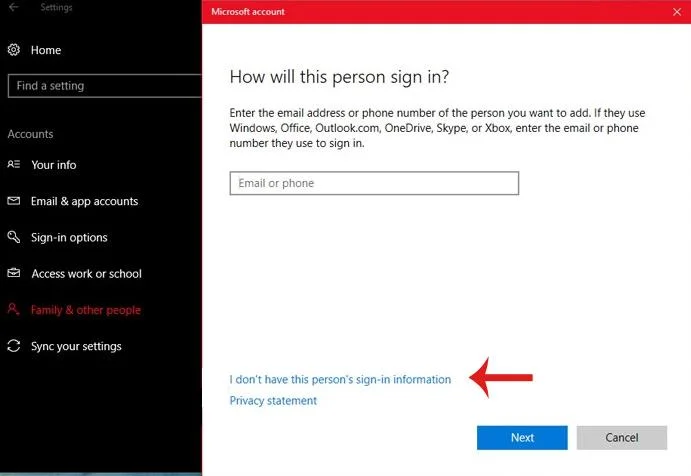
A megjelenő új ablakban kattintson a Nem rendelkezem ennek a személynek a bejelentkezési adataira szavakra -> kattintson a Tovább gombra .
Az új ablakban nem kell megadnia semmilyen információt, csak kattintson a Felhasználó hozzáadása Microsoft-fiók nélkül -> szavakra, majd kattintson a Tovább gombra .
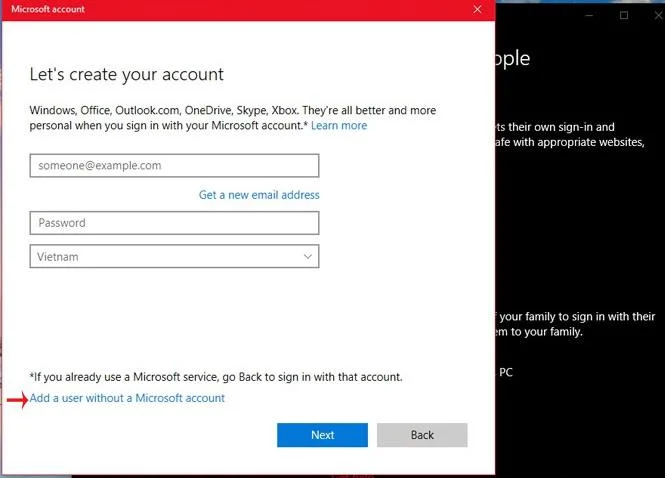
Írja be a létrehozni kívánt nevet és jelszót -> kattintson a Tovább gombra a folytatáshoz.
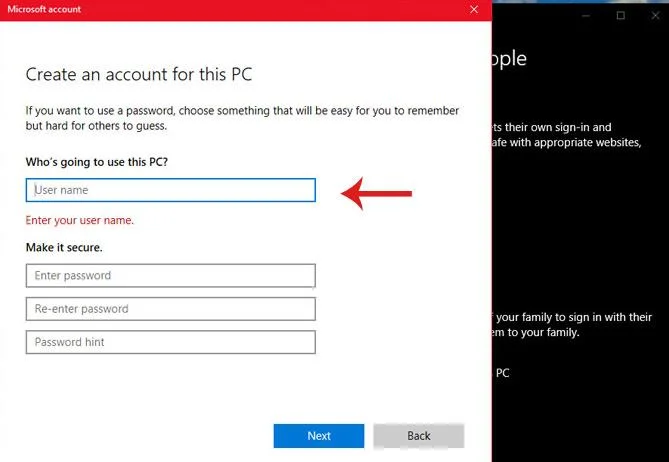
Ha ez a módszer sikeres, kérjük, használja ezt az új bejelentkezési nevet a következő bejelentkezéshez!
3. módszer: Állítsa vissza a Windows Store gyorsítótárat
A Windows + R billentyűkombinációval nyissa meg a Futtatás párbeszédpanelt -> írja be a wsreset.exe parancsot -> írja be az Enter billentyűt .
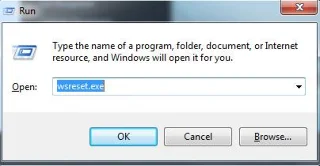
Ha elkészült, indítsa újra az eszközt, majd ellenőrizze újra a Windows Store-t.
Vagy olvassa el az Utasítások a Windows Store alkalmazás Windows 10 rendszeren történő visszaállításához című cikket .
4. módszer: Telepítse újra a Windows Store-t
Többet látni:
A Kioszk mód a Windows 10 rendszeren egy olyan mód, amelynél csak 1 alkalmazás használható, vagy csak 1 webhely érhető el vendégfelhasználókkal.
Ez az útmutató bemutatja, hogyan módosíthatja vagy állíthatja vissza a Camera Roll mappa alapértelmezett helyét a Windows 10 rendszerben.
A hosts fájl szerkesztése azt eredményezheti, hogy nem tud hozzáférni az internethez, ha a fájl nincs megfelelően módosítva. A következő cikk a hosts fájl szerkesztését mutatja be a Windows 10 rendszerben.
A fotók méretének és kapacitásának csökkentésével könnyebben megoszthatja vagy elküldheti őket bárkinek. Különösen a Windows 10 rendszeren néhány egyszerű lépéssel csoportosan átméretezheti a fényképeket.
Ha biztonsági vagy adatvédelmi okokból nem kell megjelenítenie a nemrég felkeresett elemeket és helyeket, egyszerűen kikapcsolhatja.
A Microsoft nemrég adta ki a Windows 10 évfordulós frissítését számos fejlesztéssel és új funkcióval. Ebben az új frissítésben sok változást fog látni. A Windows Ink ceruza támogatásától a Microsoft Edge böngészőbővítmény támogatásáig a Start menü és a Cortana is jelentősen fejlődött.
Egy hely számos művelet vezérléséhez közvetlenül a tálcán.
Windows 10 rendszeren letölthet és telepíthet csoportházirend-sablonokat a Microsoft Edge beállításainak kezeléséhez, és ez az útmutató bemutatja a folyamatot.
A Sötét mód a Windows 10 sötét hátterű felülete, amely segít a számítógépnek energiatakarékosságban, és csökkenti a felhasználó szemére gyakorolt hatást.
A tálcán korlátozott hely áll rendelkezésre, és ha rendszeresen több alkalmazással dolgozik, gyorsan elfogyhat a több kedvenc alkalmazás rögzítéséhez szükséges hely.








