A Kioszk mód aktiválása Windows 10 rendszeren

A Kioszk mód a Windows 10 rendszeren egy olyan mód, amelynél csak 1 alkalmazás használható, vagy csak 1 webhely érhető el vendégfelhasználókkal.
Hivatalosan is megjelent a Microsoft legújabb Windows 10 frissítése, a Windows 10 április 2018 frissítés. A felhasználók jelenleg letölthetik a Windows 10 2018. áprilisi frissítésének 1803-as frissítését . De először vessünk egy pillantást a Tips.BlogCafeIT új frissített verziójának összes figyelemre méltó új funkciójára!
1. Idővonal interfész
A Windows 10 áprilisi frissítésével a Microsoft teljesen megváltoztatta a területet, sokkal pozitívabb és jobb élményt nyújtva az ablakok idővonalon történő elrendezésével. Ez a funkció lényegében a Task View kiegészítése, megmutatja az Ön által végzett feladatok időpontját egy adott napon. Innentől kezdve könnyedén előhívhatja a megnyitott dokumentumokat, a böngészett hivatkozásokat vagy az e-maileket, amelyekre válaszolt,...
Amellett, hogy új funkciókat adtunk hozzá, a Task View is át lett tervezve egy új ikonnal, de a pozíció továbbra is a Cortana virtuális asszisztens jobb oldalán található a tálcán.
2. Kapcsolja ki a hangot a Microsoft Edge böngészőlapon
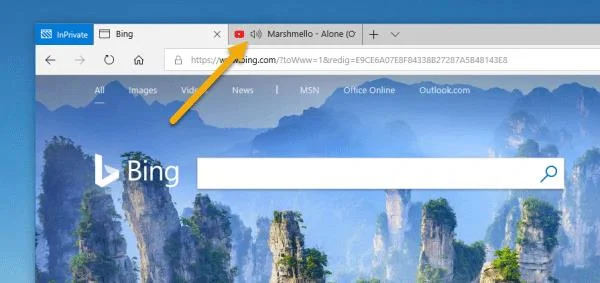
Nagyszerű, hogy a Windows 10 áprilisi frissítése lehetővé teszi a felhasználók számára, hogy gyorsan kikapcsolják a megnyitott lapok hangját olyan böngészőkben, mint a Chrome és a Firefox. Bár kicsi, de rendkívül hasznos kiegészítésről van szó, nem kell lapot nyitni és bezárni, ezt közvetlenül a böngésző lapon is megteheti.
A megnyitott lap hangjának kikapcsolása nagyon egyszerű, csak kattintson az adott fül hangerő ikonjára, és kész is.Ha újra meg szeretné nyitni a fül hangját, tegye ugyanezt.
3. Korlátozza a Windows Update letöltési sávszélességét
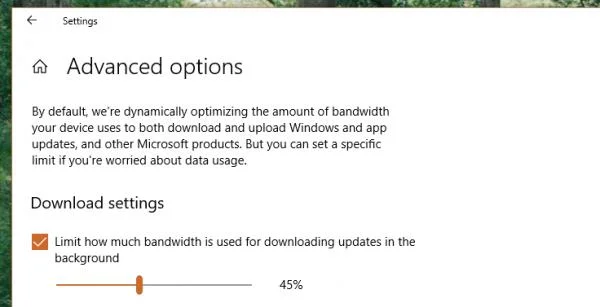
Valójában a Windows Update letöltési sávszélesség-korlátozási funkciója a Fall Creators Update óta elérhető, és a Windows 10 áprilisi frissítése továbbra is örökli ezt a hasznos funkciót. Segít korlátozni a Windows Update letöltési sávszélességét frissítések letöltésekor, hogy ne befolyásolja számítógépe általános internetkapcsolatának sebességét. A használathoz tegye a következőket:
4. Közeli megosztás
A közeli megosztás lehetővé teszi a felhasználók számára, hogy megosszák a fájlokat a Windows 10 ugyanazt a verzióját futtató közeli számítógépekkel. Ez a funkció Bluetooth-on keresztül működik, és minden alkalommal, amikor csatlakozik és fájlokat oszt meg egymással, ellenőrzést igényel.
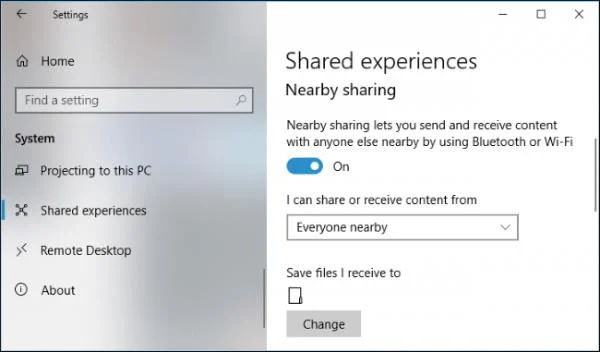
Lépjen a Beállítások > Rendszer > Megosztott élmények > Kapcsolja be a Közeli megosztást > Válassza a Mindenki a közelben lehetőséget a fájlok megosztásához és fogadásához a tartózkodási helye körüli eszközökről.
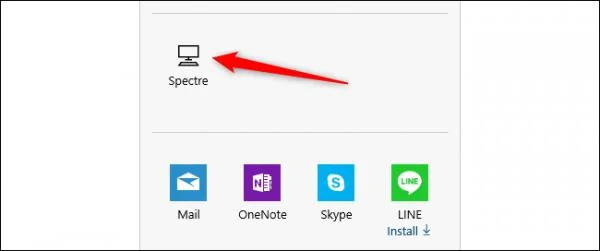
A megosztáshoz kattintson a jobb gombbal a fájlra, majd válassza a Megosztás lehetőséget, majd válassza ki az eszköz nevét. Azonnal megkezdődik a megosztási folyamat. Nem csak fájlokat, hanem linkeket is megoszthat, például a Microsoft Edge-ből vagy bármely böngészőből (ha támogatott) megtekintett weboldalt.
5. A telepített betűtípusok kezelése
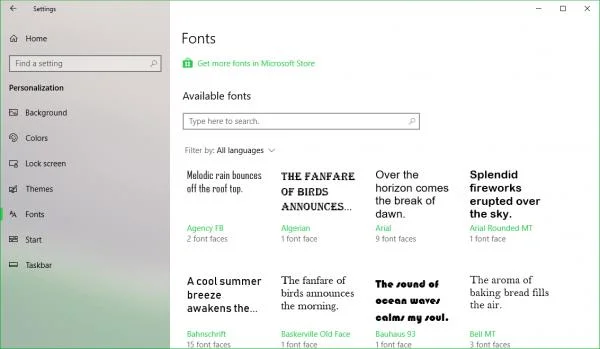
Frissítse a Windows 10 áprilisi frissítését. Mostantól új betűtípusokat telepíthet a Microsoft Store-ból, és kezelheti és beállíthatja a Beállításokban.
6. Fókuszasszisztens
A Focus Assist a Ne zavarjanak funkció új neve a Windows 10 rendszerben – egy figyelemelvonás-gátló funkció, amely automatikusan blokkol minden értesítést. A Windows 10 áprilisi frissítésével azonban további szabályokkal frissítették a funkciók rugalmasabbá tétele érdekében.
A Beállítások > Rendszer > Fókuszasszisztens menüpontban továbbra is 3 lehetőség közül választhat:
Az alábbiakban egy új Automatikus szabályok szakasz került hozzáadásra , amely szabályokat tartalmaz, amelyekre vonatkozó értesítések bizonyos esetekben rejtve lesznek.
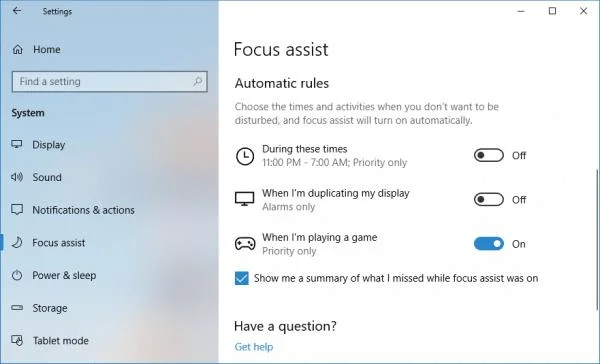
Így minden szabállyal beállíthatja az értesítések fogadását prioritási módból a fontos alkalmazásokhoz/kapcsolattartókhoz (csak prioritás), vagy csak a riasztások fogadását (csak riasztások esetén).
7. Windows Diagnostic Data Viewer
Ennek a funkciónak az a célja, hogy a Microsoft átláthatóbbá tegye a Windows-adatok gyűjtését (főleg az operációs rendszer fejlesztése érdekében), amelyeket a Windows Diagnostic Data Viewer segítségével dekódolhat.
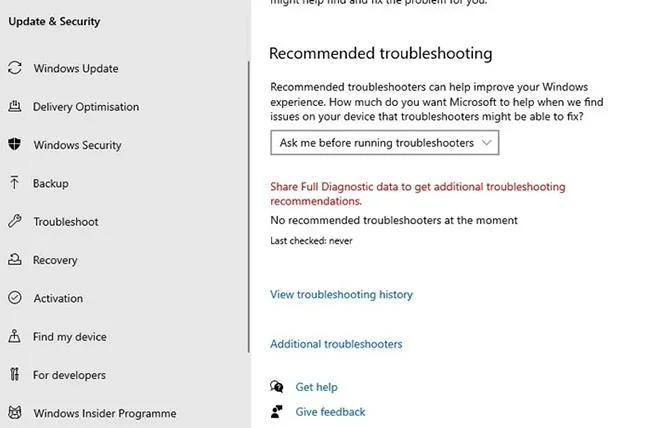
Használat előtt aktiválnia kell, és telepítenie kell a Diagnostic Data Viewer alkalmazást.
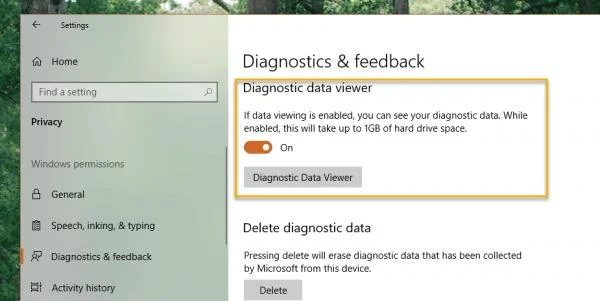
Ezután megnyitja a Diagnostic Data Viewert, és megtekintheti a Microsoft-kiszolgálóra küldött összes adatot. Azt is meg kell jegyezni, hogy a Diagnostic Data Viewer funkció működés közben 1 GB-nyi Windows telepítési merevlemez-területet foglal el.
8. Több GPU beállítása
Ez egy olyan funkció, amely segít a rendszerben prioritásként kezelni kívánt alkalmazások teljesítményének javításában anélkül, hogy külső eszközök segítségére kellene támaszkodnia.
Lépjen a Beállítások > Rendszer > Megjelenítés > Több képernyő (jobb oldalon) > Kattintson a Grafikai beállítások elemre.
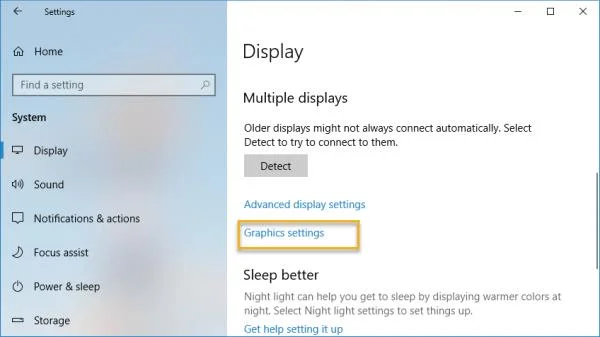
Most válassza a Klasszikus alkalmazás : telepített szoftver (exe, msi,...) vagy az Univerzális alkalmazás : a Microsoft Store-ban telepített UWP alkalmazás lehetőséget. Ezután válassza ki a prioritásként kezelni kívánt szoftver alkalmazását vagy végrehajtható fájlját a Tallózás/alkalmazás kiválasztása részben, majd válassza a Hozzáadás lehetőséget.
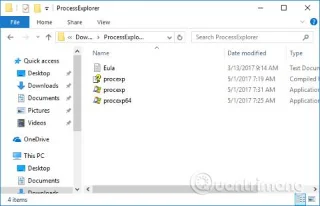 Végül állítsa be az elsőbbségi használati módot az Alkalmazások > Beállítások menüpontban .
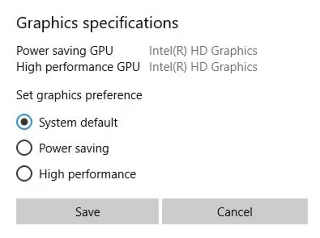
Így mostantól a kiválasztott UWP-szoftverekkel és -alkalmazásokkal a rendszer automatikusan rangsorolja az erőforrásokat a futtatáshoz, és ezáltal segíti a gyorsabb és gördülékenyebb működést.
9. Diktáló eszköz
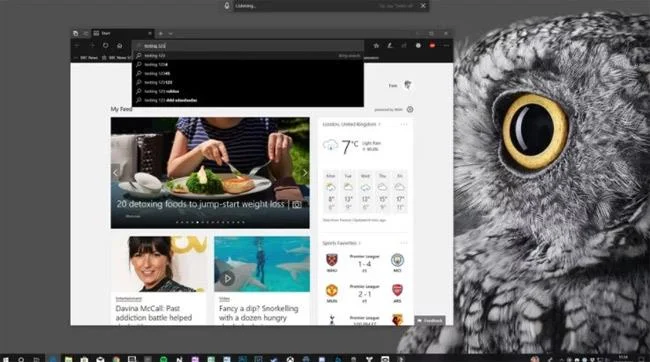
A Diktálás eszközzel a Windows 10 2018. áprilisi frissítésére frissítve könnyedén létrehozhat jegyzeteket vagy szöveges dokumentumokat hanggal.
10. Automatikusan korrigálja a felbontást
Ha engedélyezi ezt a funkciót, a készülék automatikusan kiválasztja a kompatibilis felbontást minden egyes alkalmazáshoz.
11. Szabja testre az egyes szoftverek hangját
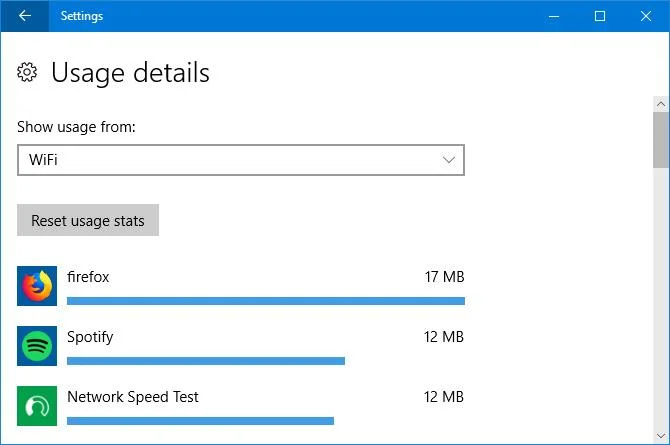
A Microsoft néhány nagyszerű új hangszolgáltatást ad hozzá a Windows 10 áprilisi frissítésével. A funkció általában lehetővé teszi az egyes alkalmazások hangbemenetének és kimenetének szerkesztését. Például testreszabhatja a zenelejátszók maximális hangerejét, és csökkentheti az aktív böngésző maximális hangerejét.
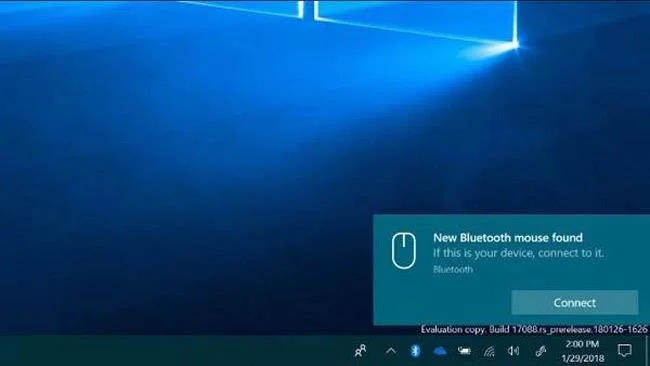
12. Gyors Bluetooth párosítás
A Windows 10 legújabb frissítése továbbfejlesztette a Bluetooth-kapcsolatot. Pontosabban, a Windows 10 értesítést hoz létre, hogy gyorsan csatlakozzon egy Bluetooth-perifériához, és párosítsa azt.
13. Növelje a játékélményt
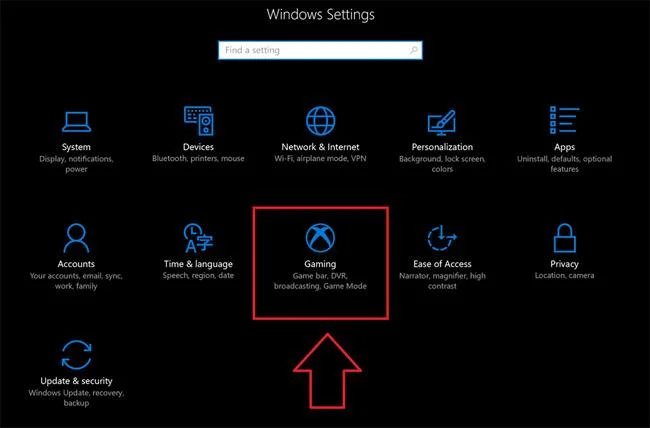
A Windows 10 2018. áprilisi frissítésének utolsó új funkciója, hogy segítse a felhasználókat a játékélmény javításában. Mostantól minden játékhoz személyre szabhatja a grafikus teljesítményt, választhat a nagy teljesítmény vagy az energiatakarékosság közül. Ez az új funkció a fő beállítások alkalmazás „grafikai beállítások” alatt érhető el.
Remélhetőleg az újonnan kiadott Windows 10 frissítés új funkciói jobban megfelelnek az Ön igényeinek és tapasztalatainak.
Többet látni:
A Kioszk mód a Windows 10 rendszeren egy olyan mód, amelynél csak 1 alkalmazás használható, vagy csak 1 webhely érhető el vendégfelhasználókkal.
Ez az útmutató bemutatja, hogyan módosíthatja vagy állíthatja vissza a Camera Roll mappa alapértelmezett helyét a Windows 10 rendszerben.
A hosts fájl szerkesztése azt eredményezheti, hogy nem tud hozzáférni az internethez, ha a fájl nincs megfelelően módosítva. A következő cikk a hosts fájl szerkesztését mutatja be a Windows 10 rendszerben.
A fotók méretének és kapacitásának csökkentésével könnyebben megoszthatja vagy elküldheti őket bárkinek. Különösen a Windows 10 rendszeren néhány egyszerű lépéssel csoportosan átméretezheti a fényképeket.
Ha biztonsági vagy adatvédelmi okokból nem kell megjelenítenie a nemrég felkeresett elemeket és helyeket, egyszerűen kikapcsolhatja.
A Microsoft nemrég adta ki a Windows 10 évfordulós frissítését számos fejlesztéssel és új funkcióval. Ebben az új frissítésben sok változást fog látni. A Windows Ink ceruza támogatásától a Microsoft Edge böngészőbővítmény támogatásáig a Start menü és a Cortana is jelentősen fejlődött.
Egy hely számos művelet vezérléséhez közvetlenül a tálcán.
Windows 10 rendszeren letölthet és telepíthet csoportházirend-sablonokat a Microsoft Edge beállításainak kezeléséhez, és ez az útmutató bemutatja a folyamatot.
A Sötét mód a Windows 10 sötét hátterű felülete, amely segít a számítógépnek energiatakarékosságban, és csökkenti a felhasználó szemére gyakorolt hatást.
A tálcán korlátozott hely áll rendelkezésre, és ha rendszeresen több alkalmazással dolgozik, gyorsan elfogyhat a több kedvenc alkalmazás rögzítéséhez szükséges hely.








