A Kioszk mód aktiválása Windows 10 rendszeren

A Kioszk mód a Windows 10 rendszeren egy olyan mód, amelynél csak 1 alkalmazás használható, vagy csak 1 webhely érhető el vendégfelhasználókkal.
Cortana a Microsoft virtuális asszisztense, és ha akarja, mindig készen áll, hogy segítsen bármit megtalálni Windows 10 rendszerű számítógépén, időjárás-előrejelzést adjon, és gondoskodjon arról, hogy ne maradjon le egyetlen fontos feladatról sem.
A Cortana alapértelmezés szerint nincs engedélyezve a Windows 10 rendszerű számítógépeken, de nem kell sok az aktiválása.
A Cortana használata Windows 10 PC-n
Cortana a tálcán "él", de mielőtt hazahozná, először el kell indítania.
1. lépés: Kattintson a Start menü gombra . Ez a Windows ikon a képernyő bal alsó sarkában.
2. lépés: Kattintson az Összes alkalmazás elemre .
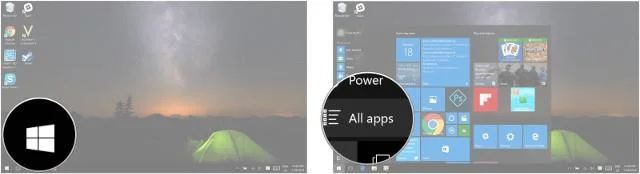
3. lépés: Kattintson a Cortana elemre .
4. lépés : Kattintson a Cortana gombra . A Windows ikon felett van egy kör ikon.
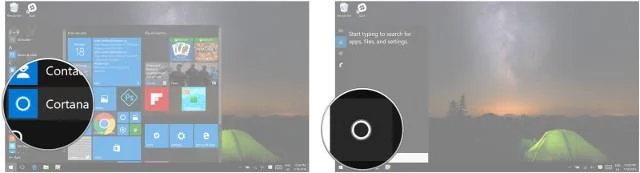
5. lépés: Kattintson a Cortana használata elemre .
6. lépés: Kattintson az Igen gombra , ha engedélyezni szeretné a beszéd-, tinta- és gépelési funkciókat. Ez segít a Cortanának abban, hogy jobban megismerje Önt, és különböző feladatokat hajtson végre. Választhatja a Nem, köszönöm lehetőséget is , ha nem kívánja engedélyezni ezt a funkciót.
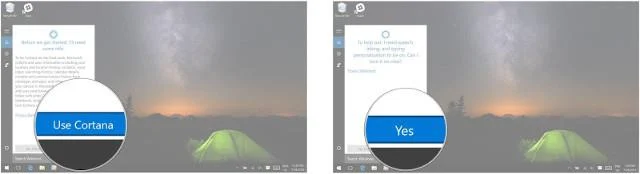
A Cortana be van állítva, és készen áll a használatra. Egyszerűen írjon be valamit a keresősávba, és nézze meg, amint „ő” varázslatosan működik.
Annak ellenére, hogy a Cortana a tálcán "él", valószínűleg alapértelmezés szerint nem jelenik meg ott. Ha nem szeretné minden alkalommal nyitva tartani a Cortana alkalmazást, amikor szüksége van rá, időt takaríthat meg, ha a tálcára rögzíti.
A Windows 10 18305.1003-as verziójától kezdődően a Microsoft különválasztotta a Search és a Cortana felhasználói felületet úgy, hogy külön gombokat és fájlokat adott nekik a tálcán. Ez lehetővé teszi, hogy az egyes élmények egymástól függetlenül újítsanak, hogy a legjobban szolgálják a megfelelő célközönséget és használati eseteket.
A Microsoft elkülönítette a Search és a Cortana felhasználói felületet
Ez a rész megmutatja, hogyan rejtheti el vagy jelenítheti meg a különálló Cortana gombot a Windows 10 tálcáján.
A Cortana gomb elrejtése vagy megjelenítése a tálcán a tálca helyi menüjéből
1. Kattintson jobb gombbal a tálcára.
2. Kattintson a Cortana megjelenítése gombra a kijelöléséhez (megjelenítés - alapértelmezett) vagy a kijelölés megszüntetéséhez (elrejtéséhez), attól függően, hogy mit szeretne.
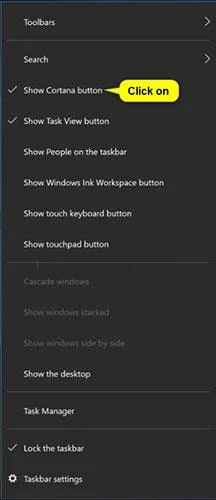
Kattintson a Cortana megjelenítése gombra a kijelöléséhez (megjelenítés - alapértelmezett) vagy a kijelölés megszüntetéséhez (elrejtéséhez).
A Cortana gomb elrejtése vagy megjelenítése a tálcán a REG fájl használatával
Az alábbi letölthető .reg fájlok módosítják a duplaszó értékét a beállításkulcsban.
HKEY_CURRENT_USER\Software\Microsoft\Windows\CurrentVersion\Explorer\AdvancedDWORD ShowCortanaButton
0 = Rejtett
1 = Látható
1. Hajtsa végre az alábbi 2. lépést (megjelenítés) vagy 3. lépést (elrejtés), attól függően, hogy mit szeretne tenni.
2. A Cortana gomb tálcán való megjelenítéséhez töltse le a Show_Cortana_button_on_taskbar.reg fájlt.
és folytassa az alábbi 4. lépéssel.
3. A Cortana gomb elrejtéséhez a tálcán töltse le a Hide_Cortana_button_on_taskbar.reg fájlt , és folytassa az alábbi 4. lépéssel.
4. Mentse el a .reg fájlt az asztalra.
5. Az egyesítéshez kattintson duplán a letöltött .reg fájlra.
6. Amikor a rendszer kéri, kattintson a Futtatás > Igen (UAC) > Igen > OK gombra az egyesítés jóváhagyásához.
7. Indítsa újra az Explorer folyamatot , vagy jelentkezzen ki, majd jelentkezzen be újra az alkalmazáshoz.
8. Ha szeretné, most törölheti a letöltött .reg fájlt.
1. lépés : Nyomja meg egyszerre a Windows + S billentyűt a Cortana megnyitásához.
2. lépés: Kattintson a Jegyzetfüzet gombra . A képernyő bal oldalán a ház ikon alatt található egy kis jegyzetfüzet ikon.
3. lépés: Kattintson a Beállítások elemre .
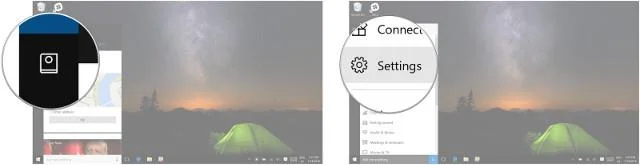
4. lépés: Kattintson a Be/Ki gombra a Hey Cortana címsor alatt .
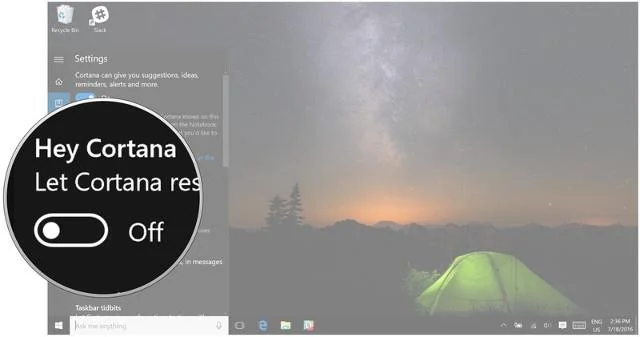
Mostantól bármikor, amikor keresni szeretne az interneten, tudni akarja az időjárás-előrejelzést vagy a múlt esti baseball-eredményeket, csak annyit kell tennie, hogy kimondja a „Hé, Cortana” kifejezést, és felteszi a kérdést.
Megtaníthatja a Cortanát, hogy csak az Ön hangjára reagáljon, így Önön kívül senki sem kapcsolhatja be a Hey Cortana-t. Ehhez meg kell tanítania Cortanát, hogy hallgassa a hangját. Győződjön meg arról, hogy csendes helyen tartózkodik, mielőtt elkezdi az alábbi lépéseket.
1. lépés: Nyomja meg egyszerre a Windows + S billentyűt a Cortana megnyitásához.
2. lépés : Kattintson a Jegyzetfüzet gombra , amelyen egy kis jegyzetfüzet ikon található a ház ikonja alatt a képernyő bal oldalán.
3. lépés: Kattintson a Beállítások elemre .
4. lépés : Kattintson a Tanuld meg a hangomat elemre .
5. lépés : Kattintson a Start gombra .
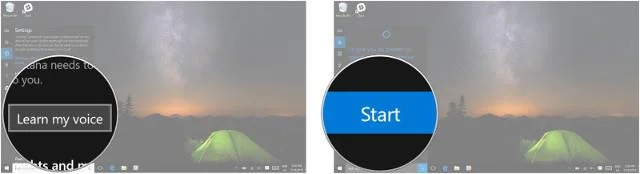
Innentől kezdve a Cortana arra utasítja Önt, hogy olvasson fel hat mondatot hangosan, ezért feltétlenül olvassa el hangosan és érthetően. Ha végzett, a Cortana ismeri a hangját, és csak a parancsaira reagál.
Többet látni:
A Kioszk mód a Windows 10 rendszeren egy olyan mód, amelynél csak 1 alkalmazás használható, vagy csak 1 webhely érhető el vendégfelhasználókkal.
Ez az útmutató bemutatja, hogyan módosíthatja vagy állíthatja vissza a Camera Roll mappa alapértelmezett helyét a Windows 10 rendszerben.
A hosts fájl szerkesztése azt eredményezheti, hogy nem tud hozzáférni az internethez, ha a fájl nincs megfelelően módosítva. A következő cikk a hosts fájl szerkesztését mutatja be a Windows 10 rendszerben.
A fotók méretének és kapacitásának csökkentésével könnyebben megoszthatja vagy elküldheti őket bárkinek. Különösen a Windows 10 rendszeren néhány egyszerű lépéssel csoportosan átméretezheti a fényképeket.
Ha biztonsági vagy adatvédelmi okokból nem kell megjelenítenie a nemrég felkeresett elemeket és helyeket, egyszerűen kikapcsolhatja.
A Microsoft nemrég adta ki a Windows 10 évfordulós frissítését számos fejlesztéssel és új funkcióval. Ebben az új frissítésben sok változást fog látni. A Windows Ink ceruza támogatásától a Microsoft Edge böngészőbővítmény támogatásáig a Start menü és a Cortana is jelentősen fejlődött.
Egy hely számos művelet vezérléséhez közvetlenül a tálcán.
Windows 10 rendszeren letölthet és telepíthet csoportházirend-sablonokat a Microsoft Edge beállításainak kezeléséhez, és ez az útmutató bemutatja a folyamatot.
A Sötét mód a Windows 10 sötét hátterű felülete, amely segít a számítógépnek energiatakarékosságban, és csökkenti a felhasználó szemére gyakorolt hatást.
A tálcán korlátozott hely áll rendelkezésre, és ha rendszeresen több alkalmazással dolgozik, gyorsan elfogyhat a több kedvenc alkalmazás rögzítéséhez szükséges hely.








