A Kioszk mód aktiválása Windows 10 rendszeren

A Kioszk mód a Windows 10 rendszeren egy olyan mód, amelynél csak 1 alkalmazás használható, vagy csak 1 webhely érhető el vendégfelhasználókkal.
A Windows 10 frissítései a biztonság javítása és a rendszerhibák javítása céljából kerülnek kiadásra. Az új frissítések azonban néha problémákat okoznak egyes felhasználóknak. Vagy bizonyos esetekben a számítógép nem működik stabilan vagy zökkenőmentesen a Windows 10 rendszerre való frissítéskor. Ilyen esetekben a felhasználók fontolóra vehetik az új Windows 10 frissítés eltávolítását, hogy visszatérjenek a Windows korábban lefoglalt verziójához.
Az alábbi cikk bemutatja, hogyan távolíthatja el a Windows 10 Update szolgáltatást, és hogyan térhet vissza a Windows régi verziójához a frissítés előtt.
A Windows 10 frissítés eltávolítása a régi Windows verzióhoz való visszatéréshez
1. Nyissa meg a Vezérlőpultot (ikonnézet), és kattintson a Programok és szolgáltatások ikonra .
2. Kattintson a Telepített frissítések megtekintése hivatkozásra a bal oldalon.
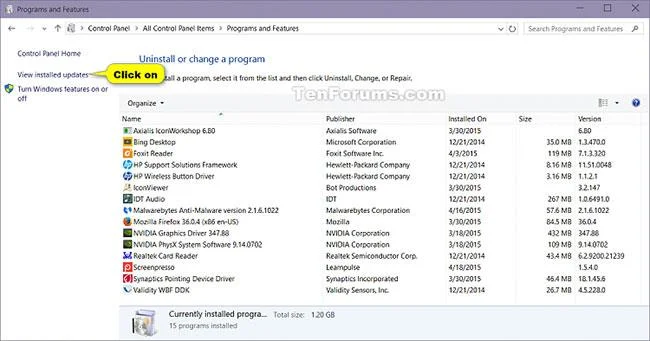
Kattintson a Telepített frissítések megtekintése hivatkozásra
3. Válassza ki az eltávolítani kívánt frissítést (például KB2058109), majd kattintson az Eltávolítás elemre az eszköztáron.
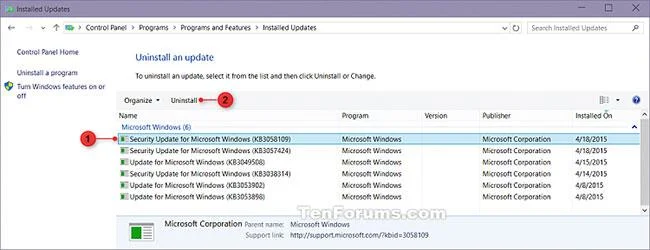
Válassza ki az eltávolítani kívánt frissítést
4. A megerősítéshez kattintson az Igen gombra .
5. Ha az UAC kéri, kattintson az Igen gombra.
6. Ha a frissítés eltávolításának befejezéséhez újraindításra van szükség, kattintson az Újraindítás most vagy az Újraindítás később lehetőségre attól függően, hogy mit szeretne tenni. A frissítés nem lesz teljesen eltávolítva, amíg újra nem indítja a számítógépet.
Jegyzet:
A lehetőségek képének helye a Windows verziójától függően változik, de a szöveg címe változatlan marad. Ne felejtse el megnyitni a Vezérlőpultot , kattintson a Program elemre , majd keresse meg és kattintson a Telepített frissítések megtekintése gombra .
Az olvasók figyelmébe ajánljuk, hogy a korábbi Windows-verzióhoz való visszatéréshez a számítógép nem használta a Storage sense funkciót, a Korábbi Windows-telepítés(ek) opcióval törölje a régi Windows 10 biztonsági másolatot, hogy 10-20 GB lemezterületet szabadítson fel. A Storage sense menüpontot a Start > Beállítások > Rendszer > Tárolás menüpontban érheti el .
Az olvasók a Windows 10 Spring Creators Update Storage sense-jére hivatkozhatnak az alábbi cikk szerint.
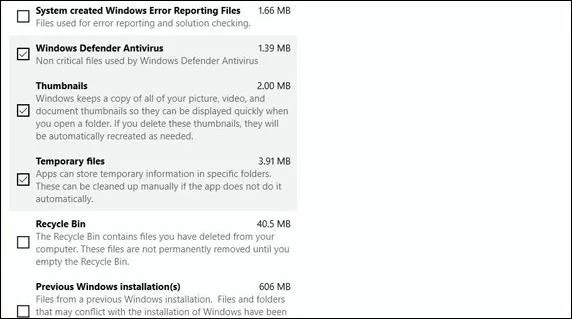
Vagy ha számítógépén nem található Windows.old mappa , az alábbi lépések szerint nem tud visszatérni a Windows előző verziójához.
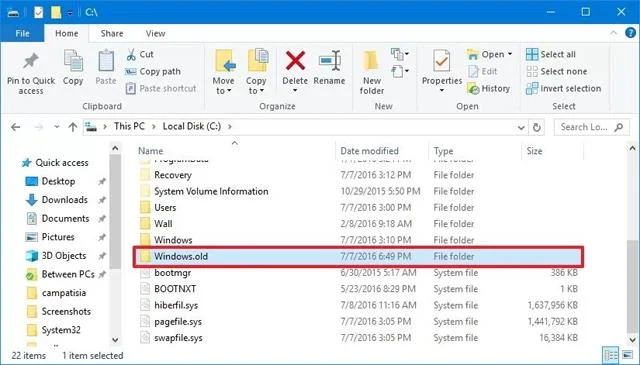
Ha be van jelölve, és nem törölte, kövesse az alábbi utasításokat a Windows 10 frissítés törléséhez.
1. lépés: Először is megnyitjuk a Windows Beállítások ablak felületét a Start menüre , majd a fogaskerék ikonra kattintva .
Vagy használhatja a Windows+ billentyűkombinációt I.
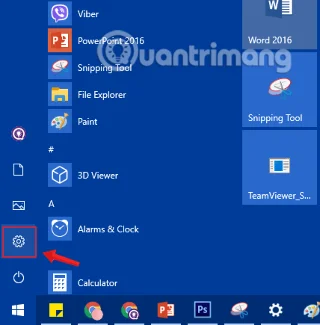
Kattintson a Beállítások ikonra a Start menüben
2. lépés: A Windows Beállítások felületén kattintson a Frissítés és biztonság lehetőségre a módosítások beállításához.
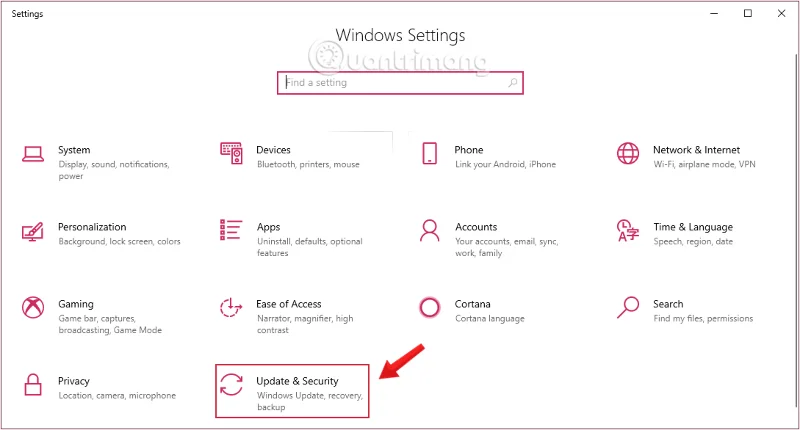
Kattintson a Frissítés és biztonság elemre a Windows beállításaiban
3. lépés: A Frissítés és biztonság alatt kattintson a Helyreállítás lehetőségre a bal oldali felületen.
Kövesse a Visszatérés a Windows 10 előző verziójához című részt , kattintson az Első lépések lehetőségre , és kövesse a képernyőn megjelenő utasításokat.
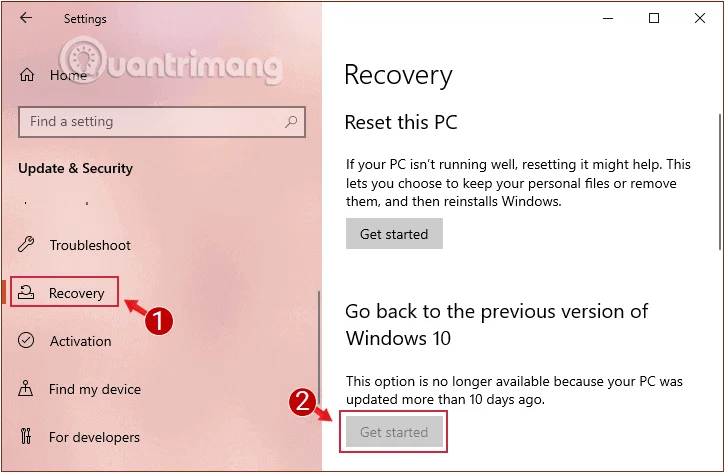
Visszatérés az operációs rendszer előző verziójához
Megjegyzés: Amint a fenti képen látható, a Kezdés gomb le van tiltva. Ennek az az oka, hogy a képen látható számítógép több mint 10 napja frissítette a Windows 10 rendszert. Ezért ez a módszer csak akkor érhető el, ha az új verzióra való frissítés után kevesebb mint 10 nappal szeretne visszatérni a régi Windows-verzióhoz.
Ha az előző telepített verzió Windows 7/8/8.1 volt, akkor a Visszatérés a Windows 7/8/8.1 rendszerhez felirat jelenik meg.
4. lépés: Ezen a ponton a rendszer megkérdezi, miért szeretné eltávolítani a Windows 10 frissítést, hogy visszatérjen az előző Windows-verzióhoz, válassza ki és kattintson a Tovább gombra lent.
5. lépés: Megjelenik a Frissítések keresése? , nyomja meg a Nem gombot, köszönöm a folytatást.
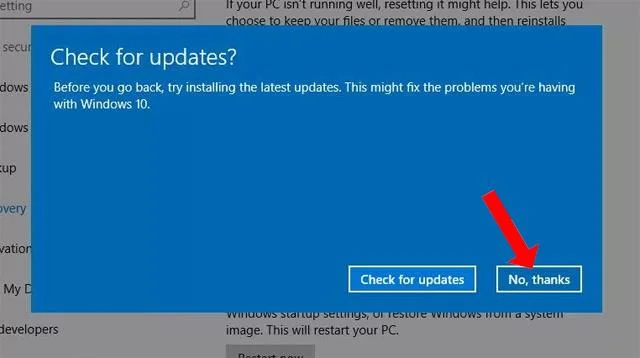
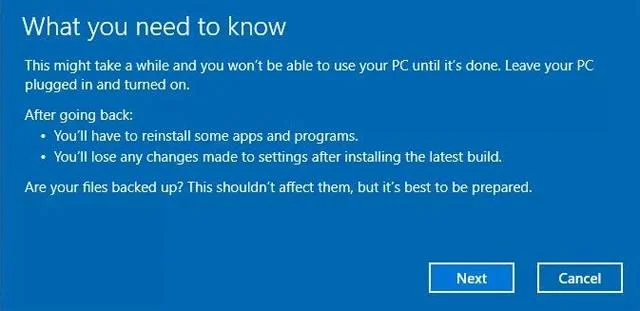
A rendszer ezután ad néhány információt a Windows 10 áprilisi frissítésének eltávolításáról , kattintson a Tovább gombra .
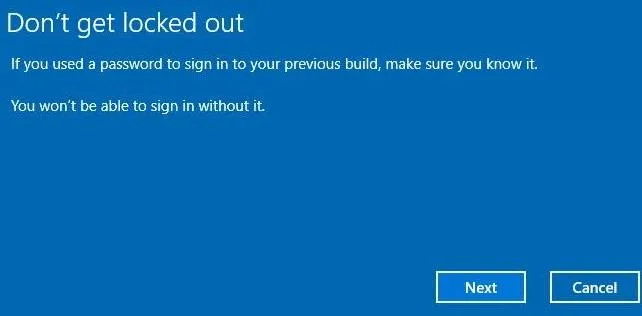
6. lépés: Ha jelszót használt a Windows egy korábbi verziójába való bejelentkezéshez, győződjön meg arról, hogy még mindig emlékszik erre a jelszóra, a folytatáshoz kattintson a Tovább gombra.
6. lépés: Végül kattintson a Vissza a korábbi verzióhoz gombra , hogy visszatérjen az előző Windows-verzióhoz.
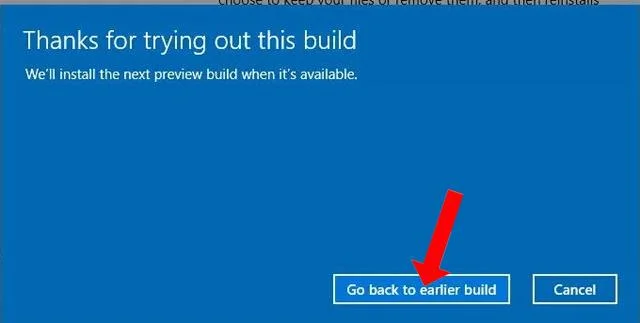
A Windows ezután folytatja a Windows előző verziójának visszaállítását. Bár a rendszer visszaállítása nem okoz adatvesztést, a felhasználóknak biztonsági másolatot is kell készíteniük a fontos adatokról. Néhány konfigurációt a Beállításokban vagy egyes alkalmazásokat újra kell telepíteni.
Ha a Windows 10 21H1 problémákat okoz az eszközön, vagy ismeretlen hibákat tartalmaz, akkor vissza kell térnie a Windows 10 előző verziójához.
Ebben a cikkben a Quantrimang bemutatja, hogyan távolíthatja el a Windows 10 21H1 frissítését, hogy adatvesztés nélkül térjen vissza a Windows 10 előző verziójához:
Távolítsa el a Windows 10 21H1 rendszert a 20H2 vagy 2004 verzióból
A Windows 10 21H1 eltávolításához egy korábban 20H2 vagy 2004-es verziót futtató számítógépről kövesse az alábbi lépéseket:
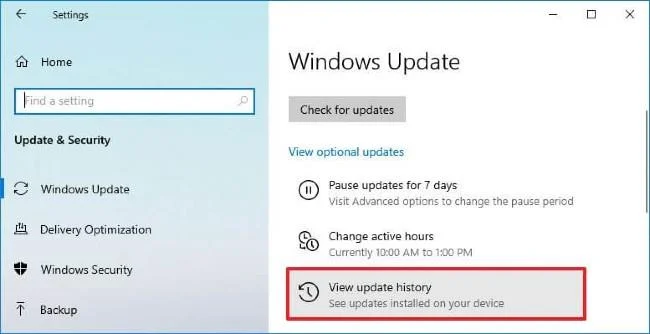
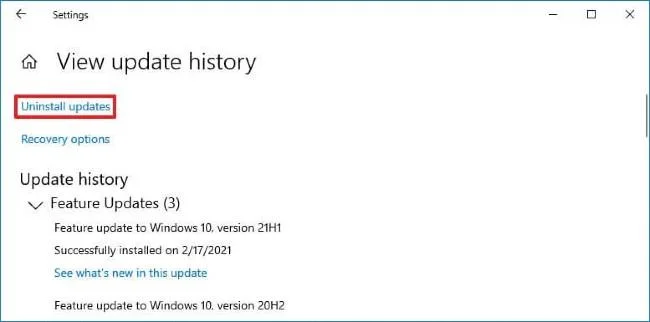
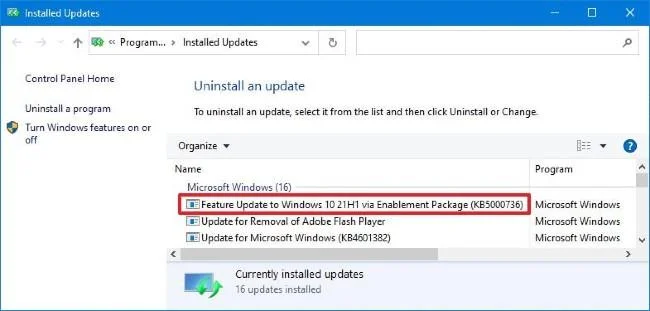
A fenti lépések végrehajtása után a 21H1 frissítés eltávolításra kerül, és a számítógép visszatér a Windows 10 2004 vagy 20H2 rendszerhez.
Távolítsa el a Windows 10 21H1 rendszert 1909-től
A Windows 10 21H1 eltávolításához egy korábban Windows 10 1909-es verzióját futtató számítógépről kövesse az alábbi lépéseket:
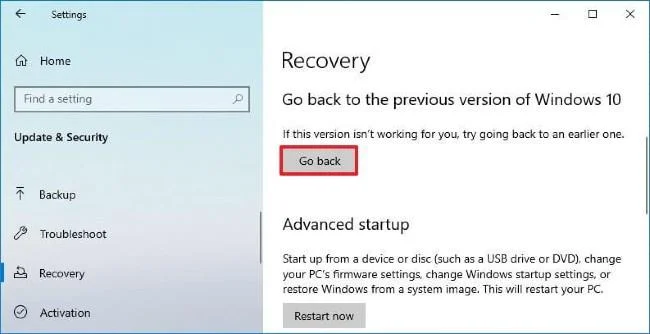

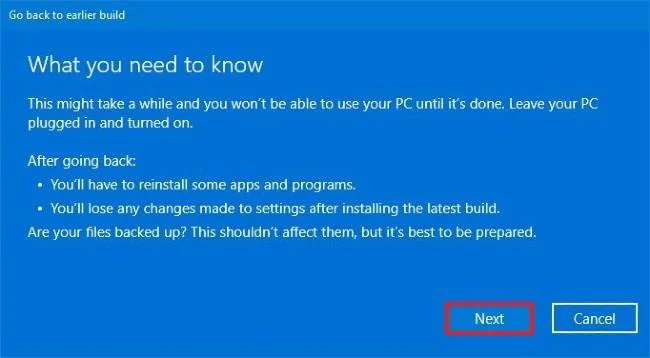
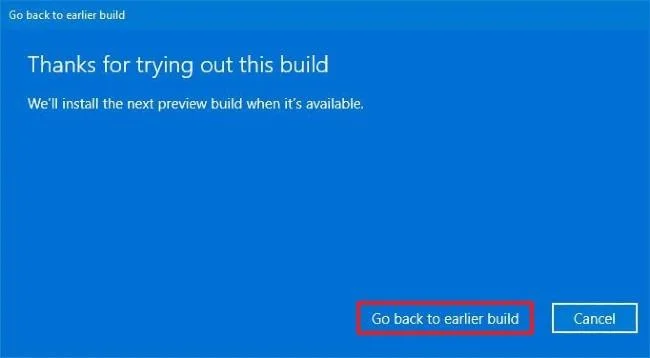
A lépések végrehajtása után a számítógép visszaáll a Windows 10 1909 rendszerre.
1. Nyissa meg a Parancssort rendszergazdai jogokkal .
2. Másolja ki és illessze be az alábbi parancsot a Parancssorba, majd nyomja meg az Enter billentyűt az összes telepített Windows Update csomag listájának megtekintéséhez.
wmic qfe list brief /format:table3. Írja be a használni kívánt parancsot a Parancssorba, és nyomja meg az Enter billentyűt.
Távolítsa el a frissítést, kérje az eltávolítás megerősítését, és indítsa újra a számítógépet.
wusa /uninstall /kb:updateIDA frissítések automatikus eltávolítása felhasználói beavatkozás nélkül. Szükség esetén automatikusan indítsa újra a számítógépet.
wusa /uninstall /kb:updateID /quietCsendesen, felhasználói beavatkozás nélkül eltávolítja a frissítéseket, és nem indítja újra a számítógépet. Ezt követően manuálisan újra kell indítania a számítógépet.
wusa /uninstall /kb:updateID /quiet /norestartAutomatikusan eltávolítja a frissítéseket, és bizonyos másodpercekre figyelmezteti a felhasználókat a számítógép automatikus újraindítása előtt.
wusa /uninstall /kb:updateID /quiet /warnrestart:secondsCsendesen távolítsa el a frissítéseket, és szükség esetén kérje a számítógép újraindítását.
wusa /uninstall /kb:updateID /quiet /promptrestartA frissítések csendes eltávolítása, felhasználói beavatkozás nélkül. Kényszerítse be az alkalmazást, és indítsa újra a számítógépet.
wusa /uninstall /kb:updateID /quiet /forcerestartJegyzet:
Cserélje ki az updateID-t a fenti parancsokban az eltávolítani kívánt frissítés tényleges KB-számára.
Cserélje le a fenti parancsban a másodperceket annyi másodpercre, amelyekre figyelmeztetést szeretne kapni a számítógép automatikus újraindítása előtt.
Például:
wusa /uninstall /kb:3058109 /quiet /warnrestart:304. Ha a rendszer kéri, kattintson az Igen gombra a megerősítéshez.
5. Ha a rendszer újraindítást kér a frissítés eltávolításának befejezéséhez, kattintson az Újraindítás most vagy az Újraindítás később lehetőségre attól függően, hogy mit szeretne tenni. A frissítés nem lesz teljesen eltávolítva, amíg újra nem indítja a számítógépet.
1. Nyissa meg a Parancssort rendszergazdai jogokkal.
2. Másolja ki és illessze be az alábbi parancsot a Parancssorba, majd nyomja meg az Enter billentyűt az összes telepített Windows Update csomag listájának megtekintéséhez.
dism /online /get-packages /format:table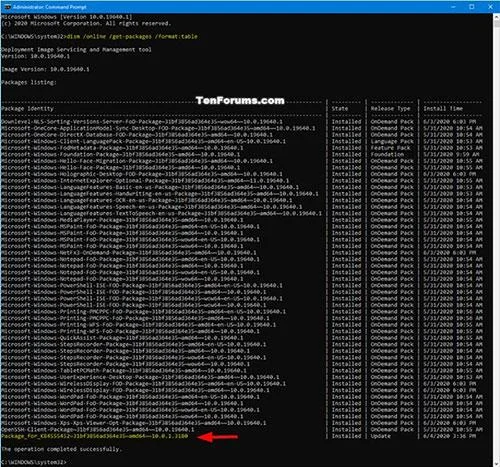
Tekintse meg az összes telepített Windows Update csomag listáját
3. Jegyezze fel az eltávolítani kívánt frissítés csomagnevét (pl. "Package_for_KB4555452 ~ 31bf3856ad364e35 ~ amd64 ~~ 10.0.1.3180") (pl. "KB4555452").
4. Írja be az alábbi parancsot a Parancssorba, és nyomja meg az Enter billentyűt.
dism /online /Remove-Package /PackageName:Jegyzet:
Cserélje ki a fenti parancsot a tényleges csomagnévre (pl. "Package_for_KB4555452 ~ 31bf3856ad364e35 ~ amd64 ~~ 10.0.1.3180") a 3. lépéstől kezdve.
Például:
[c]dism /online /Remove-Package /PackageName:Package_for_KB4555452~31bf3856ad364e35~amd64~~10.0.1.31805. Ha a frissítés eltávolításának befejezéséhez újraindításra van szükség, akkor a rendszer kéri, hogy írja be az Y vagy N betűt a számítógép újraindításához.
Megjegyzés : Ez a lehetőség csak a Windows 10 1809-es verziójától kezdve érhető el.
1. Indítsa el az Advanced Startup alkalmazást.
2. Kattintson a Hibaelhárítás elemre.
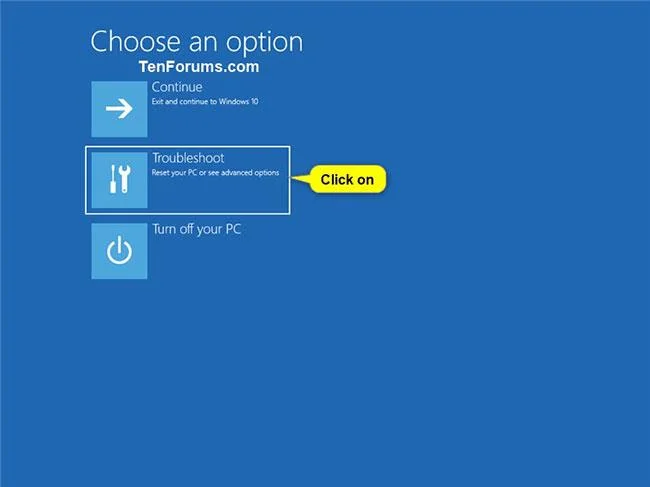
Kattintson a Hibaelhárítás elemre
3. Kattintson a Speciális beállítások elemre.
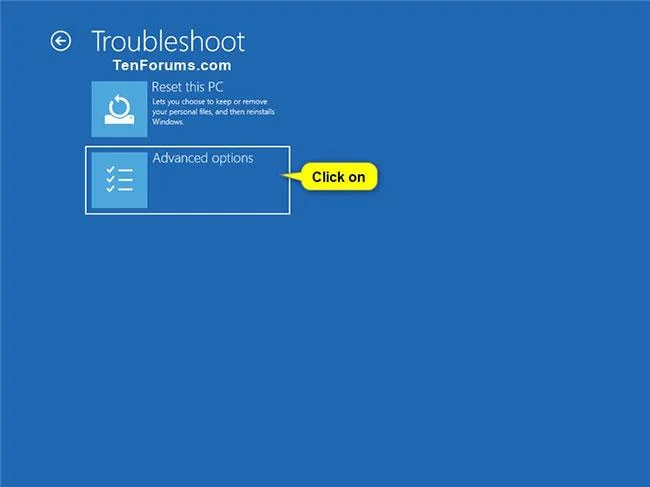
Kattintson a Speciális beállítások elemre
4. Kattintson a Frissítések eltávolítása elemre.
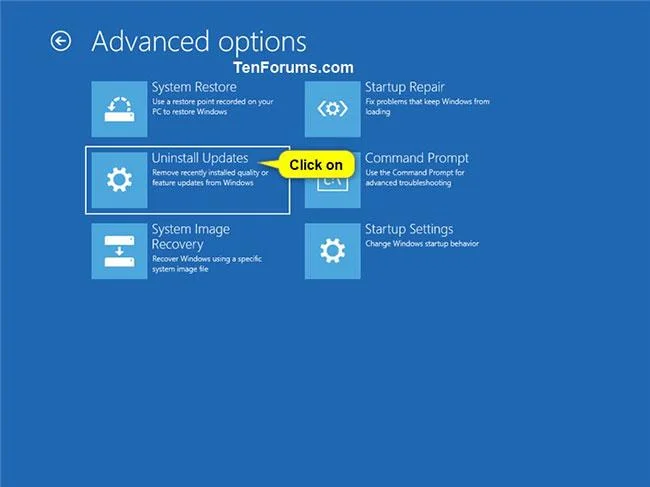
Kattintson a Frissítések eltávolítása elemre
5. Kattintson a Legfrissebb minőségi frissítés eltávolítása vagy a Legfrissebb szolgáltatásfrissítés eltávolítása lehetőségre az utoljára eltávolítani kívánt frissítéshez.
6. Kattintson arra a rendszergazdai fiókra, amelyhez bejelentkezési adatokat szeretne megadni a művelet jóváhagyásához.
7. Adja meg a rendszergazdai fiók jelszavát, majd kattintson a Folytatás gombra.
8. Kattintson a Minőségi frissítés eltávolítása vagy a Szolgáltatásfrissítés eltávolítása lehetőségre attól függően, hogy mit választott.
9. Most megkezdődik a frissítés eltávolítása.
10. Ha a frissítés eltávolítása sikeres volt, kattintson a Kész gombra.
11. Most újraindíthatja Windows 10 rendszerű számítógépét.
Megjegyzés : Ez a lehetőség akkor lehet hasznos, ha nem tud bejelentkezni vagy elindulni a Windows 10 rendszerbe.
1. Indítsa el a rendszert a Windows 10 telepítő USB-ről vagy helyreállítási meghajtóról, és indítsa el a parancssort indításkor ( Shift + F10 ).
2. Másolja és illessze be a következő parancsot a Parancssorba, majd nyomja meg az Enter billentyűt az összes elérhető meghajtó meghajtó betűjel szerinti listájának megtekintéséhez.
wmic logicaldisk get nameJegyzet:
Ha a wmic logicaldisk get name parancs nem működik az Ön számára, akkor írja be a diskpart parancsot, nyomja meg az Enter billentyűt , írja be a Kötet listája parancsot , és nyomja meg az Enter billentyűt az összes elérhető meghajtó meghajtóbetűjel szerinti listájának megtekintéséhez.
3. Írja be az alábbi parancsot a Parancssorba, és nyomja meg az Enter billentyűt , hogy megnézze, hogy a meghajtón (például "C") van-e Windows-mappa. Ha nem, ismételje meg a parancsot egy másik meghajtóbetűjellel, amíg meg nem találja a Windows mappát tartalmazó meghajtóbetűjelet.
dir :Cserélje ki a fenti parancsot a meghajtó betűjelére (pl. "C") a 2. lépéstől kezdve, hogy ellenőrizze, van-e Windows mappája.
Például:
dir C: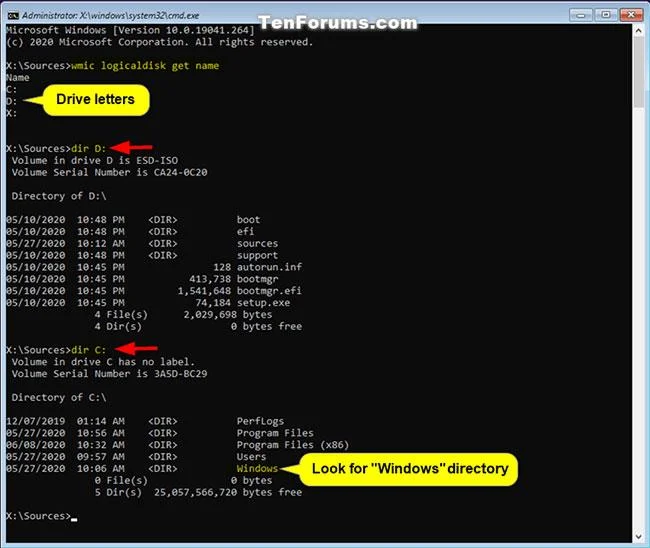
Ellenőrizze, hogy a meghajtónak van-e Windows mappája vagy sem
4. Írja be az alábbi parancsot a Parancssorba, és nyomja meg az Enter billentyűt az összes telepített Windows Update csomag listájának megtekintéséhez.
dism.exe /Image::\ /get-packages /format:tableMegjegyzés : Cserélje ki a fenti parancsot a meghajtó betűjelére (pl. "C") a 3. lépésből, amely a Windows mappát tartalmazza.
Például:
dism.exe /Image:C:\ /get-packages /format:table:5. Jegyezze fel az eltávolítani kívánt frissítés csomagnevét (pl. "Package_for_KB4537759 ~ 31bf3856ad364e35 ~ amd64 ~~ 10.0.1.0") (pl. "KB4537759").
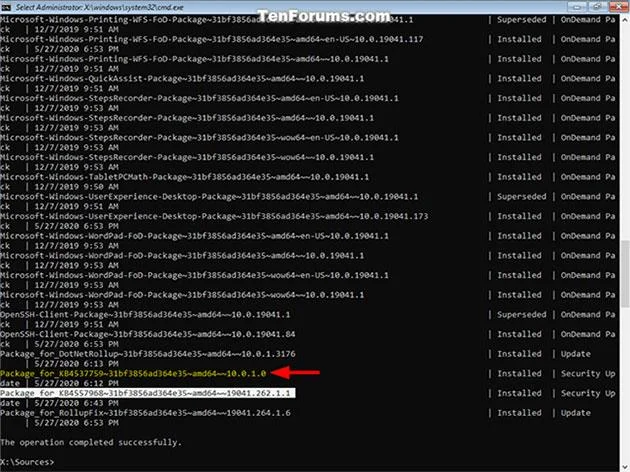
Jegyezze fel az eltávolítani kívánt csomag nevét
6. Írja be az alábbi parancsot a Parancssorba, és nyomja meg az Enter billentyűt a frissítés eltávolításához.
dism.exe /Image::\ /Remove-Package /PackageName:Jegyzet:
Cserélje ki a fenti parancsot a meghajtó betűjelére (például "C") a 3. lépésben, amely a Windows mappát tartalmazza.
Cserélje ki a fenti parancsot a tényleges csomagnévre (pl. "Package_for_KB4537759 ~ 31bf3856ad364e35 ~ amd64 ~~ 10.0.1.0"), amelyet el szeretne távolítani az 5. lépéstől.
Például:
[c]dism.exe /Image:C:\ /Remove-Package /PackageName:Package_for_KB4537759~31bf3856ad364e35~amd64~~10.0.1.07. Ha az eltávolítás befejeződött, írja be az exit parancsot a Parancssorba, és nyomja meg az Enter billentyűt a Parancssor bezárásához.
8. Zárja be a többi megnyitott ablakot, és indítsa újra a számítógépet a frissítés eltávolításának befejezéséhez.
Többet látni:
Sok sikert kívánok!
A Kioszk mód a Windows 10 rendszeren egy olyan mód, amelynél csak 1 alkalmazás használható, vagy csak 1 webhely érhető el vendégfelhasználókkal.
Ez az útmutató bemutatja, hogyan módosíthatja vagy állíthatja vissza a Camera Roll mappa alapértelmezett helyét a Windows 10 rendszerben.
A hosts fájl szerkesztése azt eredményezheti, hogy nem tud hozzáférni az internethez, ha a fájl nincs megfelelően módosítva. A következő cikk a hosts fájl szerkesztését mutatja be a Windows 10 rendszerben.
A fotók méretének és kapacitásának csökkentésével könnyebben megoszthatja vagy elküldheti őket bárkinek. Különösen a Windows 10 rendszeren néhány egyszerű lépéssel csoportosan átméretezheti a fényképeket.
Ha biztonsági vagy adatvédelmi okokból nem kell megjelenítenie a nemrég felkeresett elemeket és helyeket, egyszerűen kikapcsolhatja.
A Microsoft nemrég adta ki a Windows 10 évfordulós frissítését számos fejlesztéssel és új funkcióval. Ebben az új frissítésben sok változást fog látni. A Windows Ink ceruza támogatásától a Microsoft Edge böngészőbővítmény támogatásáig a Start menü és a Cortana is jelentősen fejlődött.
Egy hely számos művelet vezérléséhez közvetlenül a tálcán.
Windows 10 rendszeren letölthet és telepíthet csoportházirend-sablonokat a Microsoft Edge beállításainak kezeléséhez, és ez az útmutató bemutatja a folyamatot.
A Sötét mód a Windows 10 sötét hátterű felülete, amely segít a számítógépnek energiatakarékosságban, és csökkenti a felhasználó szemére gyakorolt hatást.
A tálcán korlátozott hely áll rendelkezésre, és ha rendszeresen több alkalmazással dolgozik, gyorsan elfogyhat a több kedvenc alkalmazás rögzítéséhez szükséges hely.








