A Kioszk mód aktiválása Windows 10 rendszeren

A Kioszk mód a Windows 10 rendszeren egy olyan mód, amelynél csak 1 alkalmazás használható, vagy csak 1 webhely érhető el vendégfelhasználókkal.
A laptopok mindegyike rendelkezik LAN-csatlakozó portokkal és WiFi-kapcsolatokkal, így a vezetékes hálózat problémái esetén választhat a WiFi-kapcsolat használatáról és módosításáról. Alapértelmezés szerint a Windows 10 számos paraméter alapján automatikusan rangsorolja a hálózati kapcsolatokat. De nem mindig az elérhető alapértelmezett prioritás szerint szeretne csatlakozni a hálózathoz. Például ahelyett, hogy az alapértelmezett Wi-Fi-hez kellene csatlakoznia, amikor vezetékes hálózathoz csatlakozik, vezetékes hálózathoz szeretne csatlakozni, vagy fordítva. Az alábbi cikk bemutatja, hogyan rendezheti el a Windows 10 hálózati kapcsolatokat.
Utasítások a Windows 10 hálózati kapcsolatok rendezéséhez az Adapterbeállításokon keresztül
1. lépés:
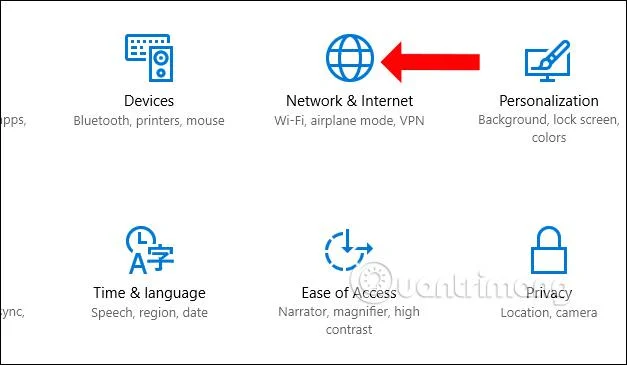
Kattintson a Beállítások ikonra , majd a Hálózat és internet elemre .
2. lépés:
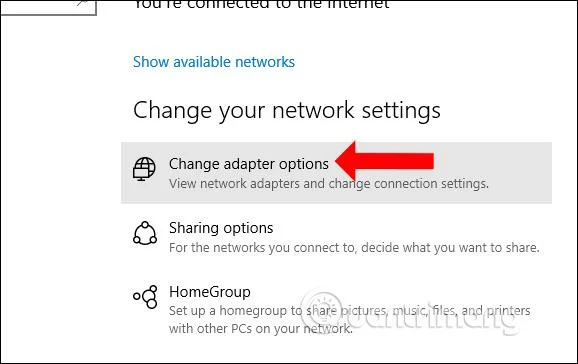
Váltson az új interfészre a felület bal oldalán található Állapot szakaszban, nézze meg a Hálózati beállítások módosítása rész jobb oldalán , és válassza az Adapterbeállítások módosítása lehetőséget .
3. lépés:
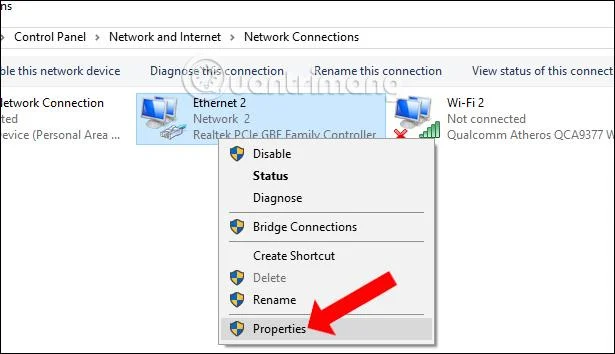
A hálózati kapcsolatok megjelennek a számítógépen. Kattintson a jobb gombbal arra a hálózati kapcsolatra, amelynek a kapcsolat prioritási módját módosítani szeretné, és válassza a Tulajdonságok lehetőséget .
4. lépés:
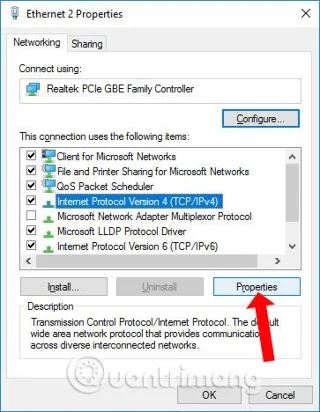
Az új felületen kattintson az Internet Protocol Version 4 (TCP/IPv4) elemre, majd kattintson a Tulajdonságok gombra .
5. lépés:
A következő felületen kattintson az Általános fülre , majd kattintson a Speciális gombra .
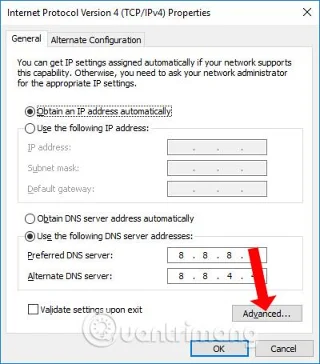
Ezen az új felületen törölje az Automatikus metrika jelölőnégyzetet , majd az Interfész metrikájában adja meg a kisebb számot, minél magasabb a kapcsolati prioritás, minél nagyobb a szám, annál alacsonyabb a prioritás. Ha a vezetékes hálózati csatlakozási portot 5-ként adja meg, és a WiFi hálózati csatlakozási portot 6-ként adja meg, akkor a vezetékes hálózati kapcsolat elsőbbséget élvez az első csatlakozáshoz.
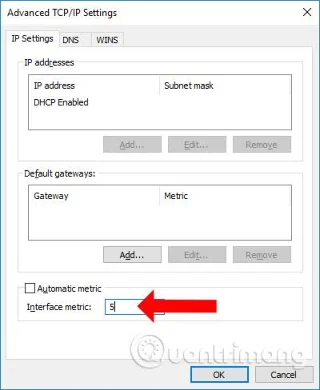
Ha módosítja az Interfész metrika paramétereit ennél a hálózati kapcsolatnál, akkor más hálózati kapcsolatoknál is módosítja ugyanazokat a paramétereket, hogy a Windows 10 rendszerben a hálózati kapcsolatok prioritása legyen. Most a számítógép a felhasználó által beállított prioritási sorrendben csatlakozik a hálózathoz.
PowerShell-parancsokkal módosíthatja a hálózati kapcsolat prioritását
Ha szeretné, a PowerShell-parancsmagok (Windows PowerShell-környezetekben használt rövidített parancsok) segítségével módosíthatja a hálózati kapcsolatok prioritását. Valójában, ha jól érzi magát a PowerShell használatában, ez a lehetőség egyszerűbb, mint az első módszer. Csak meg kell találnia az interfész indexét (a fizikai vagy logikai interfészhez tartozó egyedi azonosítót), és be kell állítania a prioritást.
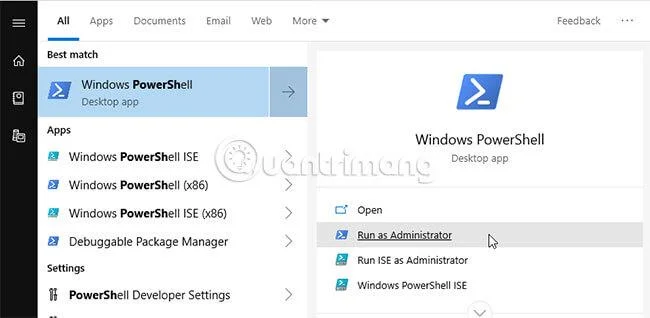
1. A PowerShell- en keresztüli hálózati kapcsolatok prioritásának módosításához rendszergazdai jogokra van szükség. Keresse meg a PowerShellt a Start menüben, és válassza a „Futtatás rendszergazdaként” lehetőséget .
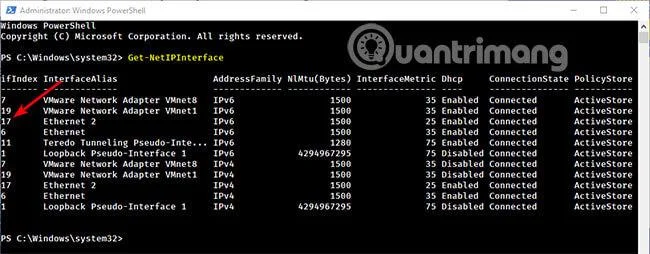
2. Meg kell találnunk a hálózati adapter interfész indexét a Get-NetIPInterface parancs végrehajtásával, és a PowerShell kilistázza az összes hálózati adaptert. A felület indexszáma az „ifIndex” szakasz alatt látható . Jegyezze fel a hálózati adapter interfész indexszámát. Ebben a példában ez a 17.
3. Ha megvan a hálózati adapter interfész indexszáma, használja az alábbi parancsot. Cserélje ki az INTERFACE_INDEX értéket a tényleges interfész-indexszámra, a PRIORITY-t pedig az adott prioritásszámra ( 10-nél kisebb vagy egyenlő).
Set-NetIPInterface -InterfaceIndex INTERFACE_INDEX -InterfaceMetric PRIORITY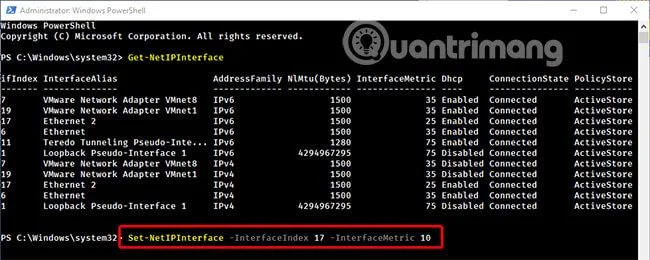
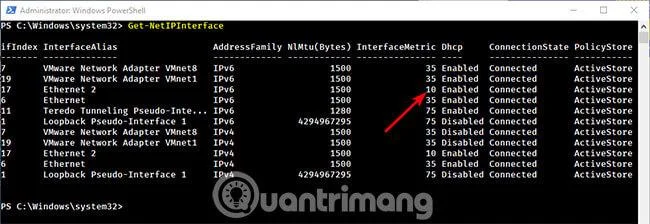
4. A módosítások ellenőrzéséhez futtassa a Get-NetIPInterface parancsmagot. Amint látja, a hálózati kapcsolatok prioritása 25- ről 10-re változott.
5. Indítsa újra a rendszert a módosítások alkalmazásához.
6. Ha a jövőben azt szeretné, hogy a Windows kezelje a hálózati kapcsolat prioritását, csak hajtsa végre az alábbi parancsot. Ne felejtse el lecserélni az INTERFACE_INDEX elemet a hálózati adapter tényleges interfész indexére.
Set-NetIPInterface -InterfaceIndex 21 -AutomaticMetric enabledTöbbet látni:
Sok sikert kívánok!
A Kioszk mód a Windows 10 rendszeren egy olyan mód, amelynél csak 1 alkalmazás használható, vagy csak 1 webhely érhető el vendégfelhasználókkal.
Ez az útmutató bemutatja, hogyan módosíthatja vagy állíthatja vissza a Camera Roll mappa alapértelmezett helyét a Windows 10 rendszerben.
A hosts fájl szerkesztése azt eredményezheti, hogy nem tud hozzáférni az internethez, ha a fájl nincs megfelelően módosítva. A következő cikk a hosts fájl szerkesztését mutatja be a Windows 10 rendszerben.
A fotók méretének és kapacitásának csökkentésével könnyebben megoszthatja vagy elküldheti őket bárkinek. Különösen a Windows 10 rendszeren néhány egyszerű lépéssel csoportosan átméretezheti a fényképeket.
Ha biztonsági vagy adatvédelmi okokból nem kell megjelenítenie a nemrég felkeresett elemeket és helyeket, egyszerűen kikapcsolhatja.
A Microsoft nemrég adta ki a Windows 10 évfordulós frissítését számos fejlesztéssel és új funkcióval. Ebben az új frissítésben sok változást fog látni. A Windows Ink ceruza támogatásától a Microsoft Edge böngészőbővítmény támogatásáig a Start menü és a Cortana is jelentősen fejlődött.
Egy hely számos művelet vezérléséhez közvetlenül a tálcán.
Windows 10 rendszeren letölthet és telepíthet csoportházirend-sablonokat a Microsoft Edge beállításainak kezeléséhez, és ez az útmutató bemutatja a folyamatot.
A Sötét mód a Windows 10 sötét hátterű felülete, amely segít a számítógépnek energiatakarékosságban, és csökkenti a felhasználó szemére gyakorolt hatást.
A tálcán korlátozott hely áll rendelkezésre, és ha rendszeresen több alkalmazással dolgozik, gyorsan elfogyhat a több kedvenc alkalmazás rögzítéséhez szükséges hely.








