A Kioszk mód aktiválása Windows 10 rendszeren

A Kioszk mód a Windows 10 rendszeren egy olyan mód, amelynél csak 1 alkalmazás használható, vagy csak 1 webhely érhető el vendégfelhasználókkal.
Mint tudjuk, a Windows 10 a legújabb vírusvédelmet nyújtja a felhasználóknak a Windows Security segítségével. Amikor először indítja el a Windows 10 rendszert, a Windows Security be van kapcsolva, és proaktívan védi az eszközt rosszindulatú programok , vírusok és egyéb biztonsági fenyegetések után kutatva.
Figyelem:
A Windows Security valós idejű védelmet használ az eszközön futó letöltések és programok ellenőrzéséhez. Ezenkívül a Windows Update automatikusan letölti a Windows Security frissítéseit is, hogy megőrizze az eszköz biztonságát és megvédje a potenciális fenyegetésektől.
A Windows Security vírusvédelmi frissítéseket biztosít azáltal, hogy megmutatja, amikor:
A Windows Security hét eszközvédelmi zónával rendelkezik, és lehetővé teszi, hogy megadja, hogyan kívánja megvédeni eszközét az alábbiak szerint:
Számos biztonsági területet fog látni, amelyek állapotikonokat jelenítenek meg:
Például: Windows biztonsági felület:
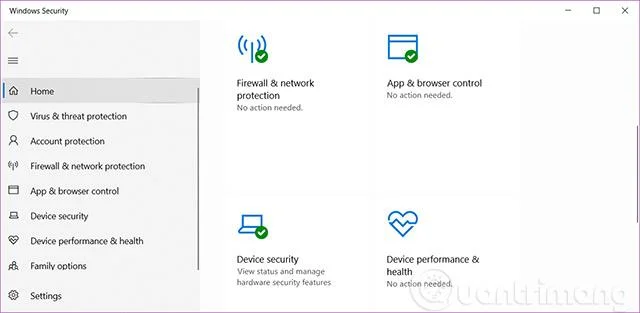
A Windows Security megnyitása a Windows 10 rendszerben
1. Kattintson a Windows Security ikonra a tálcán.

2. Most megtekintheti és módosíthatja a Windows Security beállításait.
1. Nyissa meg a Start menüt.
2. Kattintson a Windows biztonság elemre az Összes alkalmazás listában.
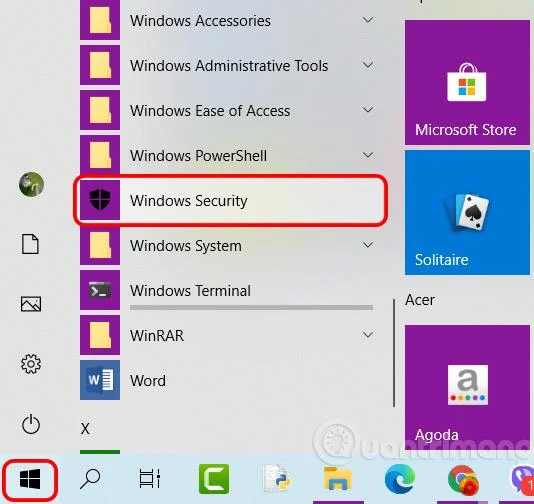
3. Most megtekintheti és módosíthatja a Windows Security beállításait.
1. Nyissa meg a Beállításokat , majd kattintson a Frissítés és biztonság ikonra .
2. Kattintson a Windows biztonság elemre a bal oldalon, majd kattintson a Windows Security megnyitása gombra , vagy kattintson a közvetlenül megnyitni kívánt védelmi területek kiválasztásához.
Megjegyzés : A Windows 10 build 17093-as verziójától kezdődően a beállítási oldalt „Windows Defender”-ről „Windows Security”-re nevezték át a bal oldalon, és hozzáadtunk hivatkozásokat a védelmi területekhez.
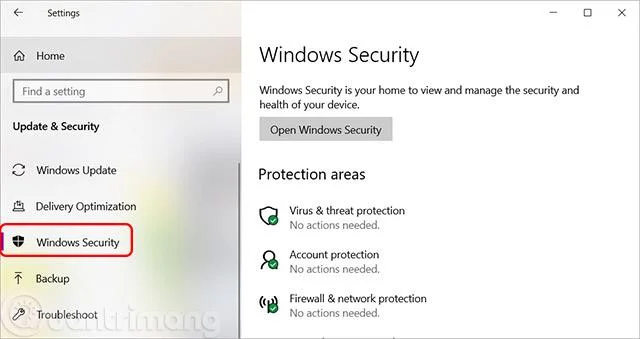
3. Most megtekintheti és módosíthatja a Windows Security beállításait.
Most közvetlenül a kezdőlapon tekintheti meg és módosíthatja a kívánt beállításokat.
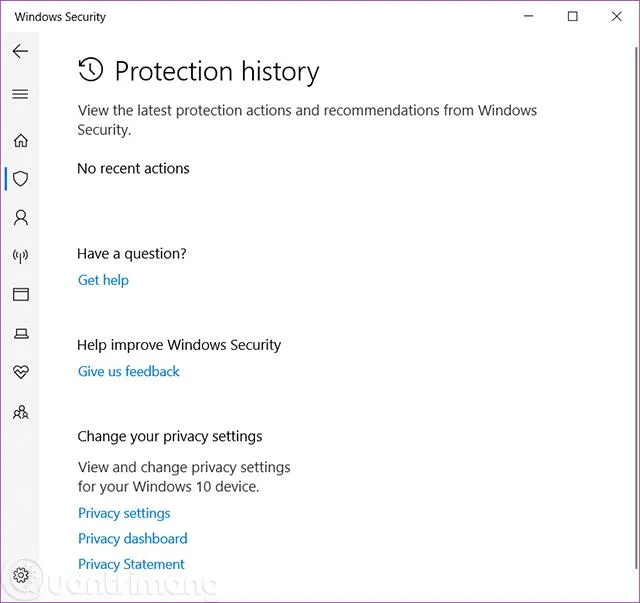
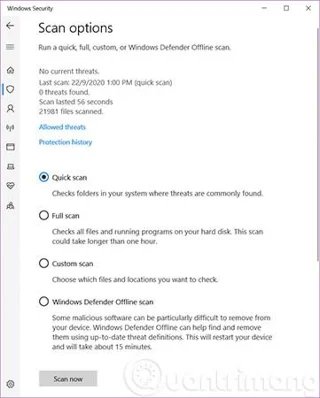
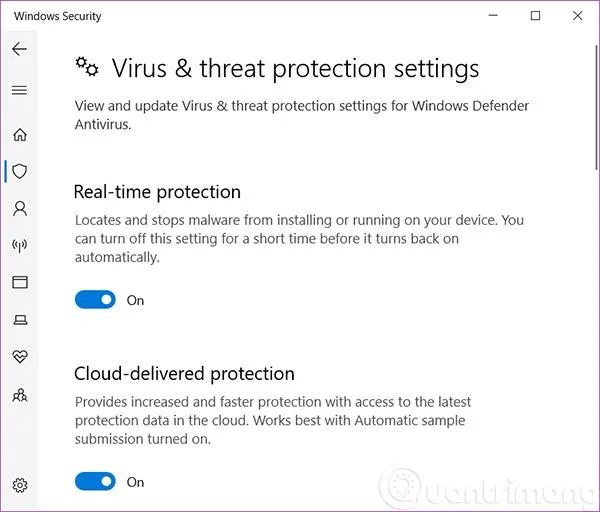
A vírus- és fenyegetések elleni védelem új perspektívát hoz a vírusirtó képességeibe, legyen szó akár a Windows 10 szoftverrel együtt szállított Windows Defender víruskeresőről, vagy valamelyik ökoszisztéma-partnerünk AV víruskereső programjáról. Ha a Windows Defender víruskeresőt választotta, itt megjelennek a vizsgálati eredmények és az eszközét fenyegető veszélyekkel kapcsolatos információk, vagy közvetlenül a Vírus- és fenyegetésvédelem részben elindíthat egy harmadik féltől származó AV-védelmi alkalmazást.
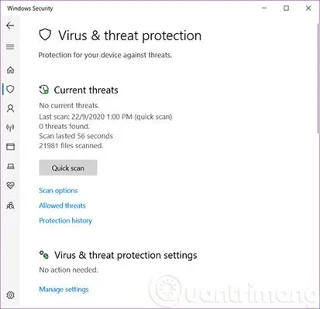
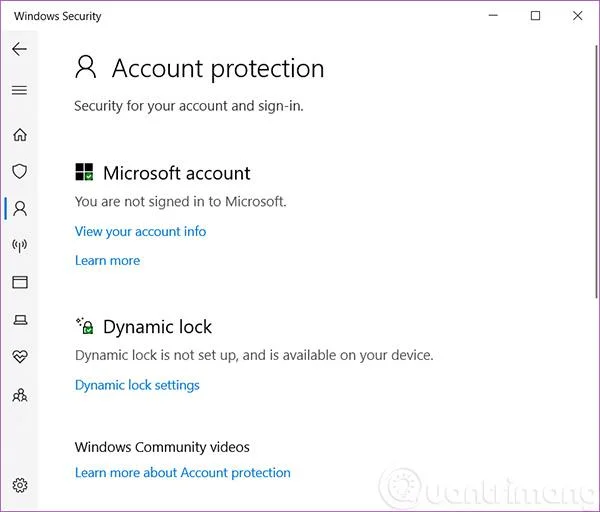
A fiókvédelem megkönnyíti a felhasználók számára, hogy megvédjék személyazonosságukat, amikor bejelentkeznek a Windowsba a Windows Defender Security Center fiókvédelem funkciójával. A fiókvédelem arra ösztönzi a jelszavas felhasználókat, hogy további Windows Hello Face-t, ujjlenyomatot vagy PIN-kódot állítsanak be a gyorsabb bejelentkezéshez, és értesíti a dinamikus zárolás felhasználóit, ha a dinamikus zár működése leáll a telefon vagy az eszköz miatt.
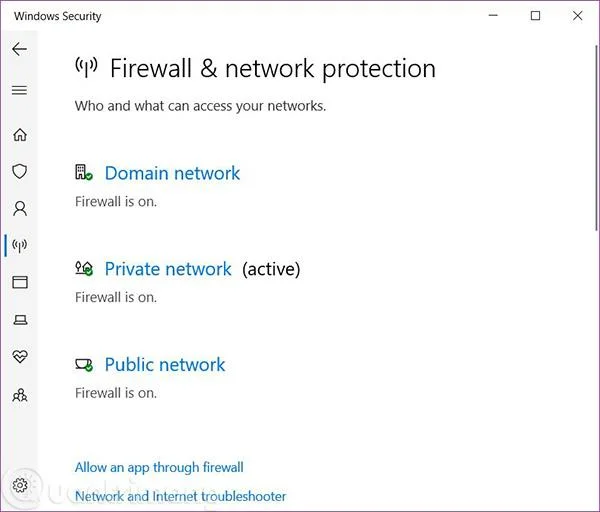
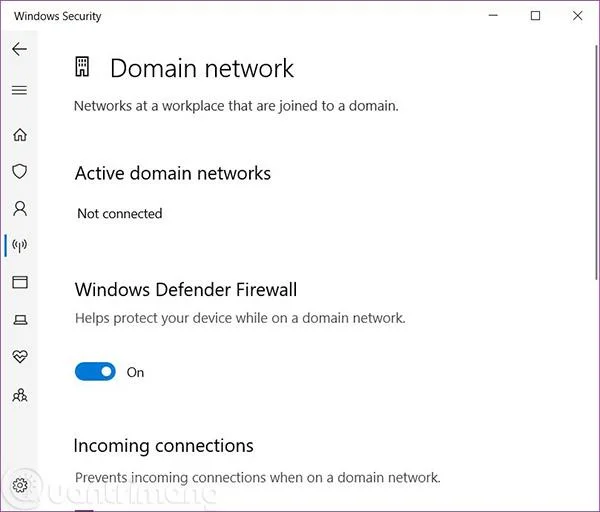
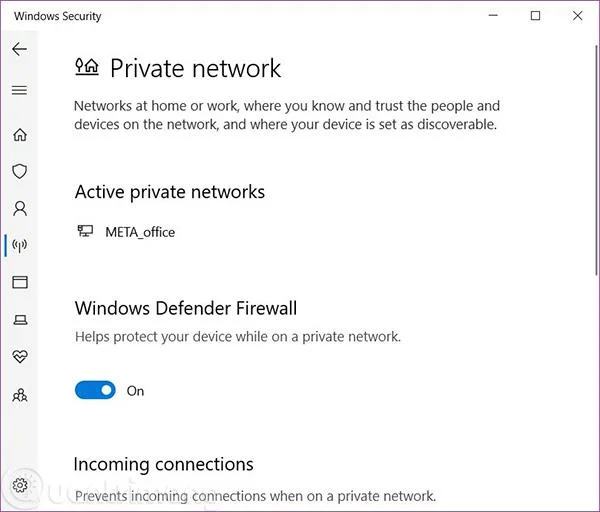
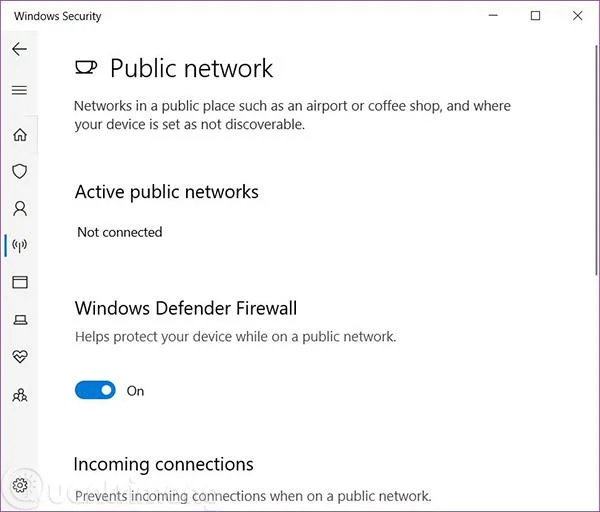
A Tűzfal és hálózati védelem információkat nyújt a hálózati kapcsolatokról és az aktív tűzfalbeállításokról a Windows rendszeren, valamint a hálózati hibaelhárítási információkra mutató hivatkozásokat.
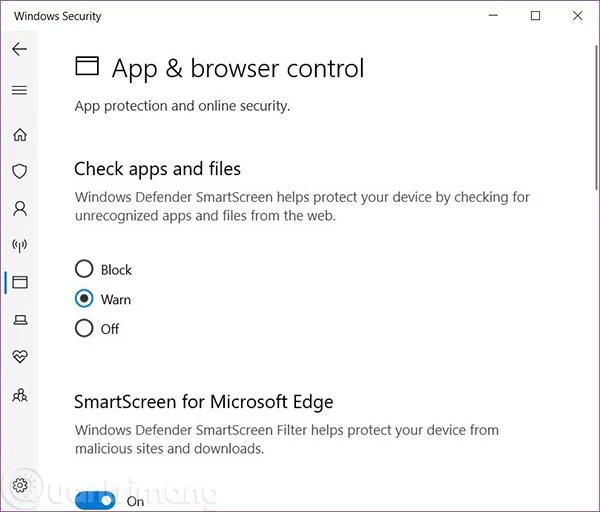
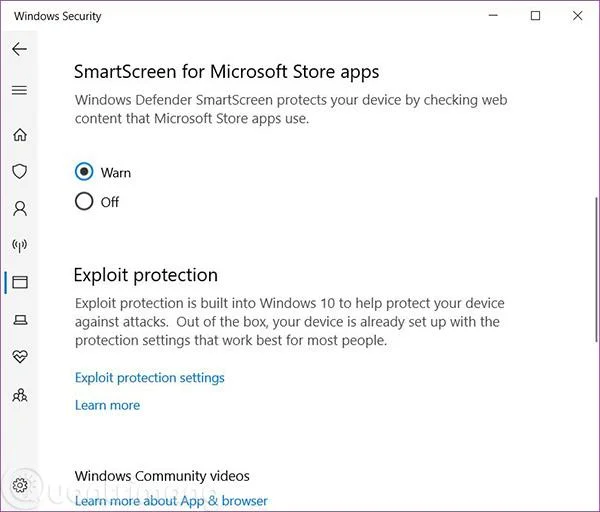
Az alkalmazások és böngészők vezérlése, amely lehetővé teszi az alkalmazások és böngészők SmartScreen beállításainak módosítását, segíti Önt, hogy tájékozottabb és biztonságosabb maradjon, mivel figyelmezteti Önt a potenciálisan rosszindulatú webhelyekre, a letöltéseket és alkalmazásokat a rendszer nem ismeri fel az interneten.
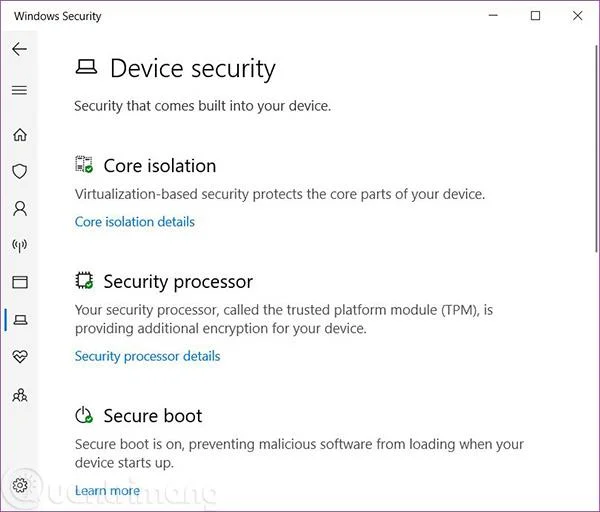
Az eszközbiztonság segít jobban megérteni a Windows-eszközbe épített biztonsági funkciókat. Az Eszközbiztonság oldal jelentéseket is nyújt a készülékbe épített biztonsági funkciók állapotáról és kezeléséről, beleértve a fokozott védelmet biztosító kapcsolási funkciókat is.
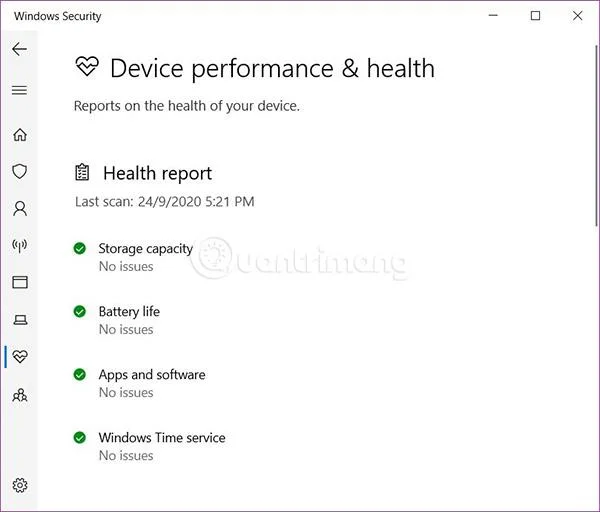
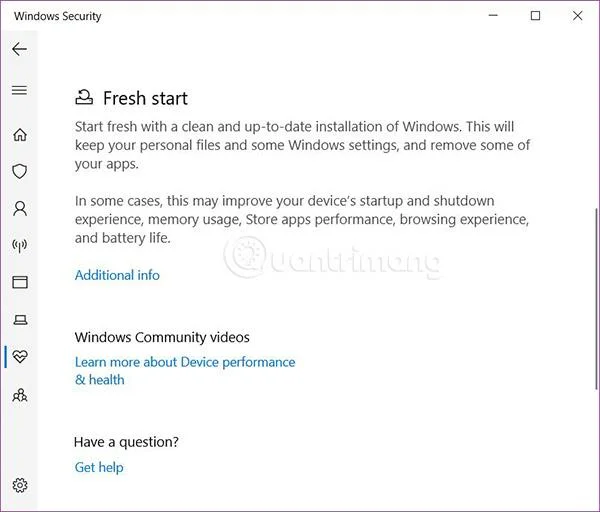
Az eszköz teljesítménye és állapota a legfrissebb információkat nyújtja a Windows frissítéseiről, illesztőprogramjairól, az akkumulátor élettartamáról és a tárhelyről. Ezenkívül a Windows frissítése funkcióval is rendelkezik. Ez az opció megőrzi személyes fájljait és néhány Windows-beállítást, és eltávolítja a legtöbb alkalmazást a rendszer „frissítése” érdekében, javítva ezzel az eszköz teljesítményét.
(A Windows 10 build 17704-es verziójától kezdődően a Microsoft új besorolást adott a Windows időszolgáltatáshoz. Ha a Windows azt észleli, hogy az eszköz nincs megfelelően szinkronizálva a Microsoft időszervereivel, és az időszinkronizálási szolgáltatás ki van kapcsolva, a Microsoft lehetőséget ad arra, hogy kapcsolja vissza).
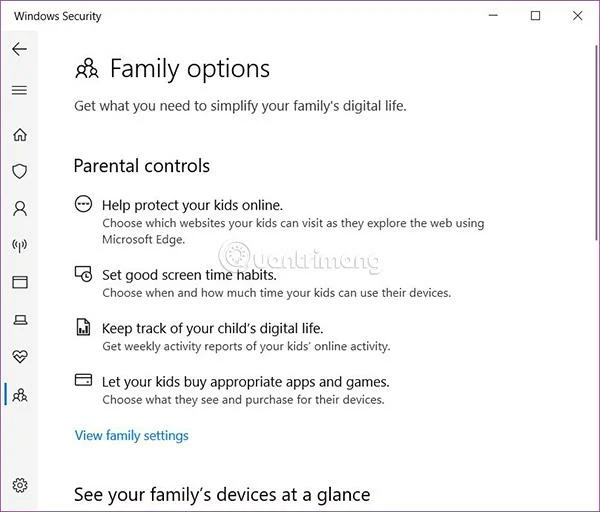
A Családi opciók segítségével egyszerűen kapcsolatba léphet a rendelkezésre álló online családi lehetőségekkel. Ezen az oldalon információkat találhat a szülői felügyeletről , a képernyő előtt eltöltött szokások beállításának lehetőségeiről, a gyermek online tevékenységeiről szóló jelentések beállításáról, valamint az alkalmazásvásárlások és játékok vezérléséről. Ezzel a lehetőséggel az eszköz stabilitását és biztonságát is nyomon követheti.
Sok szerencsét!
Többet látni:
A Kioszk mód a Windows 10 rendszeren egy olyan mód, amelynél csak 1 alkalmazás használható, vagy csak 1 webhely érhető el vendégfelhasználókkal.
Ez az útmutató bemutatja, hogyan módosíthatja vagy állíthatja vissza a Camera Roll mappa alapértelmezett helyét a Windows 10 rendszerben.
A hosts fájl szerkesztése azt eredményezheti, hogy nem tud hozzáférni az internethez, ha a fájl nincs megfelelően módosítva. A következő cikk a hosts fájl szerkesztését mutatja be a Windows 10 rendszerben.
A fotók méretének és kapacitásának csökkentésével könnyebben megoszthatja vagy elküldheti őket bárkinek. Különösen a Windows 10 rendszeren néhány egyszerű lépéssel csoportosan átméretezheti a fényképeket.
Ha biztonsági vagy adatvédelmi okokból nem kell megjelenítenie a nemrég felkeresett elemeket és helyeket, egyszerűen kikapcsolhatja.
A Microsoft nemrég adta ki a Windows 10 évfordulós frissítését számos fejlesztéssel és új funkcióval. Ebben az új frissítésben sok változást fog látni. A Windows Ink ceruza támogatásától a Microsoft Edge böngészőbővítmény támogatásáig a Start menü és a Cortana is jelentősen fejlődött.
Egy hely számos művelet vezérléséhez közvetlenül a tálcán.
Windows 10 rendszeren letölthet és telepíthet csoportházirend-sablonokat a Microsoft Edge beállításainak kezeléséhez, és ez az útmutató bemutatja a folyamatot.
A Sötét mód a Windows 10 sötét hátterű felülete, amely segít a számítógépnek energiatakarékosságban, és csökkenti a felhasználó szemére gyakorolt hatást.
A tálcán korlátozott hely áll rendelkezésre, és ha rendszeresen több alkalmazással dolgozik, gyorsan elfogyhat a több kedvenc alkalmazás rögzítéséhez szükséges hely.








