A Kioszk mód aktiválása Windows 10 rendszeren

A Kioszk mód a Windows 10 rendszeren egy olyan mód, amelynél csak 1 alkalmazás használható, vagy csak 1 webhely érhető el vendégfelhasználókkal.
Alapértelmezés szerint a Windows az indexet használja kereséskor, hogy gyorsabb keresési eredményeket biztosítson. A keresési index csak a felhasználó által kiválasztott helyeket tartalmazza. Ezeket a helyeket fájltípus ( fájlkiterjesztés ), fájlattribútumok és indexelni kívánt fájltartalom szerint lehet szűrni.
Az index a Windows Search szolgáltatást használja, és Searchindexer.exe folyamatként fut a háttérben. A keresési eredmények pontosságának növelése érdekében az index automatikusan újraépíti és frissíti a kiválasztott helyeken a legutóbbi index újraindítása óta történt változásokat. Alapértelmezés szerint az indexgyorsítás a felhasználói aktivitás miatt csökken. Ha a számítógép alapjáraton van, az index sebessége visszatér a maximális sebességre a gyorsabb indexelés érdekében.
Ha a kapott eredmények hiányoznak, érvénytelenek vagy helytelenek, előfordulhat, hogy az index nem frissül. Manuálisan újrafuttathatja az indexet a frissítés kényszerítéséhez.
Ez a cikk bemutatja, hogyan állíthatja vissza és futtassa újra a kézi keresési indexet, hogy pontos keresési eredményeket kapjon a Windows 10 rendszerben.
Az index újbóli futtatásához rendszergazdaként kell bejelentkeznie.
1. Futtassa újra a keresési indexet az Indexelési beállításokban
1. lépés . Nyissa meg a Vezérlőpultot , kattintson az Indexelési beállítások ikonra , és zárja be a Vezérlőpultot.
2. lépés . Kattintson a Speciális gombra .

3. lépés: Az Index beállításai lapon kattintson az Újraépítés gombra a Hibaelhárítás alatt.
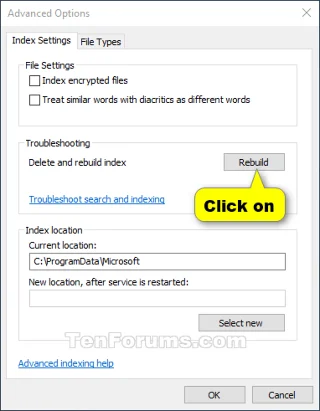
4. lépés. Kattintson az OK gombra a megerősítéshez.
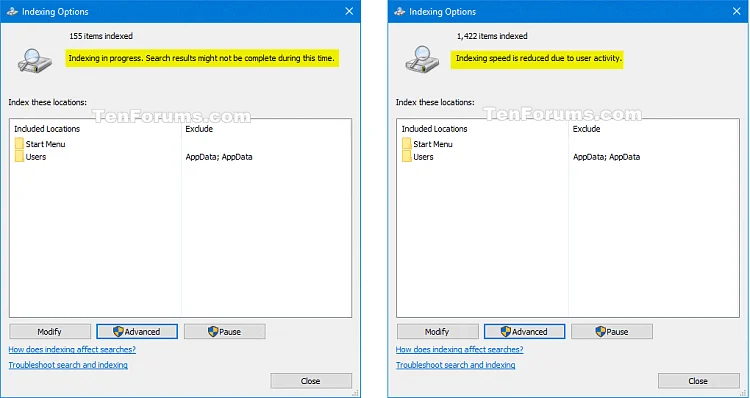
5. lépés . Az index újrafuttatása folyamatban van.
Megjegyzés: Az index újrafuttatása eltarthat egy ideig. Ha szükséges, a Szünet gombra kattintva leállíthatja az index futtatását.
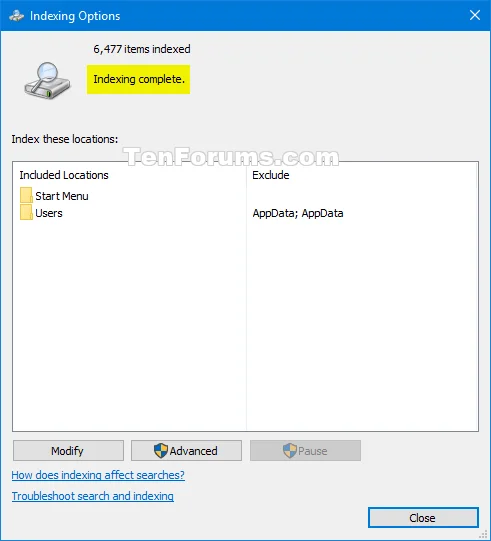
6. lépés . Ha végzett, kattintson a Bezárás gombra .
2. Futtassa újra a keresési indexet a BAT fájl segítségével
Megjegyzés : Az alábbi .bat fájl ezeket a parancsokat tartalmazza, amelyek újrafuttatják a keresési indexet.
Kód:
@echo off
net stop wsearch
del "%ProgramData%\Microsoft\Search\Data\Applications\Windows\Windows.edb"
:wsearch
net start wsearch
IF NOT %ERRORLEVEL%==0 (goto :wsearch) ELSE goto :END
:END
1. lépés . Töltse le a .bat fájlt az alábbi linkről.
https://www.tenforums.com/attachments/tutorials/147615d1502120033-rebuild-search-index-windows-10-a-rebuild_search_index.bat2. lépés . Mentse el a .bat fájlt az asztalra.
3. lépés . Feloldja a .bat fájlok blokkolását.
4. lépés . Kattintson jobb gombbal a .bat fájlra, majd kattintson a Futtatás rendszergazdaként parancsra .
5. lépés . Amikor az UAC kéri , kattintson az Igen gombra az elfogadáshoz.
6. lépés . A keresési index újra futni kezd a háttérben.
3. Állítsa vissza és futtassa újra a keresési indexet a .bat fájl segítségével
Megjegyzés: Az alábbi .bat fájl tartalmazza ezeket a parancsokat, amelyek visszaállítják az indexelt helyet az alapértelmezettre, és újra futtatják a keresési indexet.
Kód:
@echo off
net stop wsearch
REG ADD "HKLM\SOFTWARE\Microsoft\Windows Search" /v SetupCompletedSuccessfully /t REG_DWORD /d 0 /f
del "%ProgramData%\Microsoft\Search\Data\Applications\Windows\Windows.edb"
:wsearch
net start wsearch
IF NOT %ERRORLEVEL%==0 (goto :wsearch) ELSE goto :END
:END
1. lépés . Töltse le a .bat fájlt az alábbi linkről.
https://www.tenforums.com/attachments/tutorials/147614d1502120033-rebuild-search-index-windows-10-a-reset_and_rebuild_search_index.batA következő lépések hasonlóak a 2. módszer 2–6. lépéseihez.
Sok sikert kívánok!
A Kioszk mód a Windows 10 rendszeren egy olyan mód, amelynél csak 1 alkalmazás használható, vagy csak 1 webhely érhető el vendégfelhasználókkal.
Ez az útmutató bemutatja, hogyan módosíthatja vagy állíthatja vissza a Camera Roll mappa alapértelmezett helyét a Windows 10 rendszerben.
A hosts fájl szerkesztése azt eredményezheti, hogy nem tud hozzáférni az internethez, ha a fájl nincs megfelelően módosítva. A következő cikk a hosts fájl szerkesztését mutatja be a Windows 10 rendszerben.
A fotók méretének és kapacitásának csökkentésével könnyebben megoszthatja vagy elküldheti őket bárkinek. Különösen a Windows 10 rendszeren néhány egyszerű lépéssel csoportosan átméretezheti a fényképeket.
Ha biztonsági vagy adatvédelmi okokból nem kell megjelenítenie a nemrég felkeresett elemeket és helyeket, egyszerűen kikapcsolhatja.
A Microsoft nemrég adta ki a Windows 10 évfordulós frissítését számos fejlesztéssel és új funkcióval. Ebben az új frissítésben sok változást fog látni. A Windows Ink ceruza támogatásától a Microsoft Edge böngészőbővítmény támogatásáig a Start menü és a Cortana is jelentősen fejlődött.
Egy hely számos művelet vezérléséhez közvetlenül a tálcán.
Windows 10 rendszeren letölthet és telepíthet csoportházirend-sablonokat a Microsoft Edge beállításainak kezeléséhez, és ez az útmutató bemutatja a folyamatot.
A Sötét mód a Windows 10 sötét hátterű felülete, amely segít a számítógépnek energiatakarékosságban, és csökkenti a felhasználó szemére gyakorolt hatást.
A tálcán korlátozott hely áll rendelkezésre, és ha rendszeresen több alkalmazással dolgozik, gyorsan elfogyhat a több kedvenc alkalmazás rögzítéséhez szükséges hely.








