A Kioszk mód aktiválása Windows 10 rendszeren

A Kioszk mód a Windows 10 rendszeren egy olyan mód, amelynél csak 1 alkalmazás használható, vagy csak 1 webhely érhető el vendégfelhasználókkal.
Emlékszel, amikor CD-ről vagy DVD-ről kellett visszaállítania a Windows számítógép gyári beállításait ? A Windows 10 egy partíciót adott hozzá visszaállítási képpel. De mi történik, ha ez a kép megsérül? Szerencsére a 2020. májusi Windows Update bevezetett egy új visszaállítási lehetőséget – a Windows 10 gyári visszaállításának lehetőségét a felhőből.
 A Cloud Recovery szolgáltatással a Microsoft a Windows 10 hibás verzióinál a lehető legnagyobb mértékben le szeretné egyszerűsíteni a telepítés helyreállítási folyamatát.
Visszaállítás a felhőből
A 2020. májusi Windows Update előtt újra kellett telepítenie helyben. Ez egy rejtett partíciót használ a számítógépen. Természetesen, ha létrehozott egy külön biztonsági másolatot az újratelepítéshez, ezt is megteheti.
A Windows 10 "tiszta" példányával rendelkező partíciók azonban nem mindig biztonságosak. Egy vírus könnyen károsíthatja, vagy egy Windows-frissítés szörnyen rosszul sül el. Nem vesz észre semmilyen problémát, amíg nem késő.
A felhő opció hozzáadásával letöltheti a Windows 10 új példányát eszközére. Ez nem a Windows 10 ingyenes beszerzésének trükkje. Ehelyett a Microsoft látni fogja, hogy telepítve van a Windows 10.
A felhő opció hozzáadásával letöltheti a Windows 10 új példányát eszközére
Készít
Mielőtt bármi mást tenne, készítsen biztonsági másolatot a fájlokról, ha lehetséges. Bár a Windows 10 felhőből történő gyári visszaállításának lehetősége lehetővé teszi a fájlok megőrzését, ez nem mindig megy zökkenőmentesen. Jobb lenne egy másolatot készíteni arra az esetre, ha valami rossz történne. Természetesen ez nem lehetséges, ha mindent törölsz, és a nulláról kezded.
Ezenkívül a visszaállítási folyamat a szokásosnál tovább tart. Ennek az az oka, hogy a Windows 10 jelenlegi példányának cseréjéhez körülbelül 4 Gigabyte-ot vesz igénybe a letöltés. A pontos idő az internetkapcsolattól függ.
Győződjön meg arról, hogy a folyamat során megbízható kapcsolat van, hogy elkerülje a problémákat. Ezenkívül győződjön meg arról, hogy van legalább 4 GB szabad tárhelye a letöltéshez.
A „Számítógép visszaállítása a felhőből” funkció használata
Elmondható, hogy a Reset this PC from the Cloud egy olyan funkció, amit a Microsoft az Apple-től "kölcsönzött", konkrétan a "macOS Recovery" funkcióból, és ezt korábban meg kellett volna tenniük!
A Számítógép visszaállítása a felhőből funkció használatának megkezdéséhez kövesse az alábbi lépéseket:
1. Nyissa meg a Beállításokat a fogaskerék ikonra kattintva a Start menüben.
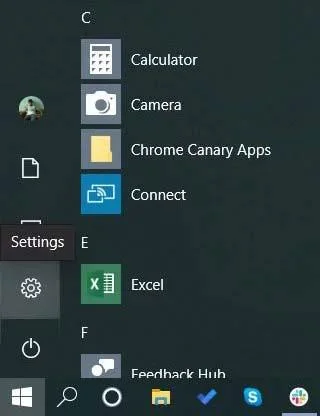 Nyissa meg a Beállítások részt a Start menüből
2. Keresse meg a Frissítés és biztonság elemet, és kattintson a Helyreállítás lehetőségre a bal oldali ablaktáblában.
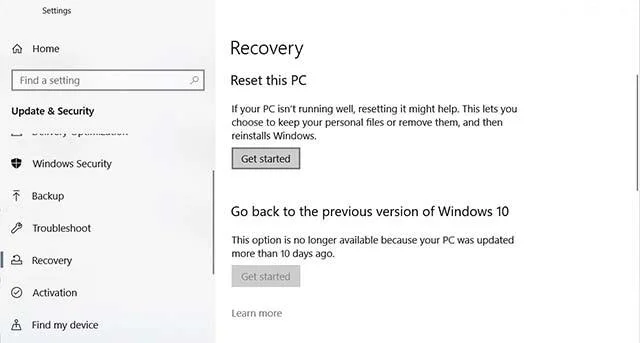 Kattintson a Helyreállítás lehetőségre
A Windows 3 lehetőséget kínál: Állítsa vissza a számítógépet (telepítse újra ezt a számítógépet), lépjen vissza a Windows 10 előző verziójához (visszatérés a Windows 10 előző verziójához) és Speciális indítás (speciális indítás).
3. Kattintson az "Első lépések" lehetőségre a Számítógép visszaállítása részben, és a Windows továbbra is két további lehetőséget fog megjeleníteni: "Fájlok megőrzése" és "Minden eltávolítása". Válasszon egy megfelelő lehetőséget.
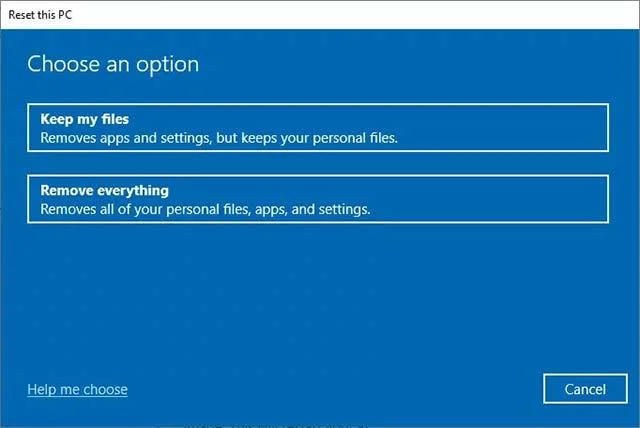 Válasszon egyet a 2 lehetőség közül, hogy mit fog tenni az eszközén tárolt fájlrendszerrel
4. Ezután a Windows két másik lehetőséget is megjelenít, ezek a "Felhő letöltése" (újratelepítés a felhőn keresztül) és a "Helyi újratelepítés" (helyi újratelepítés). Ha az első lehetőséget választja, a Windows újratelepítésre kerül ugyanarra a buildre és verzióra a szükséges fájlok letöltésével a Microsoft szervereiről. Ha a második lehetőséget választja, a Windows újratelepül a rendszer helyreállítási partíciójában tárolt rendszerképpel.
Ebben az esetben kattintson a Cloud letöltés opcióra
Kattintson a Cloud letöltés opcióra
5. Ezután a Windows megjelenít egy képernyőt, amely megerősíti a kiválasztott opciókat, valamint a beállítások visszaállításának módját. Ha készen áll, kattintson a Reset gombra.
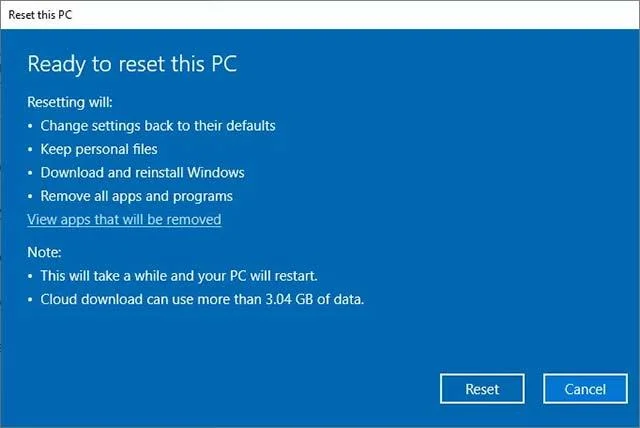 A képernyő megerősíti a kiválasztott opciókat
6. Most a Windows elkezdi letölteni a számítógép újratelepítéséhez szükséges fájlokat a felhőből. A folyamat befejezése után a számítógép automatikusan újraindul.
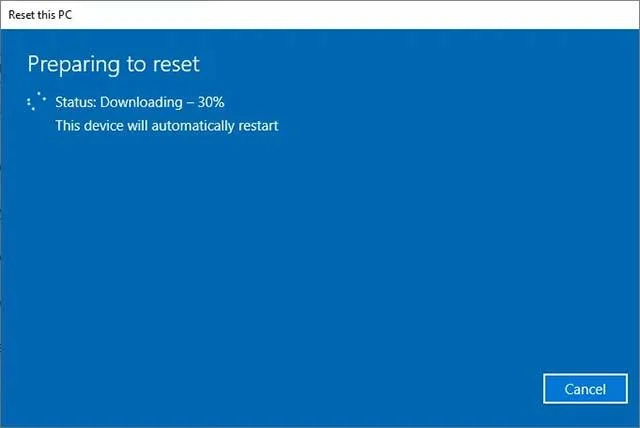 A számítógép automatikusan újraindul
7. Sikeres újraindítás után a rendszer automatikusan elindítja a "Számítógép visszaállítása" folyamatot, és újratelepíti a Windows 10-et a számítógépre.
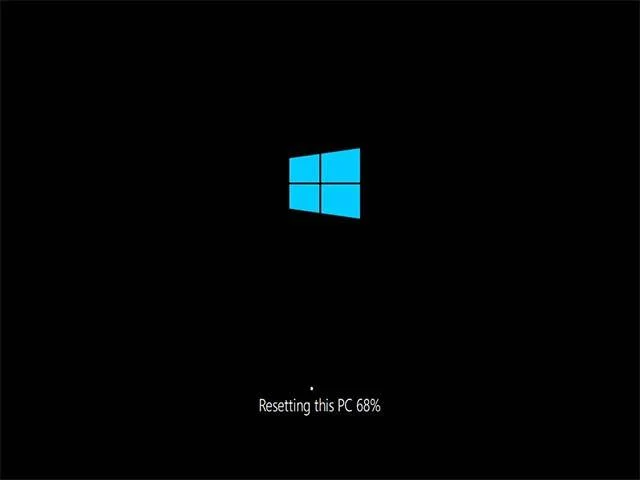 A Windows 10 automatikusan elindítja a rendszer újratelepítési folyamatát
8. Amikor az újratelepítési folyamat befejeződött, a Windows továbbra is újraindul, majd kéri, hogy jelentkezzen be a rendszerbe. Bejelentkezés után az Edge megnyílik egy üdvözlő oldallal, az alábbiak szerint.
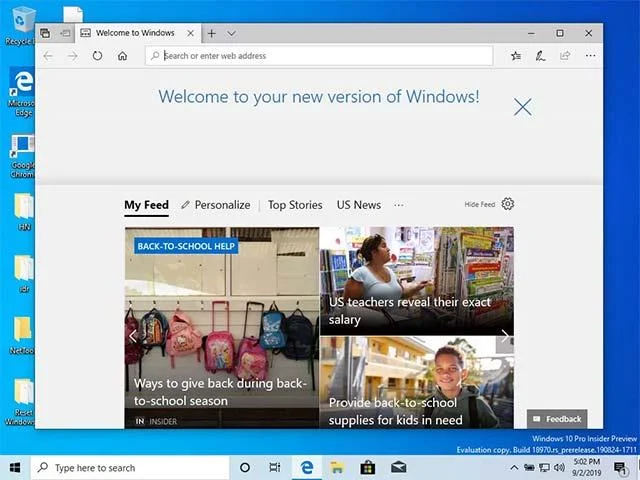 Bejelentkezés után az Edge üdvözlő oldallal nyílik meg
Így a számítógép újratelepül a Microsoft felhőjéből letöltött Windows-fájlokkal.
Összességében a Cloud letöltési funkcióinak ezen új készlete maximálisan leegyszerűsíti az alapvető feladatokat a Windows rendszerrel. Az új frissítések telepítése vagy a Windows 10 újratelepítése most minden eddiginél egyszerűbb és gyorsabb lesz, mert egyáltalán nem kell DVD-t vagy USB-t használni, és partíciókat sem kell létrehozni Telepítés, hozzon létre egy USB boot-ot, amely tartalmazza a telepítést... mint előtt.
Hiányzik a felhő-visszaállítási lehetőség
Ha nem látja a Windows 10 gyári visszaállításának lehetőségét a felhőből, frissítenie kell a Windows rendszert a 2020. májusi frissítésre. Nyissa meg a Beállítások > Frissítés és biztonság > Windows Update menüpontot . Töltse le a legújabb frissítéseket. A 2004-es verzió elérhető frissítésként jelenik meg . Ezt a verziót telepíteni kell a felhőalapú visszaállítás funkció használatához.
A Kioszk mód a Windows 10 rendszeren egy olyan mód, amelynél csak 1 alkalmazás használható, vagy csak 1 webhely érhető el vendégfelhasználókkal.
Ez az útmutató bemutatja, hogyan módosíthatja vagy állíthatja vissza a Camera Roll mappa alapértelmezett helyét a Windows 10 rendszerben.
A hosts fájl szerkesztése azt eredményezheti, hogy nem tud hozzáférni az internethez, ha a fájl nincs megfelelően módosítva. A következő cikk a hosts fájl szerkesztését mutatja be a Windows 10 rendszerben.
A fotók méretének és kapacitásának csökkentésével könnyebben megoszthatja vagy elküldheti őket bárkinek. Különösen a Windows 10 rendszeren néhány egyszerű lépéssel csoportosan átméretezheti a fényképeket.
Ha biztonsági vagy adatvédelmi okokból nem kell megjelenítenie a nemrég felkeresett elemeket és helyeket, egyszerűen kikapcsolhatja.
A Microsoft nemrég adta ki a Windows 10 évfordulós frissítését számos fejlesztéssel és új funkcióval. Ebben az új frissítésben sok változást fog látni. A Windows Ink ceruza támogatásától a Microsoft Edge böngészőbővítmény támogatásáig a Start menü és a Cortana is jelentősen fejlődött.
Egy hely számos művelet vezérléséhez közvetlenül a tálcán.
Windows 10 rendszeren letölthet és telepíthet csoportházirend-sablonokat a Microsoft Edge beállításainak kezeléséhez, és ez az útmutató bemutatja a folyamatot.
A Sötét mód a Windows 10 sötét hátterű felülete, amely segít a számítógépnek energiatakarékosságban, és csökkenti a felhasználó szemére gyakorolt hatást.
A tálcán korlátozott hely áll rendelkezésre, és ha rendszeresen több alkalmazással dolgozik, gyorsan elfogyhat a több kedvenc alkalmazás rögzítéséhez szükséges hely.








