A Kioszk mód aktiválása Windows 10 rendszeren

A Kioszk mód a Windows 10 rendszeren egy olyan mód, amelynél csak 1 alkalmazás használható, vagy csak 1 webhely érhető el vendégfelhasználókkal.
Ha nem tudja, a 20H1 (2020. májusi frissítés, Windows 10 2004) a Windows 10 következő jelentős szolgáltatásfrissítése , amelyet a Microsoft 2020 májusának végén adott ki. Mostantól frissítheti a Windows 10 2004 rendszert , ha megkeresi a Windows Update értesítéseit, vagy manuálisan frissíti a Microsoft frissítési asszisztensén keresztül.
Mielőtt eldöntené, hogy frissítsen-e a Windows 10 legújabb verziójára vagy sem, nézzük meg a Quantrimanggal, hogy vannak-e jelentős újdonságok ebben a verzióban.
 A Windows 10 20H1 a Windows 10 legnagyobb szolgáltatásfrissítése 2020-ban
Milyen funkciókkal bővült az új Windows 10 frissítés?
A Windows 10 20H1 rendszeren opcionálisan engedélyezhet vagy letilthat bizonyos opcionális funkciókat a Beállításokban. Ezen szolgáltatások közül sok nem általános felhasználóknak készült, de vannak még hasznos funkciók.
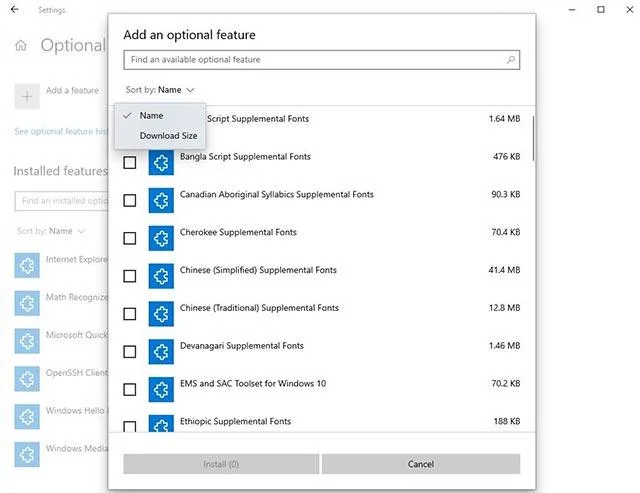
Számos alapértelmezett alkalmazás hozzáadódik ehhez az opcionális szolgáltatások oldalához, ami segít csökkenteni a rendszer lemezhasználatát. Ha nem szeretné, hogy ezek a szolgáltatások helyet foglaljanak a merevlemezen, törölheti vagy letilthatja őket.
Ezenkívül egyszerre több opcionális szolgáltatást is kiválaszthat és telepíthet. Lehetőség van egy adott funkcióra, például a Microsoft Paintre keresni az opcionális szolgáltatások listájában, és akár tetszés szerint elrendezheti azokat. Ezzel egyidejűleg a telepítés dátuma is megjelenik az egyes választható szolgáltatásoknak megfelelően.
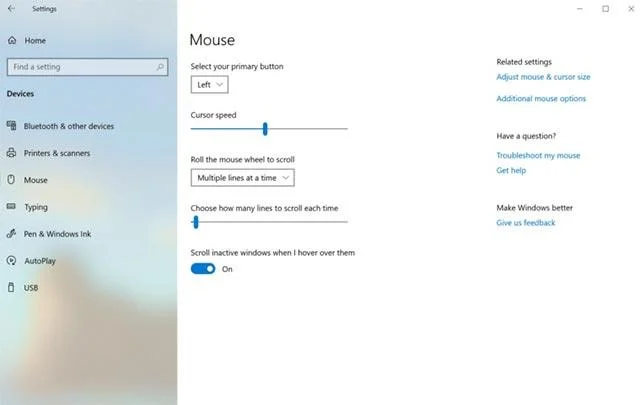
A Windows 10 20H1 rendszerben nem kell megnyitnia a Vezérlőpultot, majd több más szakaszon keresztül kell „gázolnia”, hogy megtalálja az egérkurzor beállítási lehetőségeit. Ehelyett hajtson végre egy nagyon egyszerű műveletet az alábbiak szerint: Lépjen a Beállítások > Eszközök > Egér menüpontra.
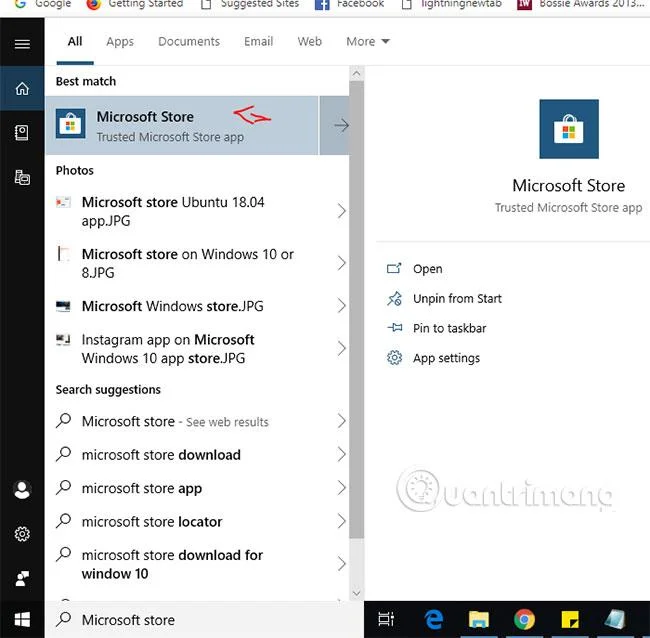
Ebben a verzióban a Hálózat és internet rész (a Beállításokban) részletesebb információkat jelenít meg az aktív kapcsolatokról, valamint az Adathasználat állapotát további, részletesebb információkkal, például lehetővé teszi, hogy közvetlenül ellenőrizze, mennyi adatot használnak fel. Korábban az Adathasználat opciónak külön oldala volt a Beállításokban.
 A File Explorer új felhasználói felülettel rendelkezik a keresési funkcióhoz
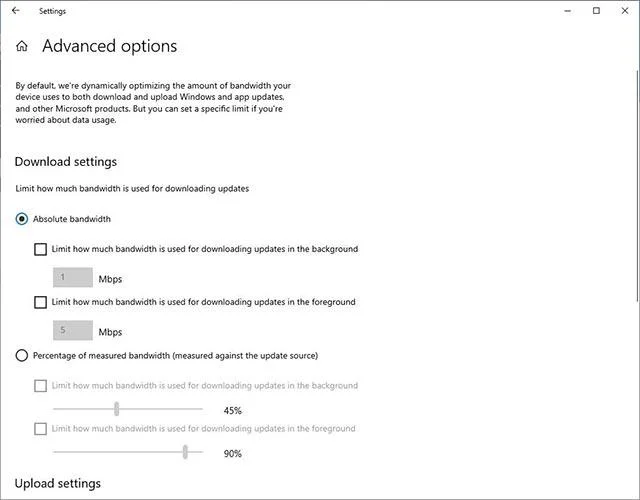
A Windows Update új funkciója lesz, amellyel pontosan beállíthatja a Windows Store vagy a Windows Update letöltési sebességét.
Az új sávszélesség-beállítási lehetőség lehetővé teszi a felhasználók számára, hogy pontosan Mbps-ben válasszák meg a Microsoft Store-alkalmazások és a Windows 10 háttérfrissítéseinek letöltési sebességét.
Például: Ön 100 Mbps-os kapcsolatot használ, a letöltési sávszélességet 20 Mbps-ra korlátozhatja a Store vagy a Windows Update esetében, a fennmaradó 80 Mbps a webböngészésre, játékra...
A Cortana általános digitális asszisztensből személyes termelékenységi asszisztenssé, amely a Microsoft 365-alkalmazásokban segít, a Cortana fejlődésének részeként a Microsoft néhány változtatást hajtott végre, hogy gyorsan áttekinthesse az Ön munkáját és idejét, valamint a kapcsolatot emberek.
Az új Cortana-környezetben a Microsoft elindította annak lehetőségét, hogy az ablakot (a címsor területének húzásával) a képernyőn bárhová mozgassa, akárcsak más ablakoknál. Az ablakot is átméretezheti, ha tetszik.

Cortana Windows rendszeren (béta)
Január 19-én a Microsoft megkérdezte az Insiderstől, hogy miért kapcsolták ki a keresési indexet. A visszajelzések segítettek a Microsoftnak javítani ezt a problémát a Windows 10 2004 rendszerben.
A Microsoft olyan algoritmust vezet be, amely észleli a meghajtóhasználat és -aktivitás magas szintjét. Ezenkívül a Microsoft változtatásokat is végrehajt a fejlesztők számára, hogy megakadályozza a keresést bizonyos tárolókban és projektmappákban, és javítsa a lemezhasználatot.
A fontos információk gyorsabb megtalálása érdekében a Microsoft négy gyors internetes keresést adott hozzá a Keresés főoldalához:
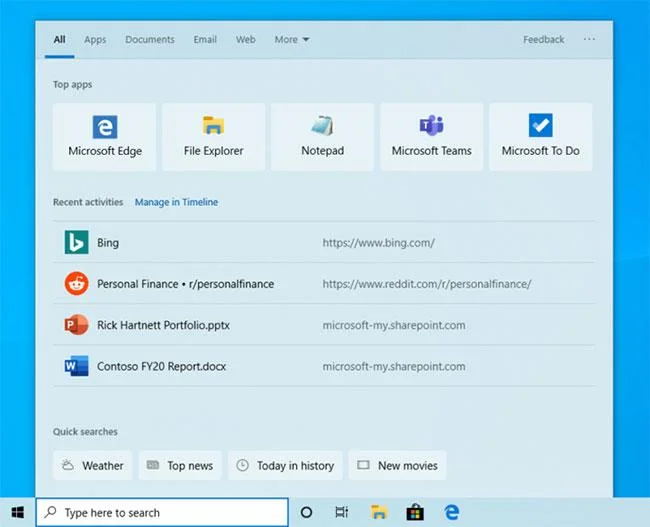
A Microsoft 4 gyors internetes keresést adott hozzá a Search Home oldalhoz
Időnként a Microsoft szezonális témával vagy szórakoztató vetélkedővel is készül.
A Microsoft néhány kisebb módosítást hajtott végre a keresési eredmények felületén. Íme, amit jelenleg láthat:
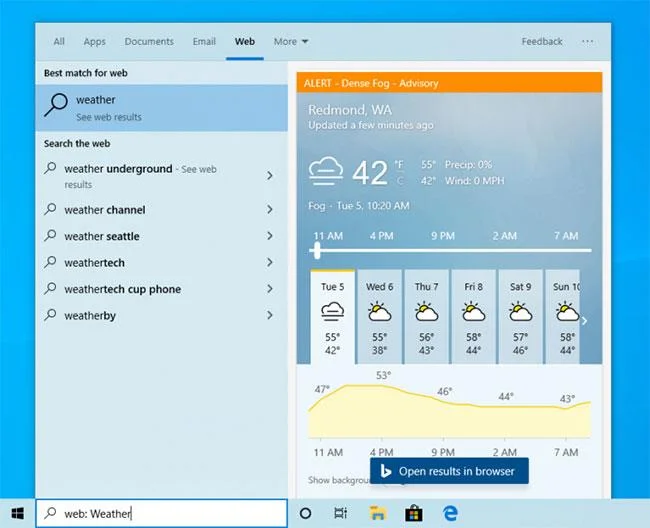
Frissített design a keresési eredmények webes előnézetéhez
Korábban a WSL 2 virtuális gép memóriája növekedett, hogy megfeleljen a munkafolyamat-szükségleteknek, de akkor sem csökkent, ha a memória már nem állt rendelkezésre. Ezzel a változtatással, mivel a memóriát már nem használják a Linux virtuális gépben, visszaadják a Windowsnak, ami ennek megfelelően csökkenti a memóriaterületet.
A Microsoft emellett hozzáadta a WSL2 támogatást az ARM64-es eszközökhöz, valamint a disztribúció alapértelmezett felhasználójának beállítását az /etc/wsl.conf fájl segítségével.
Mostantól csatlakozhat WSL 2 Linux hálózati alkalmazásaihoz a localhost használatával.
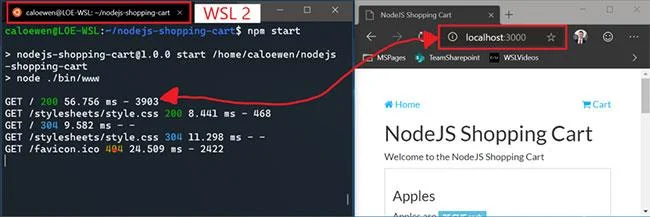
Csatlakozhat WSL 2 Linux hálózati alkalmazásokhoz a localhost segítségével
Ezenkívül a Microsoft konfigurációs beállításokat adott a WSL-hez. Ezek az egyes WSL-terjesztésekre érvényes beállítások, amelyek lehetővé teszik a WSL 2 virtuális géphez kapcsolódó beállítások megadását, mivel az összes WSL 2 disztribúció ugyanazon a virtuális gépen belül fut. A legérdekesebb lehetőség, amelyet ebben a buildben elérhet, egy egyedi Linux kernel megadása!
A hálózati kamerák vagy IP-kamerák , amelyek videoadatokat továbbítanak helyi hálózaton (LAN) keresztül, egyre népszerűbbek, különösen felügyeleti és biztonsági helyzetekben. A Windows most lehetővé teszi a felhasználók számára, hogy hálózati kamerákat számítógépekhez kapcsoljanak, fényképeket készítsenek és videókat streameljenek a kameraalkalmazásokban.
A Microsoft új adatvédelmi beállítást vezet be annak szabályozására, hogy az előző bejelentkezési munkamenetben regisztrált asztali alkalmazások újrainduljanak-e a Windowsba való visszajelentkezéskor.
A legújabb Insider Preview buildekben a regisztrált asztali alkalmazások mellett, ha engedélyezi ezt a beállítást, a legtöbb nyitott UWP-alkalmazás is automatikusan újraindul!
A bejelentkezési idő csökkentése érdekében az újraindított UWP-alkalmazások felfüggesztett állapotba kerülnek, így a Windows és más alkalmazások több erőforrást kapnak.
A Windows 10 1803-as verziójához a Microsoft bejelentette a támogatott Bluetooth-eszközök párosításának új, egyszerűsített élményét. Az ötlet egyszerű: Ha támogatott eszköz van a közelben és párosítási módban van, a Windows üzenetet jelenít meg, amely a párosításra kéri. Ezzel megkíméli Önt attól, hogy nyissa meg a Beállításokat , és keresse meg a megfelelő helyet. A Microsoft kiadott egy frissítést olyan fejlesztésekkel, amelyek reméljük tetszeni fognak.
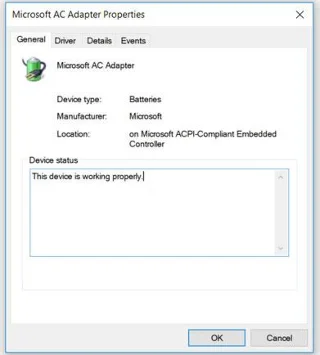
Továbbfejlesztett Bluetooth kapcsolati élmény
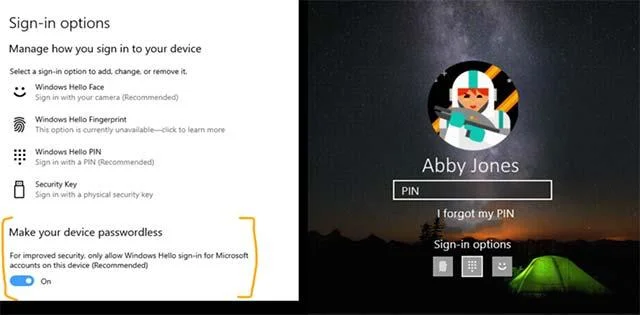 Kikapcsolhatja a jelszavas bejelentkezést, és átválthat a Windows Hello hitelesítés használatára
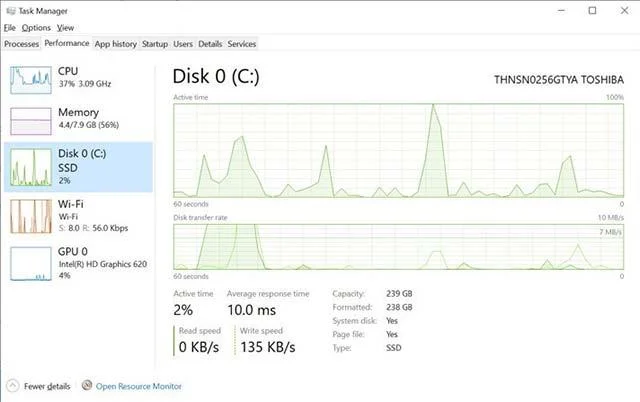 A merevlemezre vonatkozó információk megjelennek a Feladatkezelőben
 A Narrátor eszköz számos fejlesztést fog kapni a Windows 10 20H1 rendszeren
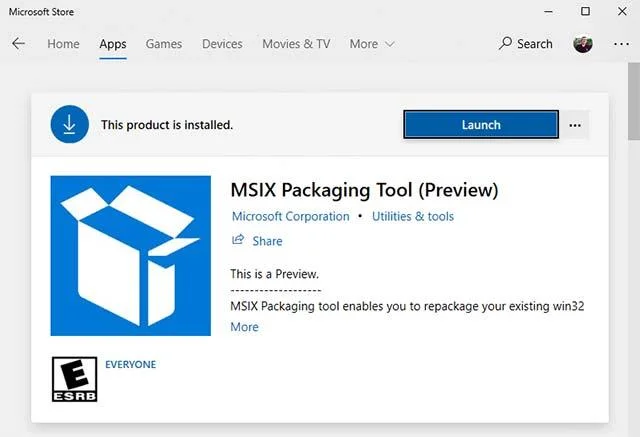 Nem szükséges engedélyezni az alkalmazásletöltési lehetőséget, ha MSIX-alkalmazásokat a Microsoft Store-on kívülről telepít.
A fentiekben a Windows 10 20H1 verziójában rögzített összes jelentős változás található. Ezt a cikket rendszeresen frissítjük, és minden következő összeállítással új figyelemre méltó változtatásokat teszünk, kérjük, olvassa el.
Többet látni:
A Kioszk mód a Windows 10 rendszeren egy olyan mód, amelynél csak 1 alkalmazás használható, vagy csak 1 webhely érhető el vendégfelhasználókkal.
Ez az útmutató bemutatja, hogyan módosíthatja vagy állíthatja vissza a Camera Roll mappa alapértelmezett helyét a Windows 10 rendszerben.
A hosts fájl szerkesztése azt eredményezheti, hogy nem tud hozzáférni az internethez, ha a fájl nincs megfelelően módosítva. A következő cikk a hosts fájl szerkesztését mutatja be a Windows 10 rendszerben.
A fotók méretének és kapacitásának csökkentésével könnyebben megoszthatja vagy elküldheti őket bárkinek. Különösen a Windows 10 rendszeren néhány egyszerű lépéssel csoportosan átméretezheti a fényképeket.
Ha biztonsági vagy adatvédelmi okokból nem kell megjelenítenie a nemrég felkeresett elemeket és helyeket, egyszerűen kikapcsolhatja.
A Microsoft nemrég adta ki a Windows 10 évfordulós frissítését számos fejlesztéssel és új funkcióval. Ebben az új frissítésben sok változást fog látni. A Windows Ink ceruza támogatásától a Microsoft Edge böngészőbővítmény támogatásáig a Start menü és a Cortana is jelentősen fejlődött.
Egy hely számos művelet vezérléséhez közvetlenül a tálcán.
Windows 10 rendszeren letölthet és telepíthet csoportházirend-sablonokat a Microsoft Edge beállításainak kezeléséhez, és ez az útmutató bemutatja a folyamatot.
A Sötét mód a Windows 10 sötét hátterű felülete, amely segít a számítógépnek energiatakarékosságban, és csökkenti a felhasználó szemére gyakorolt hatást.
A tálcán korlátozott hely áll rendelkezésre, és ha rendszeresen több alkalmazással dolgozik, gyorsan elfogyhat a több kedvenc alkalmazás rögzítéséhez szükséges hely.








