A Kioszk mód aktiválása Windows 10 rendszeren

A Kioszk mód a Windows 10 rendszeren egy olyan mód, amelynél csak 1 alkalmazás használható, vagy csak 1 webhely érhető el vendégfelhasználókkal.
Windows 10 rendszeren a Swift Pair egy olyan funkció, amely lehetővé teszi a Bluetooth-perifériák gyors csatlakoztatását a számítógéphez.
A Swift Pair az 1803-as verzió óta elérhető, 2018. áprilisi frissítés és a 20H1 frissítéssel frissítve. Lényegében csökkenti az eszköz párosításához szükséges lépéseket. Ha ez a funkció engedélyezve van, egyszerűen csak közelebb kell helyeznie a Bluetooth-perifériát a Windows 10 rendszerű számítógépéhez, hogy észlelje, és megjelenjen a párosítás befejezéséről szóló üzenet.
Ha azonban ez a funkció nincs engedélyezve, akkor használat előtt engedélyeznie kell a Beállítások alkalmazásban.
Ebből az útmutatóból megismerheti a Swift Pair engedélyezésének és a Bluetooth-eszközök beállításának lépéseit a Windows 10 rendszeren a Beállítások megnyitása nélkül.
A Bluetooth Swift Pair bekapcsolása Windows 10 rendszeren
Kövesse az alábbi lépéseket a Swift Pair engedélyezéséhez a számítógépen:
1. Nyissa meg a Beállításokat a Windows 10 rendszeren.
2. Kattintson az Eszközök elemre.
3. Kattintson a Bluetooth és egyéb eszközök elemre .
4. Jelölje be az Értesítések megjelenítése a csatlakozáshoz a Swift Pair használatával opciót .
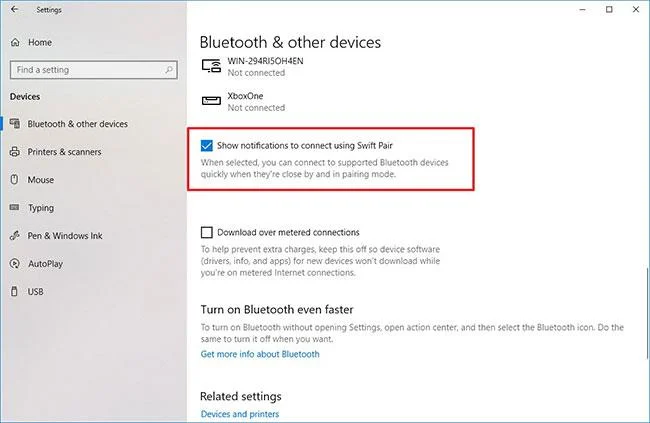
Jelölje be az Értesítések megjelenítése a csatlakozáshoz a Swift Pair használatával opciót
A lépések végrehajtása után gyorsan csatlakozhat a támogatott Bluetooth-eszközökhöz az értesítésből.
A Swift Pair használata Windows 10 rendszeren
Kövesse az alábbi lépéseket egy Bluetooth-eszköz párosításához a Swift Pair szolgáltatással:
1. Aktiválja a párosítási módot a Bluetooth-eszközön.
2. A beállítás aktiválásához vigye közelebb az eszközt a Windows 10 rendszerhez.
3. Válassza ki a Csatlakozás gombot az értesítésben a párosításhoz.
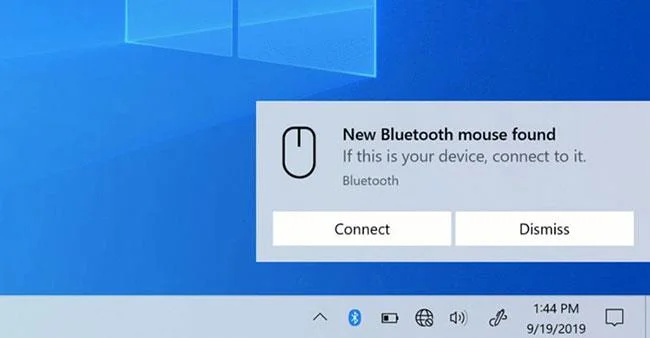
Válassza ki a Csatlakozás gombot az értesítésben a párosításhoz
A lépések végrehajtása után elkezdheti használni Bluetooth-eszközét. Ezután, ha a periféria nincs párosítási módban telepítve, vagy nincs a közelben, a Windows 10 eltávolítja azt a Műveletközpontból.
A Kioszk mód a Windows 10 rendszeren egy olyan mód, amelynél csak 1 alkalmazás használható, vagy csak 1 webhely érhető el vendégfelhasználókkal.
Ez az útmutató bemutatja, hogyan módosíthatja vagy állíthatja vissza a Camera Roll mappa alapértelmezett helyét a Windows 10 rendszerben.
A hosts fájl szerkesztése azt eredményezheti, hogy nem tud hozzáférni az internethez, ha a fájl nincs megfelelően módosítva. A következő cikk a hosts fájl szerkesztését mutatja be a Windows 10 rendszerben.
A fotók méretének és kapacitásának csökkentésével könnyebben megoszthatja vagy elküldheti őket bárkinek. Különösen a Windows 10 rendszeren néhány egyszerű lépéssel csoportosan átméretezheti a fényképeket.
Ha biztonsági vagy adatvédelmi okokból nem kell megjelenítenie a nemrég felkeresett elemeket és helyeket, egyszerűen kikapcsolhatja.
A Microsoft nemrég adta ki a Windows 10 évfordulós frissítését számos fejlesztéssel és új funkcióval. Ebben az új frissítésben sok változást fog látni. A Windows Ink ceruza támogatásától a Microsoft Edge böngészőbővítmény támogatásáig a Start menü és a Cortana is jelentősen fejlődött.
Egy hely számos művelet vezérléséhez közvetlenül a tálcán.
Windows 10 rendszeren letölthet és telepíthet csoportházirend-sablonokat a Microsoft Edge beállításainak kezeléséhez, és ez az útmutató bemutatja a folyamatot.
A Sötét mód a Windows 10 sötét hátterű felülete, amely segít a számítógépnek energiatakarékosságban, és csökkenti a felhasználó szemére gyakorolt hatást.
A tálcán korlátozott hely áll rendelkezésre, és ha rendszeresen több alkalmazással dolgozik, gyorsan elfogyhat a több kedvenc alkalmazás rögzítéséhez szükséges hely.








