A Kioszk mód aktiválása Windows 10 rendszeren

A Kioszk mód a Windows 10 rendszeren egy olyan mód, amelynél csak 1 alkalmazás használható, vagy csak 1 webhely érhető el vendégfelhasználókkal.
Az Android telefon és a számítógép összekapcsolásával zökkenőmentesen válthat telefonja és számítógépe között. Ha engedélyezte az Android-telefonjáról érkező értesítések megjelenítését a Saját telefon alkalmazásban , akkor megtekintheti és kezelheti Android-eszköze értesítéseit Windows 10 rendszerű számítógépén.
A Your Phone alkalmazás új gombostű funkcióval rendelkezik az értesítési hírfolyamba integrálva. Az értesítések rögzítésével könnyedén rögzítheti a fontos értesítéseket, hogy azok a hírfolyam tetején jelenjenek meg, így könnyen elérhetőek és megkülönböztethetők a többitől.
Mivel az értesítések mostantól a hírfolyam tetején lesznek, többé nem kell aggódnia az értesítések elvesztése miatt, egyszerűen elérheti a szálat, és használhatja kedvenc funkcióit. Ha már nincs szüksége az értesítési szálra, egyszerűen szüntesse meg a rögzítést.
Jegyzet:
Ez fokozatos közzététel, ezért eltarthat néhány napig, amíg az értesítések rögzítése megjelenik a Telefon alkalmazásban. Próbálja ki ezt a funkciót, és továbbra is adjon értékes visszajelzést a Microsoftnak a Beállítások > Súgó és visszajelzés > Visszajelzés küldése menüpontban .
Ez az útmutató bemutatja, hogyan rögzítheti és oldhatja fel az Android telefon értesítéseit a Windows 10 A Telefon alkalmazás tetején.
Értesítések rögzítése a Telefonod alkalmazásban
1. Nyissa meg a Saját telefon alkalmazást .
2. Kattintson az Értesítések elemre a bal oldali panelen.
3. Kattintson a rögzíteni kívánt értesítés jobb oldalán található ellipszis gombra (3 pont), majd érintse meg az Értesítés rögzítése lehetőséget.
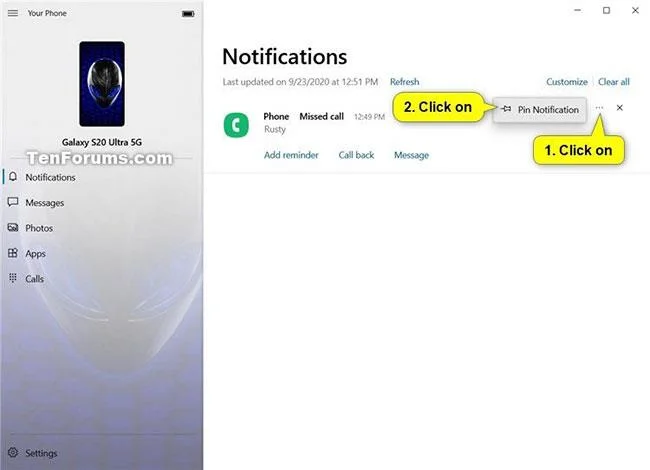
Értesítések rögzítése a Telefonod alkalmazásban
Oldja fel az értesítések rögzítését a Saját telefon alkalmazásban
1. Nyissa meg a Saját telefon alkalmazást .
2. Kattintson az Értesítések elemre a bal oldali panelen.
3. Hajtsa végre az alábbi két művelet egyikét az értesítés rögzítésének feloldásához:
A) Kattintson a rögzítés feloldása gombra bármely rögzített értesítéstől jobbra, amelyet fel szeretne oldani.
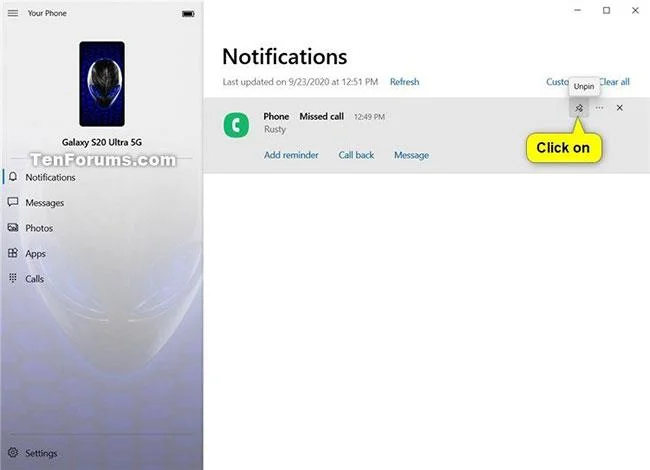
Kattintson a Rögzítés feloldása gombra az értesítés rögzítésének feloldásához
Vagy:
B) Kattintson a feloldani kívánt rögzített értesítés jobb oldalán található ellipszis gombra (3 pont), majd válassza az Értesítés rögzítésének feloldása lehetőséget.
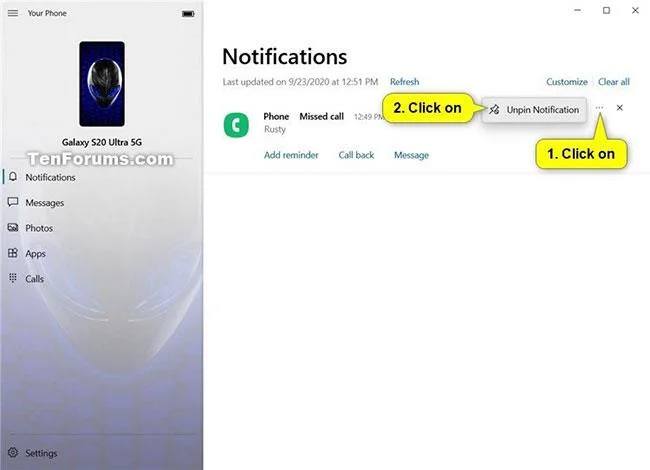
Az értesítések rögzítésének feloldásához válassza az Értesítés rögzítésének feloldása lehetőséget
Többet látni:
A Kioszk mód a Windows 10 rendszeren egy olyan mód, amelynél csak 1 alkalmazás használható, vagy csak 1 webhely érhető el vendégfelhasználókkal.
Ez az útmutató bemutatja, hogyan módosíthatja vagy állíthatja vissza a Camera Roll mappa alapértelmezett helyét a Windows 10 rendszerben.
A hosts fájl szerkesztése azt eredményezheti, hogy nem tud hozzáférni az internethez, ha a fájl nincs megfelelően módosítva. A következő cikk a hosts fájl szerkesztését mutatja be a Windows 10 rendszerben.
A fotók méretének és kapacitásának csökkentésével könnyebben megoszthatja vagy elküldheti őket bárkinek. Különösen a Windows 10 rendszeren néhány egyszerű lépéssel csoportosan átméretezheti a fényképeket.
Ha biztonsági vagy adatvédelmi okokból nem kell megjelenítenie a nemrég felkeresett elemeket és helyeket, egyszerűen kikapcsolhatja.
A Microsoft nemrég adta ki a Windows 10 évfordulós frissítését számos fejlesztéssel és új funkcióval. Ebben az új frissítésben sok változást fog látni. A Windows Ink ceruza támogatásától a Microsoft Edge böngészőbővítmény támogatásáig a Start menü és a Cortana is jelentősen fejlődött.
Egy hely számos művelet vezérléséhez közvetlenül a tálcán.
Windows 10 rendszeren letölthet és telepíthet csoportházirend-sablonokat a Microsoft Edge beállításainak kezeléséhez, és ez az útmutató bemutatja a folyamatot.
A Sötét mód a Windows 10 sötét hátterű felülete, amely segít a számítógépnek energiatakarékosságban, és csökkenti a felhasználó szemére gyakorolt hatást.
A tálcán korlátozott hely áll rendelkezésre, és ha rendszeresen több alkalmazással dolgozik, gyorsan elfogyhat a több kedvenc alkalmazás rögzítéséhez szükséges hely.








