A Kioszk mód aktiválása Windows 10 rendszeren

A Kioszk mód a Windows 10 rendszeren egy olyan mód, amelynél csak 1 alkalmazás használható, vagy csak 1 webhely érhető el vendégfelhasználókkal.
A Windows alapértelmezés szerint a személyes Zene mappát a %UserProfile% mappában tárolja (például C:\Users\Brink ). Módosíthatja a Zene mappában található fájlok tárolási helyét a merevlemezen, a meghajtón vagy a hálózat más számítógépén.
Ez az útmutató megmutatja, hogyan helyezheti át a Zene mappa alapértelmezett helyét a kívánt helyre a Windows 10 rendszerben.
Megjegyzés: Először készítsen biztonsági másolatot a rendszerképről, hogy könnyen visszavonhassa, ha hibát követ el az alábbi lépésekben.
A Zene mappa helyének áthelyezése a Windows 10 rendszerben
Itt van, hogyan:
1. Ha még nem rendelkezik ilyennel, létre kell hoznia egy új Zene nevű mappát azon a helyen (pl. " E: "), ahová át szeretné helyezni személyes Zene mappáját.
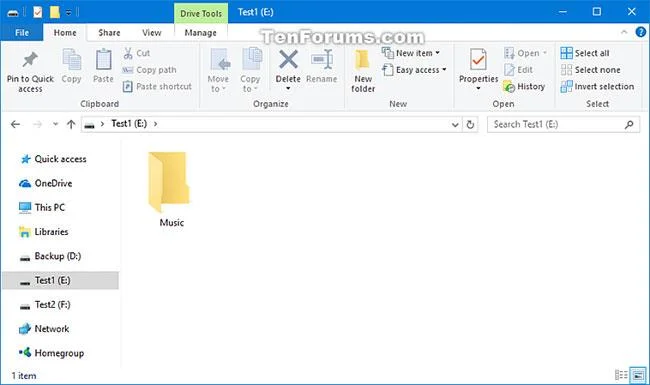
Hozzon létre egy új mappát Zene néven
2. Nyissa meg ezt a számítógépet a Fájlkezelőben ( Win + E ), kattintson jobb gombbal a Zene mappára , és válassza a Tulajdonságok menüpontot.
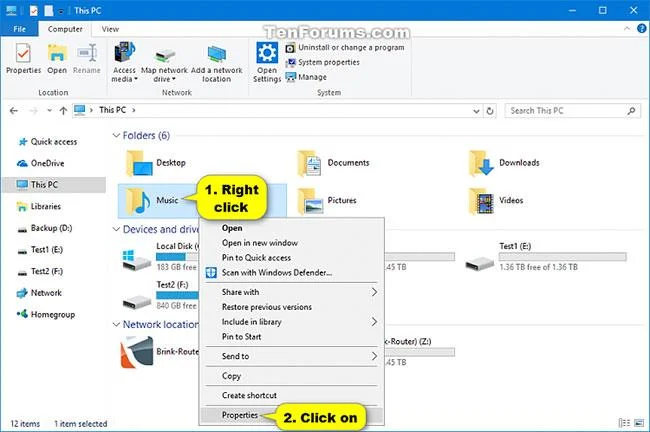
Kattintson a jobb gombbal a Zene mappára, és válassza a Tulajdonságok menüpontot
Ha nem látja a Zene mappát ezen a számítógépen , kattintson a ikonra a File Explorer címsorában, írja be a shell:My Music parancsot a címsorba, és nyomja meg az Enter billentyűt a Zene mappa megnyitásához , bárhol is legyen. Hol található. feltenni?
Ezután kattintson a jobb gombbal, vagy tartsa lenyomva a Zene mappa üres területét , majd kattintson a Tulajdonságok parancsra.
3. Kattintson a Hely fülre , majd kattintson az Áthelyezés gombra.
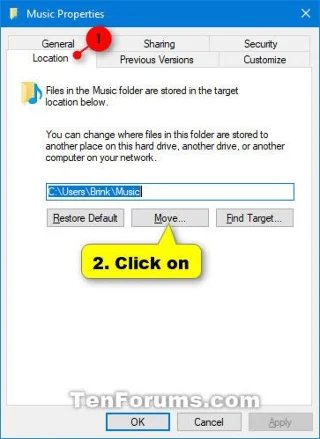
Kattintson a Hely fülre
4. Az 1. lépéstől kezdve tallózással keresse meg a Zene mappát (pl. " E:\Music "), majd kattintson a Mappa kiválasztása lehetőségre.
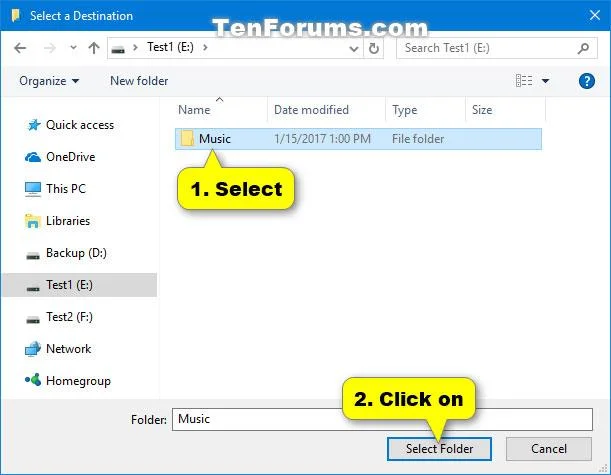
Kattintson a Mappa kiválasztása elemre
5. Kattintson az OK gombra a módosítások alkalmazásához.
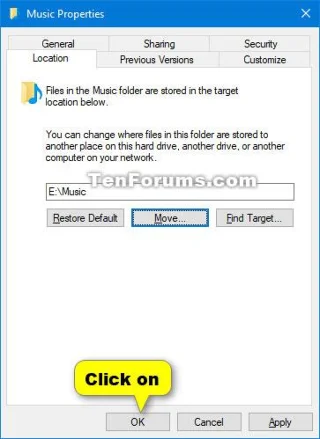
Kattintson az OK gombra a módosítások alkalmazásához
6. Kattintson az Igen gombra az összes fájl áthelyezéséhez a régi helyről az új helyre.
7. A Zene mappa és annak teljes tartalma átkerül az új helyre (például " E:\Zene ").
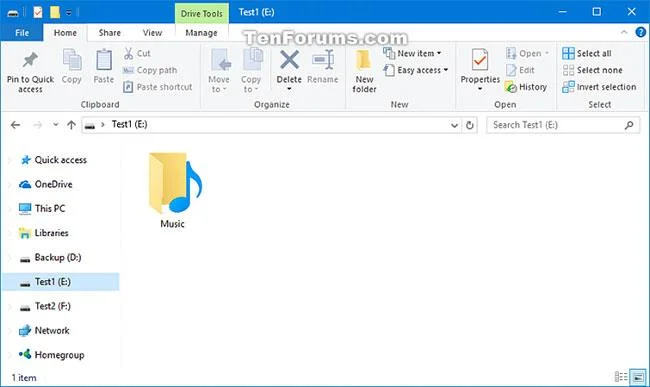
A Zene mappa átkerül az új helyre
Többet látni:
A Kioszk mód a Windows 10 rendszeren egy olyan mód, amelynél csak 1 alkalmazás használható, vagy csak 1 webhely érhető el vendégfelhasználókkal.
Ez az útmutató bemutatja, hogyan módosíthatja vagy állíthatja vissza a Camera Roll mappa alapértelmezett helyét a Windows 10 rendszerben.
A hosts fájl szerkesztése azt eredményezheti, hogy nem tud hozzáférni az internethez, ha a fájl nincs megfelelően módosítva. A következő cikk a hosts fájl szerkesztését mutatja be a Windows 10 rendszerben.
A fotók méretének és kapacitásának csökkentésével könnyebben megoszthatja vagy elküldheti őket bárkinek. Különösen a Windows 10 rendszeren néhány egyszerű lépéssel csoportosan átméretezheti a fényképeket.
Ha biztonsági vagy adatvédelmi okokból nem kell megjelenítenie a nemrég felkeresett elemeket és helyeket, egyszerűen kikapcsolhatja.
A Microsoft nemrég adta ki a Windows 10 évfordulós frissítését számos fejlesztéssel és új funkcióval. Ebben az új frissítésben sok változást fog látni. A Windows Ink ceruza támogatásától a Microsoft Edge böngészőbővítmény támogatásáig a Start menü és a Cortana is jelentősen fejlődött.
Egy hely számos művelet vezérléséhez közvetlenül a tálcán.
Windows 10 rendszeren letölthet és telepíthet csoportházirend-sablonokat a Microsoft Edge beállításainak kezeléséhez, és ez az útmutató bemutatja a folyamatot.
A Sötét mód a Windows 10 sötét hátterű felülete, amely segít a számítógépnek energiatakarékosságban, és csökkenti a felhasználó szemére gyakorolt hatást.
A tálcán korlátozott hely áll rendelkezésre, és ha rendszeresen több alkalmazással dolgozik, gyorsan elfogyhat a több kedvenc alkalmazás rögzítéséhez szükséges hely.








