Ohjeet mukautetun sähköpostin verkkotunnuksen määrittämiseen iCloudissa

Ottamalla käyttöön iCloud+ (plus) -tilauspaketin Apple on tarjonnut käyttäjille varsin hyödyllisen ominaisuuden, joka on mahdollisuus määrittää mukautettu sähköpostitoimialue. Jos sinulla on tai aiot ostaa oman verkkotunnuksesi, voit hallita sähköpostiosoitteita kyseisellä verkkotunnuksella iCloud Mailin kautta.

Huomautus: Kirjoitushetkellä (syyskuu 2021) mukautettu sähköpostin verkkotunnusominaisuus on vielä beta-vaiheessa. Voit jatkaa asennusta osoitteessa beta.icloud.com. Virallisen version odotetaan julkaistavan virallisesti vuonna 2021. Tuolloin voit vierailla osoitteessa icloud.com luodaksesi mukautetun sähköpostin verkkotunnuksen.

Määritä mukautettu sähköpostiverkkotunnus iCloudissa

Kirjaudu ensin iCloud-tilillesi Apple ID:lläsi ja salasanallasi ja napsauta sitten "Tilin asetukset".

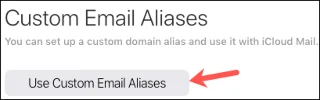
Vieritä alas Mukautetut sähköpostialiakset -osioon ja napsauta "Käytä (tai hallitse) mukautettuja sähköpostialiaksia".
Ohjeet mukautetun sähköpostin verkkotunnuksen määrittämiseen iCloudissa

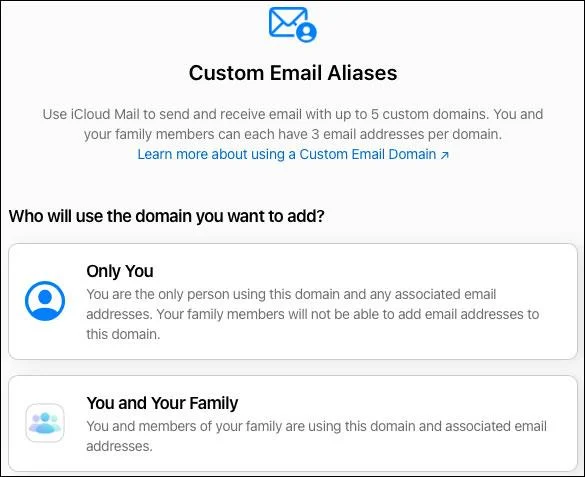
Järjestelmä kysyy, haluatko määrittää tämän itsellesi vai koko perheelle. Jos käytät Family Sharingia, jokainen perheenjäsen voi käyttää kolmea sähköpostiosoitetta verkkotunnuksen kanssa. Valitse "Vain sinä" tai "Sinä ja perheesi".

Ohjeet mukautetun sähköpostin verkkotunnuksen määrittämiseen iCloudissa

Syötä verkkotunnuksen nimi, jota haluat käyttää, ja napsauta "Jatka".

Ohjeet mukautetun sähköpostin verkkotunnuksen määrittämiseen iCloudissa

Vahvista seuraavassa näytössä yllä antamasi verkkotunnuksen nimi.

Ohjeet mukautetun sähköpostin verkkotunnuksen määrittämiseen iCloudissa

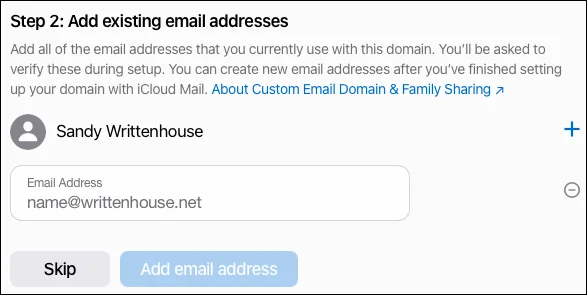
Lisää sitten kaikki olemassa olevat sähköpostiosoitteet, joita käytät verkkotunnuksen kanssa vaiheessa 2. Jos et tällä hetkellä käytä sähköpostiosoitetta kyseisessä verkkotunnuksessa, voit napsauttaa "Ohita". Voit luoda uuden sähköpostiosoitteen verkkotunnuksen määrittämisen jälkeen.

Ohjeet mukautetun sähköpostin verkkotunnuksen määrittämiseen iCloudissa

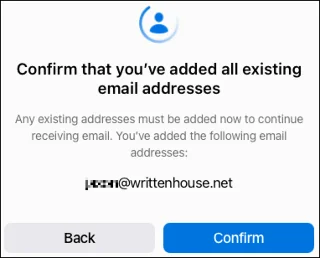
Jos lisäät sähköpostiosoitteita, napsauta "Vahvista" vahvistaaksesi, että olet lisännyt kaikki tarvittavat sähköpostiosoitteet. Sinua pyydetään sitten vahvistamaan sähköpostitse ennen kuin siirryt seuraavaan vaiheeseen. Avaa siis sähköpostisovelluksesi ja tarkista, onko Applelta saapunut viestejä.

Ohjeet mukautetun sähköpostin verkkotunnuksen määrittämiseen iCloudissa

Saat vahvistussähköpostin jokaiseen lisäämääsi sähköpostiosoitteeseen. Napsauta "Vahvista" vahvistaaksesi, että sähköpostiosoite on sinun.

Ohjeet mukautetun sähköpostin verkkotunnuksen määrittämiseen iCloudissa

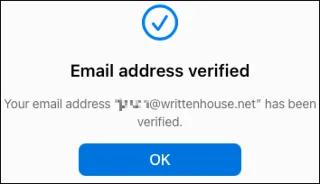
Kun olet vahvistanut sähköpostiosoitteesi, palaa iCloud-näyttöön ja napsauta "OK".

Ohjeet mukautetun sähköpostin verkkotunnuksen määrittämiseen iCloudissa

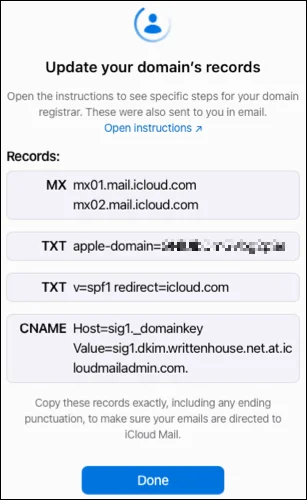
Seuraava vaihe on kloonata ja päivittää verkkotunnuksen tietueet. Napsauta "Näytä" kohdassa "Vaihe 3", niin näet ikkunan, jossa on tarvitsemasi asetukset. Teksti voidaan valita ja kopioida jokaiselle tietueelle. Liitä ne sitten oikeaan vyöhykesijaintiin tai muokkaa vyöhyketiedostoa, jos hallitset omaa DNS-osoitettasi. Napsauta "Valmis", kun olet valmis.

Ohjeet mukautetun sähköpostin verkkotunnuksen määrittämiseen iCloudissa

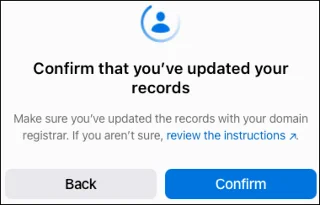
Napsauta lopuksi "Finish Set Up" kohdassa "Vaihe 4" ja sitten "Vahvista", että olet onnistuneesti päivittänyt verkkotunnuksesi nimitietueet.

Ohjeet mukautetun sähköpostin verkkotunnuksen määrittämiseen iCloudissa

Hetken kuluttua näet vahvistuksen, että verkkotunnuksesi on valmis käytettäväksi iCloud Mailin kanssa. Napsauta "Jatka".

Ohjeet mukautetun sähköpostin verkkotunnuksen määrittämiseen iCloudissa

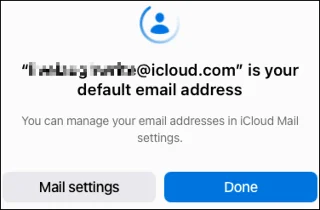
Sen jälkeen sinulta kysytään, mitä sähköpostiosoitetta haluat käyttää oletusosoitteena. Valitse haluamasi sähköposti ja napsauta "Jatka".

Ohjeet mukautetun sähköpostin verkkotunnuksen määrittämiseen iCloudissa

Kun näet seuraavan vahvistusviestin, viimeistele napsauttamalla "Valmis".

Ohjeet mukautetun sähköpostin verkkotunnuksen määrittämiseen iCloudissa

Luo uusi sähköpostiosoite

Kun verkkotunnuksesi on määritetty iCloud Maililla, voit halutessasi luoda uuden sähköpostiosoitteen. Palaa iCloudin mukautetut sähköpostialiakset -osioon ja napsauta "Käytä (tai hallitse) mukautettuja sähköpostialiaksia".

Ohjeet mukautetun sähköpostin verkkotunnuksen määrittämiseen iCloudissa

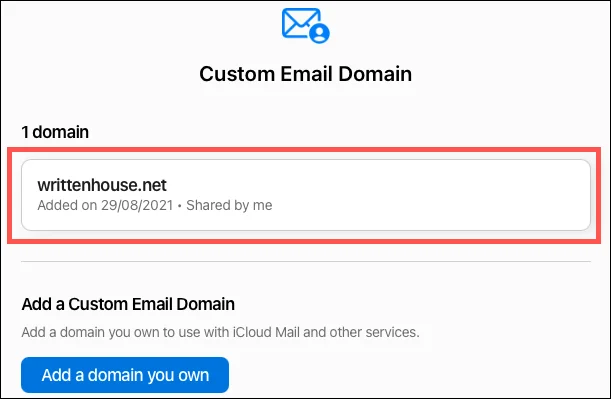
Valitse määrittämäsi verkkotunnus napsauttamalla.

Ohjeet mukautetun sähköpostin verkkotunnuksen määrittämiseen iCloudissa

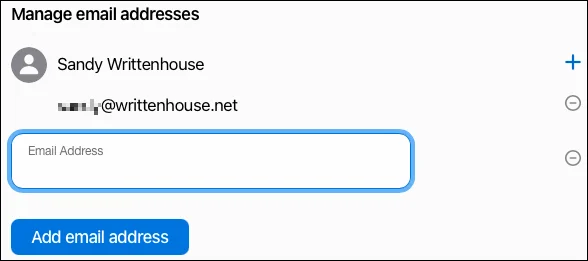
Napsauta nimesi oikealla puolella olevaa plusmerkkiä. Kirjoita sitten uusi sähköpostiosoite ja napsauta "Lisää sähköpostiosoite".

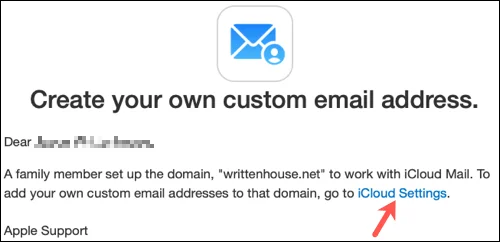
Jos määrität perheellesi mukautetun verkkotunnuksen, jokainen perheenjäsen saa sähköpostin Apple ID Family Sharingiin yhdistettyyn osoitteeseen. He voivat napsauttaa sähköpostissa olevaa iCloud-asetukset -linkkiä ja määrittää sähköpostiosoitteensa ohjeiden mukaan.

Ohjeet mukautetun sähköpostin verkkotunnuksen määrittämiseen iCloudissa

Kun olet valmis, voit suorittaa testauksen ja lähettää viestejä mukautettuun sähköpostiverkkotunnukseesi. Nauti sitten helposta postilaatikon hallinnasta iCloud Mailin kautta millä tahansa selaimellasi tai Apple-laitteellasi.
Jätä kommentti

MacOS:n käyttäminen Windows 10:ssä VMware Workstation Playerin avulla

MacOS:n käyttäminen Windows 10:ssä VMware Workstation Playerin avulla

Jos pidät VMwaresta VirtualBoxin sijaan, voit luoda macOS Monterey -virtuaalikoneen VMwarella, joka toimii täsmälleen kuten VirtualBox.

Kuinka unohtaa / poistaa WiFi-verkko Macissa

Kuinka unohtaa / poistaa WiFi-verkko Macissa

Tämä artikkeli opastaa sinut yksinkertaisten vaiheiden läpi, jotka sinun on suoritettava poistaaksesi (unohdaksesi) aiemmin yhdistetyn WiFi-verkon Macissasi.

Kuinka vaihtaa tietokoneen salasanoja suosituimpiin käyttöjärjestelmiin

Kuinka vaihtaa tietokoneen salasanoja suosituimpiin käyttöjärjestelmiin

Salasanan asettaminen tietokoneellesi on yksinkertaisin tapa suojata tietokoneesi luvattomalta käytöltä tai tunkeutumiselta asiakirjoihin tai henkilökohtaisiin tietoihisi.

Kuinka poistaa Java Mac OS X:stä

Kuinka poistaa Java Mac OS X:stä

Viime aikoina Java on kohtaamassa suuria tietoturvaongelmia, tässä työkalussa on monia haavoittuvuuksia. Hakkerit voivat varastaa tärkeitä tietoja. Siksi tietoturvan varmistamiseksi sinun tulee poistaa Java tietokoneesi verkkoselaimesta.

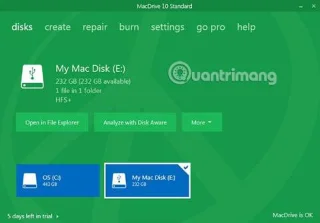
6 tapaa lukea Mac-asema Windowsissa

6 tapaa lukea Mac-asema Windowsissa

Haluatko lukea Mac-aseman Windowsissa? Tämän päivän artikkeli kertoo sinulle kaiken, mitä sinun tarvitsee tietää saadaksesi Mac-asemasi toimimaan Windowsissa.

Kuinka muuttaa hiiren DPI (hiiren herkkyys) tietokoneessa

Kuinka muuttaa hiiren DPI (hiiren herkkyys) tietokoneessa

DPI (dots per inch) on yksikkö, joka mittaa tietokoneen hiiren herkkyyttä. Mitä korkeampi DPI, sitä kauemmin näytöllä oleva osoitin voi liikkua näytöllä joka kerta, kun hiirtä liikutetaan.

Windows 10:n asentaminen MacBook Prohon (2016 versio ja uudempi)

Windows 10:n asentaminen MacBook Prohon (2016 versio ja uudempi)

Tips.BlogCafeIT opastaa sinua asentamaan Windows 10 MacBook Prohon (versio 2016 ja uudemmat).

Temppu piilottaa tiedostoja tai kansioita Windowsissa, Mac OS X:ssä ja Linuxissa

Temppu piilottaa tiedostoja tai kansioita Windowsissa, Mac OS X:ssä ja Linuxissa

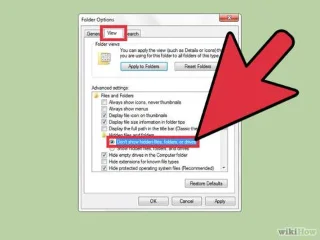
Kansion tai tiedoston piilottaminen tai piilottaminen tietokoneellasi varmistaa osittain kansion tai tiedoston sisältämien tietojen turvallisuuden, jotta muut eivät löydä niitä.

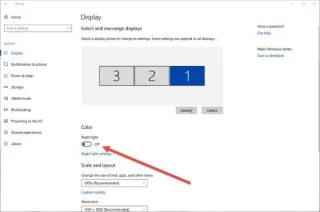
Aktivoi ominaisuus rajoittaaksesi sinistä valoa PC- ja Mac-tietokoneiden näytöistä suojataksesi unta – tiesitkö?

Aktivoi ominaisuus rajoittaaksesi sinistä valoa PC- ja Mac-tietokoneiden näytöistä suojataksesi unta – tiesitkö?

Jotkut tutkijat uskovat, että tietokoneiden lähettämä valo on syynä monien ihmisten unettomuuteen ja levottomaan uneen. Onneksi on olemassa ratkaisu – PC:n ja Macin sinisen valon rajoitusominaisuus – joka auttaa sinua pääsemään eroon tästä unettomuusongelmasta.

Youtube-videoita ei toisteta, musta näyttö Androidissa, iOS:ssä, tietokoneessa ja Macissa, näin korjataan virhe

Youtube-videoita ei toisteta, musta näyttö Androidissa, iOS:ssä, tietokoneessa ja Macissa, näin korjataan virhe

Jos tietokoneesi, Mac- tai Android- tai iOS-laitteesi eivät pysty katsomaan videoita Youtubessa tai lataamaan videoita tai videoita ei voi toistaa, voit korjata virheen käyttämällä joitain alla olevista ratkaisuista.