macOS 27 ja Intel-Mac: tarkista yhteensopivuus ennen päivitystä
Intel-prosessorilla varustettua Macia ei voi päivittää macOS 27 Golden Gateen. Apple vahvistaa, että macOS 27 toimii vain Apple silicon -sirulla varustetuissa M- tai A-sarjan Maceissa. Tarkista siksi ensin oma laitteesi: jos Tietoja tästä Macista -ikkunassa lukee suorittimen kohdalla Intel, lopeta macOS 27:n asennuksen etsiminen ja selvitä sen sijaan, mikä aiempi macOS-versio kuuluu mallillesi.
Tässä oppaassa käydään läpi yhteensopivuuden tarkistus ennen päivitystä, varmuuskopiointi ja Ohjelmistopäivityksen tulkinta. Tiedot on tarkistettu 28.9.2026 Applen ohjeista. Käyttöliittymän kieli ja joidenkin valikoiden ulkoasu voivat vaihdella asennetun macOS-version mukaan.
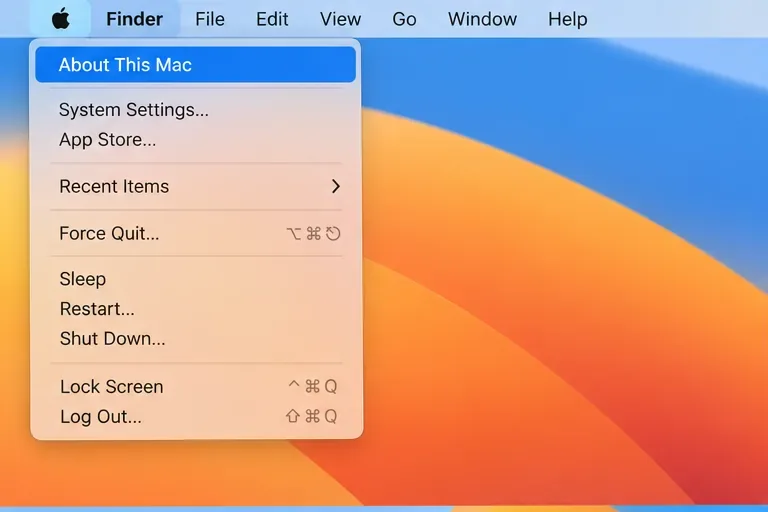
Avaa ensin Apple-valikko ja valitse Tietoja tästä Macista. Kuvassa näkyy tarkistuspolun havainnekuva.
1. Selvitä, onko Mac Intel- vai Apple silicon -malli
Apple silicon tarkoittaa Applen omaa Mac-suoritinperhettä. M-sarjaan kuuluvat esimerkiksi M1- ja sitä uudemmat M-sirut; Apple listaa macOS 27:n yhteensopiviksi myös A-sarjan sirulla varustetut Macit. Intel puolestaan on valmistajan nimi, joka näkyy vanhemman Macin suorittimen tiedoissa. Pelkkä laitteen nimi, näytön koko tai ostovuosi ei riitä ratkaisemaan asiaa, sillä samaa mallinimeä on käytetty eri kokoonpanoissa.
Napsauta näytön vasemmassa yläkulmassa olevaa Apple-valikkoa .
Valitse Tietoja tästä Macista (englanninkielisessä järjestelmässä About This Mac).
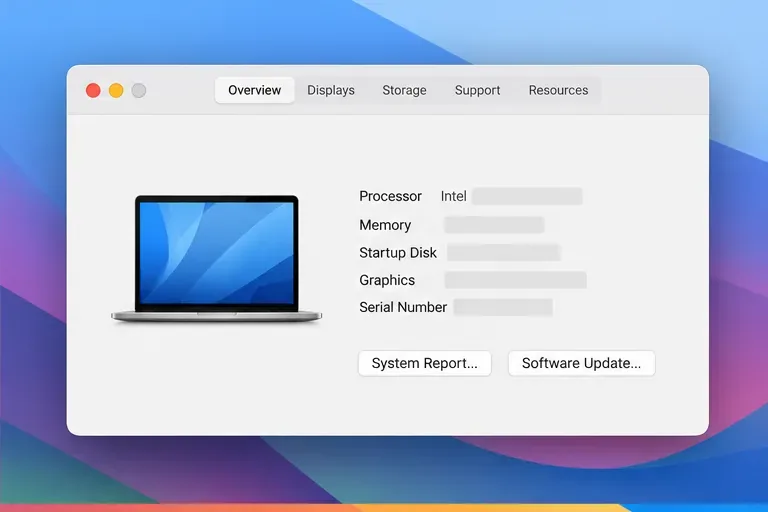
Lue avautuvasta ikkunasta suorittimen tai sirun kohta. Uudemmissa järjestelmissä Apple silicon näkyy tavallisesti sirun nimenä, kuten Apple M1; Intel-Macissa voi lukea esimerkiksi Intel Core -suoritin.
Jos et löydä tietoa tästä ikkunasta, avaa Järjestelmän tiedot (System Information) pitämällä optionäppäintä painettuna, kun valitset Apple-valikosta Järjestelmän tiedot. Laitteen mallinimen voi lisäksi tarkistaa Applen Mac-mallin ja sarjanumeron tunnistusohjeesta. Sarjanumeroa ei tarvitse julkaista verkossa: käytä sitä vain Applen omalla tarkistussivulla, jos mallinimi jää epäselväksi.
Suorittimen kohdalla lukeva Intel tarkoittaa, ettei Mac täytä macOS 27:n siruvaatimusta.
2. Tarkista juuri oman mallisi macOS-yhteensopivuus
Jos Macissa on Intel-suoritin, vastaus macOS 27:n osalta on selvä: se ei ole yhteensopiva. Apple ilmoittaa macOS 27:n yhteensopiviksi tietokoneiksi Apple silicon -Macit, eli M- tai A-sarjan sirulla varustetut laitteet. Intel-Macin malli tai suorituskyky ei muuta tätä vaatimusta. Myös macOS 26 Tahoe on Applen kehittäjäilmoituksen mukaan viimeinen suuri macOS-julkaisu, joka tukee Intel-Mac-tietokoneita.
Tämä ei kuitenkaan kerro vielä, mikä on Macillesi uusin mahdollinen päivitys. Avaa Applen macOS 26 Tahon yhteensopivien tietokoneiden luettelo ja etsi täsmälleen sama mallinimi ja vuosimalli. Esimerkiksi jotkin vuoden 2019 MacBook Pro -mallit sisältyvät luetteloon, mutta kaikki samanikäiset Macit eivät. Tarkista myös mallin lisätiedot, kuten näytön koko tai Thunderbolt-porttien määrä, jos Apple erottaa kokoonpanot toisistaan.
Apple julkaisee erilliset yhteensopivuusluettelot eri macOS-versioille. Jos mallia ei löydy Tahoe 26:n luettelosta, katso aiempien versioiden viralliset luettelot Applen macOS-version tunnistus- ja yhteensopivuussivulta. Valitse sellainen versio, jonka luettelossa mallisi mainitaan. Älä päättele yhteensopivuutta vain siitä, että asennusohjelma löytyy verkosta: laitekohtainen luettelo ratkaisee, tukeeko Apple versiota kyseisellä Macilla.
Jos Macissa lukee M-sarjan tai A-sarjan siru, vertaa myös sen tarkkaa mallinimeä Applen macOS 27 Golden Gate -yhteensopivuusluetteloon. Siruperhe kertoo, että laite täyttää yleisen vaatimuksen, mutta virallinen malliluettelo on silti oikea paikka tarkistaa yhteensopivuus ennen asennusta.
3. Käytä Ohjelmistopäivitystä tuloksen tarkistamiseen
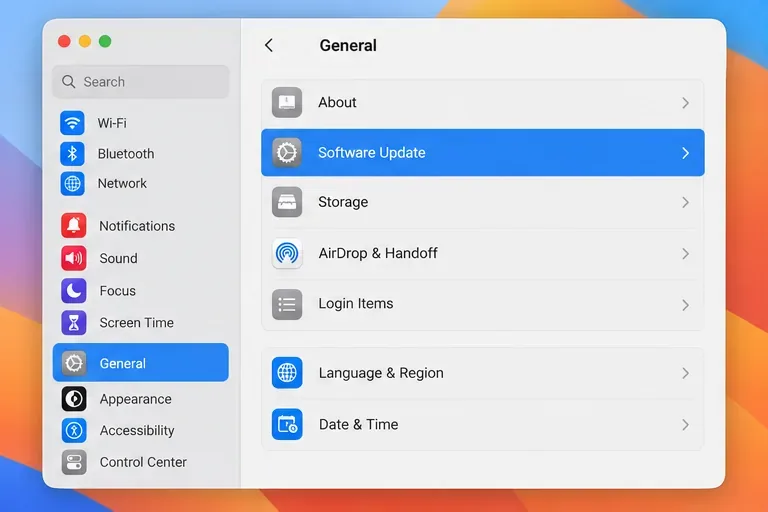
Ohjelmistopäivitys on macOS:n sisäänrakennettu toiminto, joka tarkistaa Applelta laitteellesi tarjolla olevat järjestelmäpäivitykset. Avaa se valitsemalla Apple-valikko > Järjestelmäasetukset > Yleiset > Ohjelmistopäivitys. Applen mukaan toiminto näyttää vain kyseisen Macin kanssa yhteensopivat päivitykset.
Ohjelmistopäivitys löytyy Järjestelmäasetusten Yleiset-osiosta; näkymä auttaa tarkistamaan laitteelle tarjotut versiot.
Intel-Macissa macOS 27:n puuttuminen tarjolla olevista päivityksistä on odotettu tulos, ei merkki siitä, että tarkistus olisi epäonnistunut. macOS 27 ei ole kyseiselle laitteelle asennettavissa. Tarkista sen sijaan Applen malliluettelosta, voiko Mac käyttää Tahoe 26:ta tai aiempaa versiota, ja asenna sille tarjottavat yhteensopivat päivitykset.
Jos sinulla on Apple silicon -Mac, mutta macOS 27 ei näy, tarkista internet-yhteys, asennetun järjestelmän versio ja mallin nimi sekä avaa Ohjelmistopäivitys uudelleen. Päivityksen saatavuus voi riippua myös siitä, onko julkaisu jo tarjolla kyseiselle Macille. Älä kuitenkaan asenna käyttöjärjestelmää, jonka Applen yhteensopivuusluettelo sulkee pois. Apple kuvaa vaiheet sivulla macOS 27:ään päivittäminen.
4. Varmuuskopioi ja valmistele Mac ennen päivitystä
Yhteensopivuus kertoo, voiko version asentaa; se ei takaa, että jokainen vanha ohjelma, lisälaite tai työnkulku toimii päivityksen jälkeen. Tarkista siksi tärkeimpien sovellustesi ja lisälaitteidesi valmistajien ohjeista, mitä macOS-versioita ne tukevat. Kiinnitä huomiota erityisesti vanhoihin tulostimiin, äänilaitteisiin, VPN-ohjelmiin, laajennuksiin ja työssä tarvittaviin sovelluksiin. Jos laite on välttämätön eikä sen valmistaja vahvista tukea, odota ennen päivittämistä tai pyydä organisaatiosi IT-tuelta ohje.
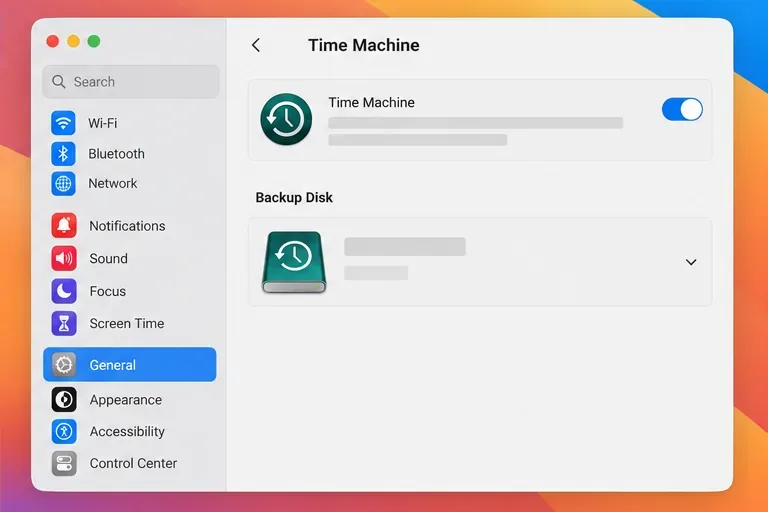
Varmuuskopio tarkoittaa erillistä kopiota tiedostoista, josta ne voidaan palauttaa ongelmatilanteessa. Apple suosittelee tekemään varmuuskopion ennen macOS-päivitystä. Time Machine on Macin sisäänrakennettu varmuuskopiointitoiminto, joka voi tallentaa tiedostoja ulkoiselle tallennuslaitteelle. Avaa Järjestelmäasetukset > Yleiset > Time Machine ja valitse varmuuskopiolevy. Anna ensimmäisen kopioinnin valmistua; älä irrota levyä kesken varmuuskopioinnin. Apple kertoo vaihtoehdoista ohjeessa Mac-tietokoneen varmuuskopiointi.
Valitse Time Machineen varmuuskopiolevy ja varmista, että tiedostoista on olemassa palautettava kopio.
Varmista lisäksi, että tärkeät asiakirjat avautuvat varmuuskopion jälkeen, Mac on kytketty virtalähteeseen ja tallennustilaa on riittävästi. Varaa päivitykselle aikaa, sillä asennuksen kesto vaihtelee laitteittain ja verkkoyhteyden mukaan. Jos käytössä on työnantajan hallitsema Mac, tarkista päivityskäytäntö ennen asennusta; organisaatio voi hallita sitä, milloin ja miten järjestelmäversiot otetaan käyttöön.
Yleisimmät virhetulkinnat
“Macini toimii yhä nopeasti, joten sen täytyy tukea macOS 27:ää.” Suorituskyky ei korvaa siruvaatimusta. Tarkista Tietoja tästä Macista -ikkunasta, näkyykö Intel vai Apple silicon.
“MacOS 27 ei näy, joten Mac ei saa enää mitään päivityksiä.” Näkymä kertoo tarjolla olevista yhteensopivista päivityksistä, ei yksin laitteen koko tukitilanteesta. Selvitä mallillesi sopiva versio ja tarkista Applen ajantasainen päivitysluettelo.
“iCloud-synkronointi on sama kuin täydellinen varmuuskopio.” Synkronointi pitää valitut tiedot ajan tasalla laitteiden välillä, mutta se ei automaattisesti kopioi kaikkia Macin tiedostoja. Tee erillinen varmuuskopio tiedoista, joita et voi menettää.
“Kaikki saman vuoden Macit ovat yhteensopivia.” Mallisarjan, koon ja laitekokoonpanon erot voivat vaikuttaa. Etsi virallisesta listasta koko mallinimi.
Päätös ennen asennusta
Kun Tietoja tästä Macista näyttää Intel-suorittimen, päätös on helppo: älä yritä asentaa macOS 27:ää. Tarkista Intel-Macillesi uusin Applen luettelossa tuettu macOS-versio, varmista tärkeiden ohjelmien tuki ja pidä varmuuskopio ajan tasalla. Apple silicon -Macissa tarkista mallin nimi macOS 27:n luettelosta ja käytä sen jälkeen Ohjelmistopäivitystä. Jos molemmat tarkistukset täsmäävät ja varmuuskopio on valmis, voit edetä Applen asennusohjeen mukaan.