Screen Time on ominaisuus, jonka avulla voit säätää teknologialaitteilla vietettyä aikaa. Tämän ominaisuuden avulla voit myös asettaa käyttöaikarajoituksia sovelluksille ja ei-toivotulle sisällölle. Joskus näyttöaika on kuitenkin hieman ärsyttävää, joten haluat sammuttaa sen. Alla olevassa artikkelissa Quantrimang opastaa sinua sammuttamaan Screen Time -ominaisuuden iPhonessa ja Macissa.
Kuinka sammuttaa näytön aika iPhonessa
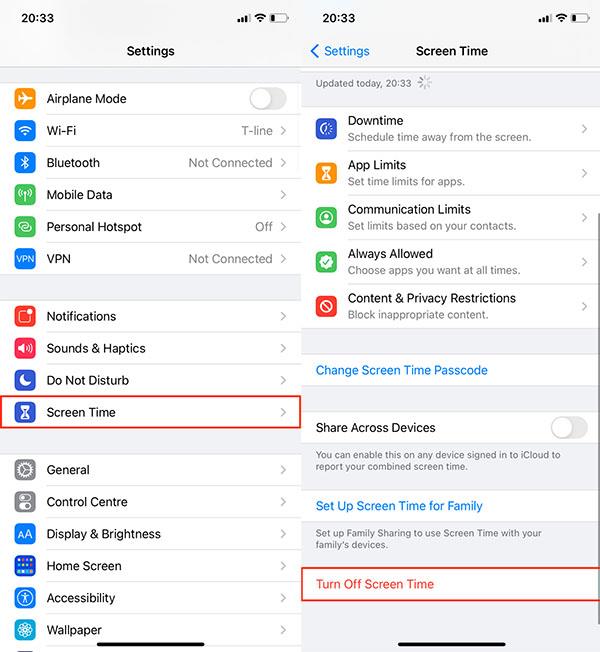
Voit lopettaa näyttöajan käytön iOS-laitteellasi seuraavasti:
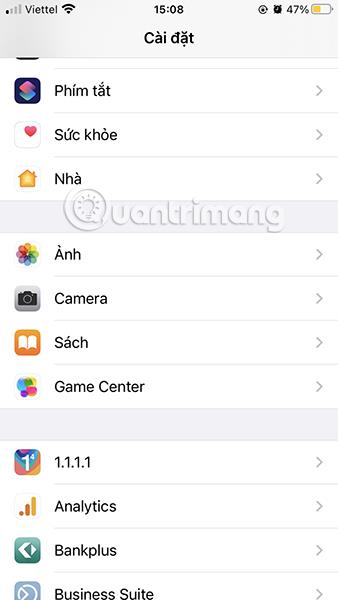
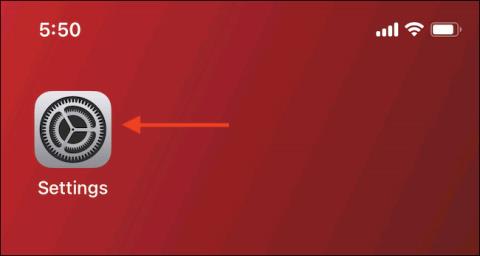
- Avaa Asetukset -sovellus iPhonessa.
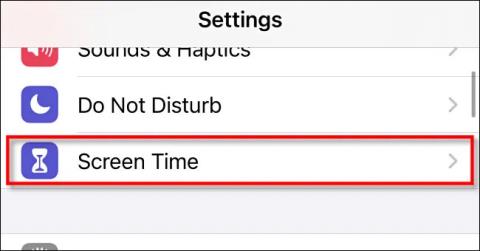
- Napsauta Screen Time alla olevasta luettelosta.
- Vieritä alas alas, etsi ja valitse Sammuta näyttöaika .
- Alle ilmestyy viesti, jossa kerrotaan, että kaikki tähän ominaisuuteen asettamasi asetukset ja rajoitukset poistetaan käytöstä. Vahvista napsauttamalla Sammuta näyttöaika uudelleen.
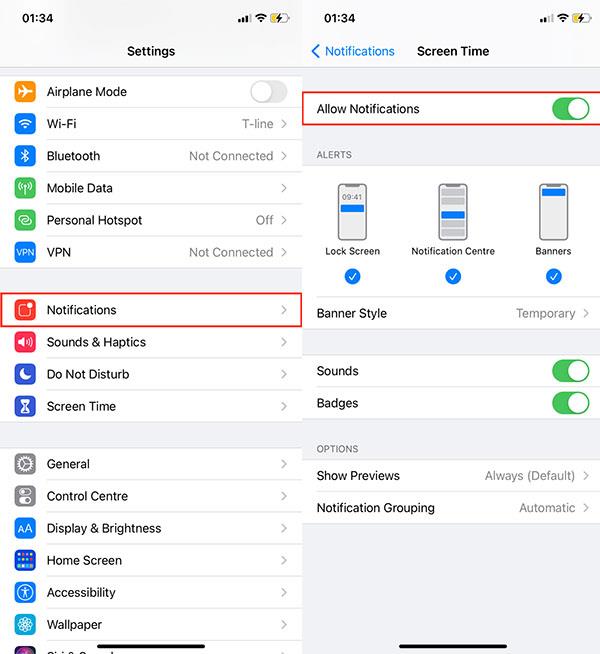
Jos haluat edelleen käyttää tätä ominaisuutta, mutta haluat vain poistaa ilmoitukset käytöstä puhelimestasi, siirry kohtaan Asetukset > Ilmoitukset > Näyttöaika ja poista Salli ilmoitukset -asetus käytöstä . Kun ilmoitukset on poistettu käytöstä, voit silti tarkistaa Screen Time -tiedot, ominaisuus toimii edelleen normaalisti.
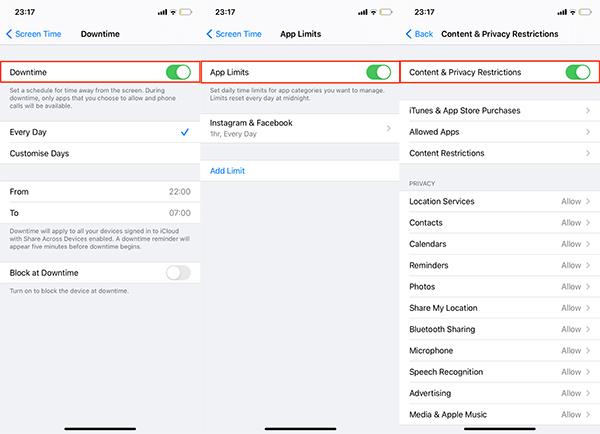
Jos haluat jatkaa ominaisuuden käyttöä poistamatta käytöstä kaikkia lisäämiäsi rajoituksia, siirry kohtaan Asetukset > Näyttöaika . Ota tässä pois käytöstä seisokit , sovellusten rajoitukset ja poista Sisältö- ja tietosuojarajoitus . Poista käytöstä Screen Time -asetukset, joita et voi enää käyttää. Voit muuttaa näitä asetuksia vain, kun tiedät PIN-koodin, jota käytettiin, kun määrität Screen Time -asetukset.
Kuinka sammuttaa näytön aika Macissa
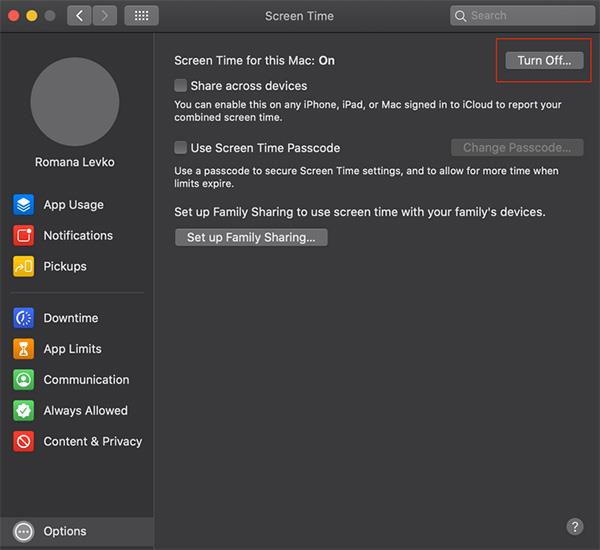
Näin voit sammuttaa näyttöajan kokonaan macOS:ssä:
- Avaa Järjestelmäasetukset .
- Napsauta Näyttöaika .
- Valitse vasemmasta alakulmasta Valinnat > Sammuta .
Jos haluat silti vastaanottaa sovellusten käyttötietoja, mutta poistaa käytöstä joitakin näyttöaika-asetuksia, siirry kohtaan Järjestelmäasetukset > Näyttöaika ja valitse asetus, jonka haluat poistaa käytöstä. Täällä voit poistaa käytöstä seisokit , sovellusrajoitukset sekä sisältö- ja tietosuojarajoitukset .
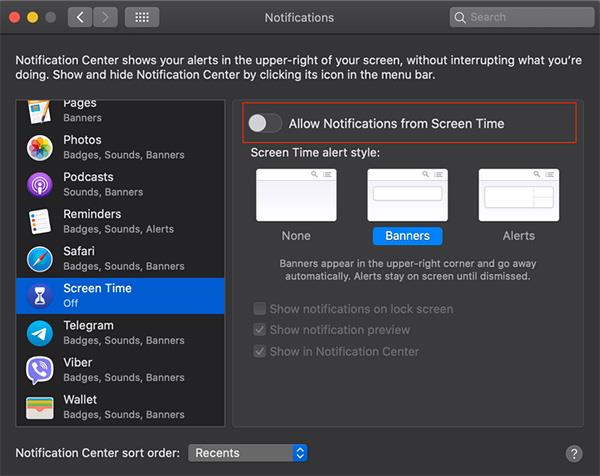
Jos sinua ei häiritse näyttöaika vaan sen ilmoitukset, voit myös laittaa ne pois päältä kuten iPhonessa. Näyttöajan ilmoitusten poistaminen käytöstä Macissa avaamalla Järjestelmäasetukset > Ilmoitukset . Etsi ja valitse sovellusluettelosta Näyttöaika, ota käyttöön Salli ilmoitukset näyttöajasta -vaihtoehto käytöstä . Tämän toiminnon jälkeen et enää saa ilmoituksia näyttöajasta.
Kuinka poistaa näyttöaika ilman PIN-koodia
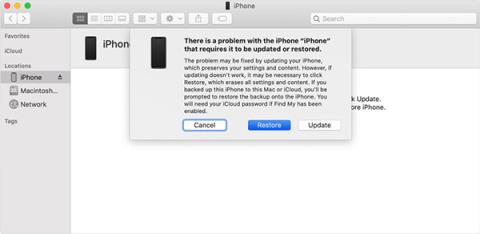
Ainoa tapa poistaa näytön aikarajoitukset käytöstä iPhonessa tai Macissa ilman PIN-koodia on käyttää iPhonen tai Macin kovaa palautusta. Sinun ei todennäköisesti pitäisi käyttää tätä menetelmää, koska kaikki puhelimeesi tallennetut tiedot menetetään, kun se käynnistetään uudelleen.
Ota näyttöaika takaisin käyttöön milloin tahansa
Ruutuaika on erittäin hyödyllinen ominaisuus, jonka avulla voit seurata näyttöaikaa (erityisesti lapsille). Kun et halua enää käyttää tätä ominaisuutta, voit helposti sammuttaa sen yllä olevien vaiheiden mukaisesti ja tarvittaessa ottaa sen takaisin käyttöön yhtä yksinkertaisesti. Ota tämä ominaisuus uudelleen käyttöön valitsemalla Asetukset > Näyttöaika iPhonessa tai Järjestelmäasetukset > Näyttöaika Macissa.