Windows 10 Anniversary Update -versiossa Microsoft on muuttanut useita ominaisuuksia, mukaan lukien aktivointitapaa. Myös Windows 10 Anniversary Updatesta alkaen tuoteavain ei liity vain laitteistoon, vaan voit myös linkittää tuoteavaimen Microsoft-tiliisi.
Tämän uuden ominaisuuden avulla voit aktivoida Windows 10:n uudelleen ilman, että sinun tarvitsee ottaa yhteyttä Microsoftiin, kun vaihdat tietokoneesi laitteistoa, mukaan lukien emolevyn ja prosessorin vaihtaminen. prosessori) tai kiintolevy.
Kuinka yhdistää Windows-lisenssi Microsoft-tiliin?
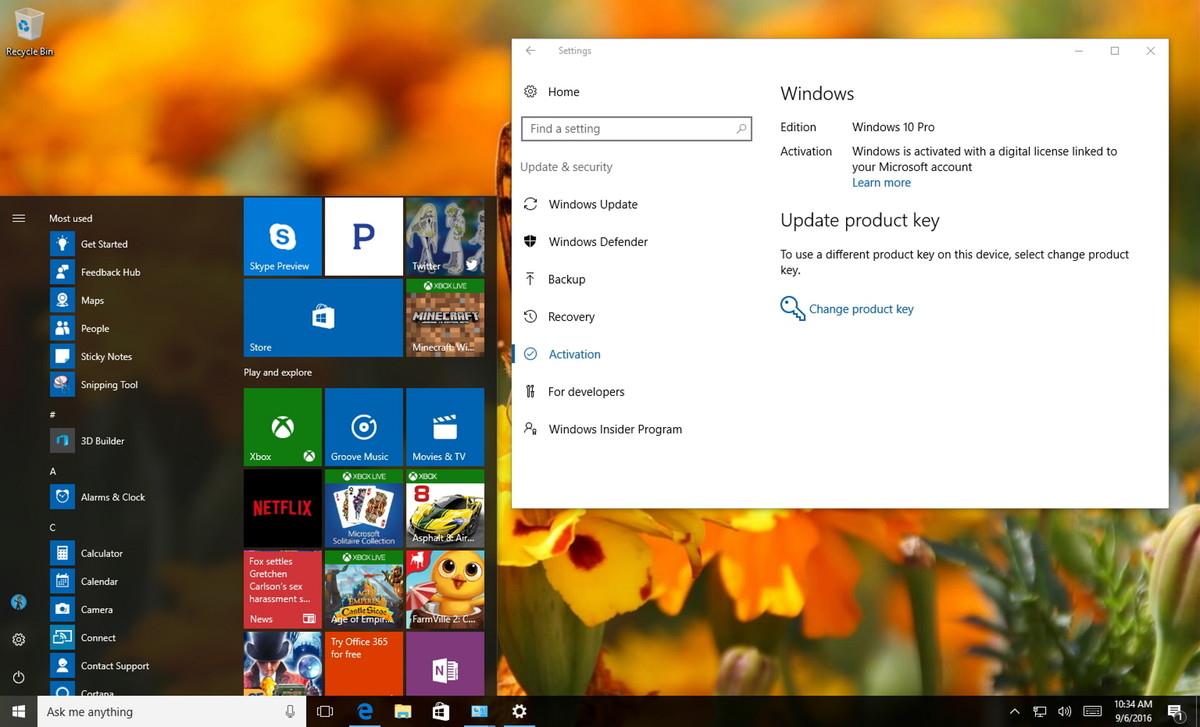
Varmistaaksesi, että kaikki toimii oikein, sinun on ensin varmistettava, että Windows 10 on aktivoitu oikein. Voit tehdä tämän seuraavasti:
1. Avaa Asetukset.
2. Etsi ja napsauta Asetukset-ikkunassa Päivitys ja suojaus.
3. Napsauta seuraavaksi Aktivointi.
Aktivointi-ikkunassa näet viestin "Windows on aktivoitu digitaalisella lisenssillä" (tai tuoteavaimella).
Tässä vaiheessa voit olla varma, että Windows 10 on aktivoitu oikein. Seuraava vaihe on lisätä haluamasi Microsoft-tili tuoteavaimella. On huomattava, että prosessi muuttaa tilisi paikallisesta tilistä Microsoft-tiliksi.
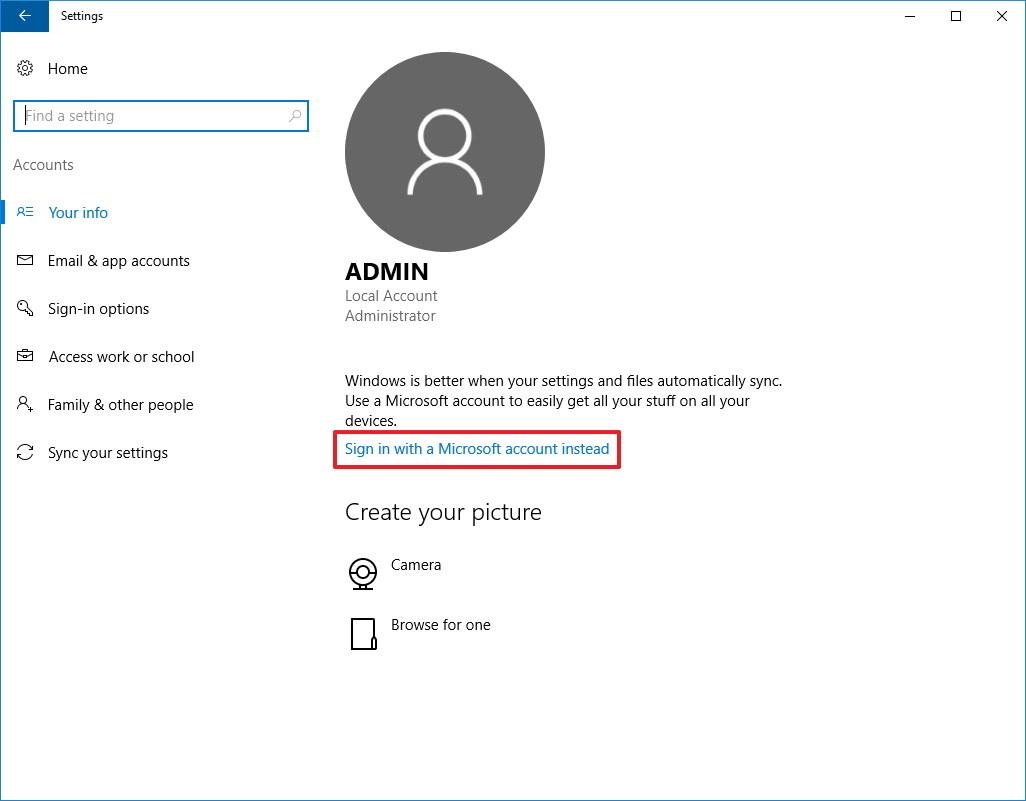
1. Avaa Asetukset-ikkuna .
2. Etsi ja napsauta Asetukset-ikkunassa Tilit.
3. Napsauta seuraavaksi Tietosi.
4. Napsauta Kirjaudu sisään Microsoft-tililläsi -linkkiä.
5. Täytä kirjautumistietosi.
6. Napsauta Kirjaudu sisään.
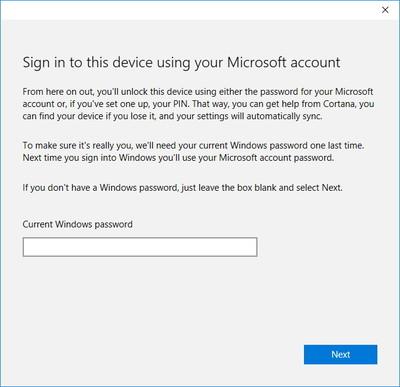
7. Anna nykyinen salasanasi.
8. Napsauta Seuraava .
9. Suorita prosessi loppuun napsauttamalla Aseta PIN-koodi tai napsauttamalla Ohita tämä vaihe -linkkiä.
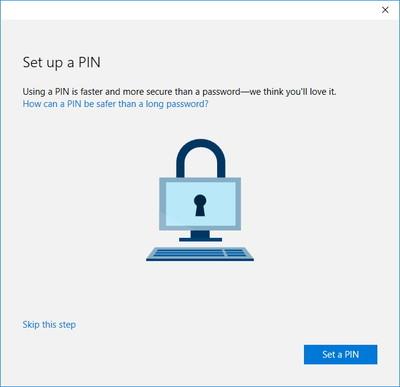
Kun olet suorittanut yllä olevat vaiheet, voit poistaa Microsoft-tilisi.
Nyt voit tarkistaa, onko digitaalinen käyttöoikeus - uusi tekijänoikeusjärjestelmä Windows 10:ssä - linkitetty Microsoft-tiliisi seuraamalla alla olevia ohjeita:
1. Avaa Asetukset .
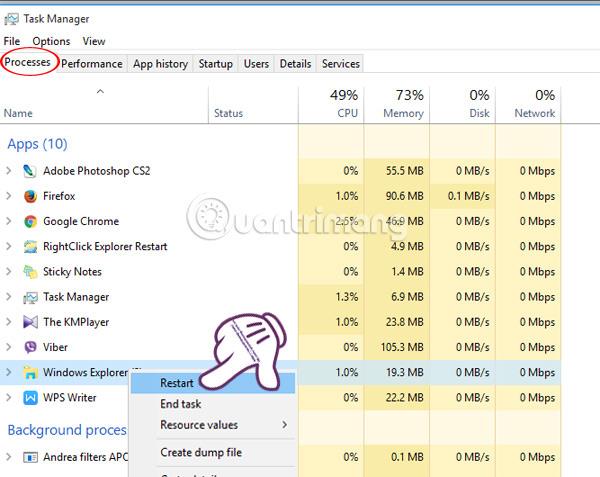
2. Napsauta Asetukset-ikkunassa Päivitä ja suojaus.
3. Napsauta Aktivointi .
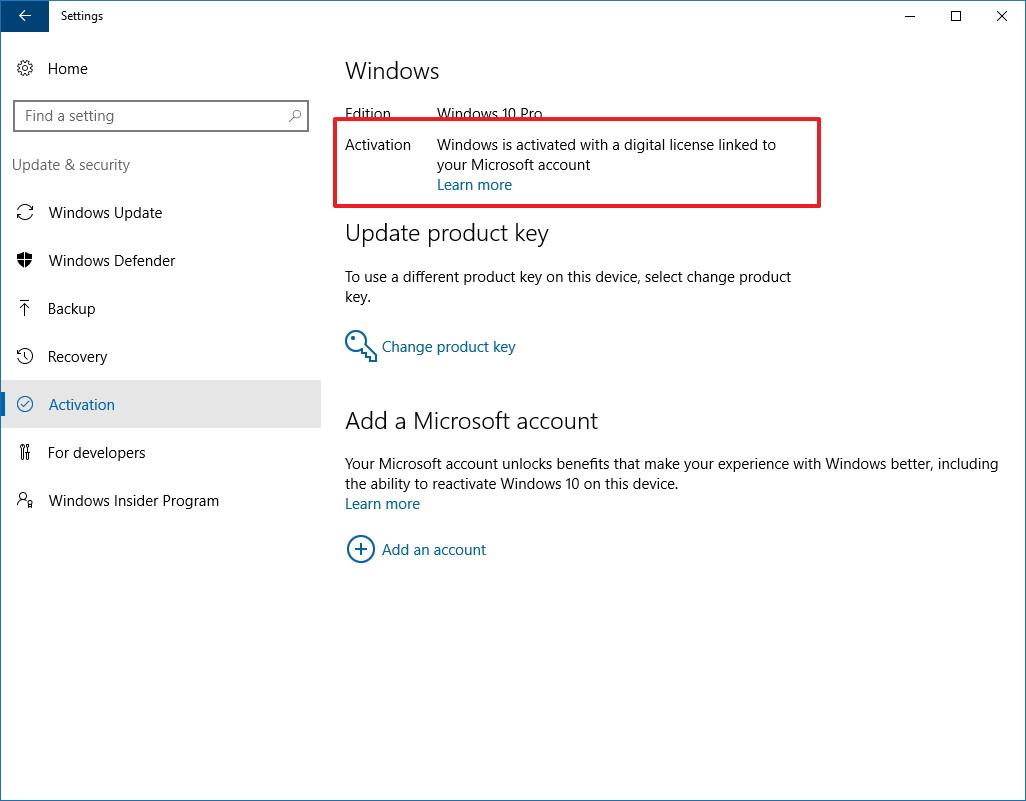
Aktivointisivulla näet viestin "Windows on aktivoitu digitaalisella lisenssillä, joka on linkitetty Microsoft-tiliisi".
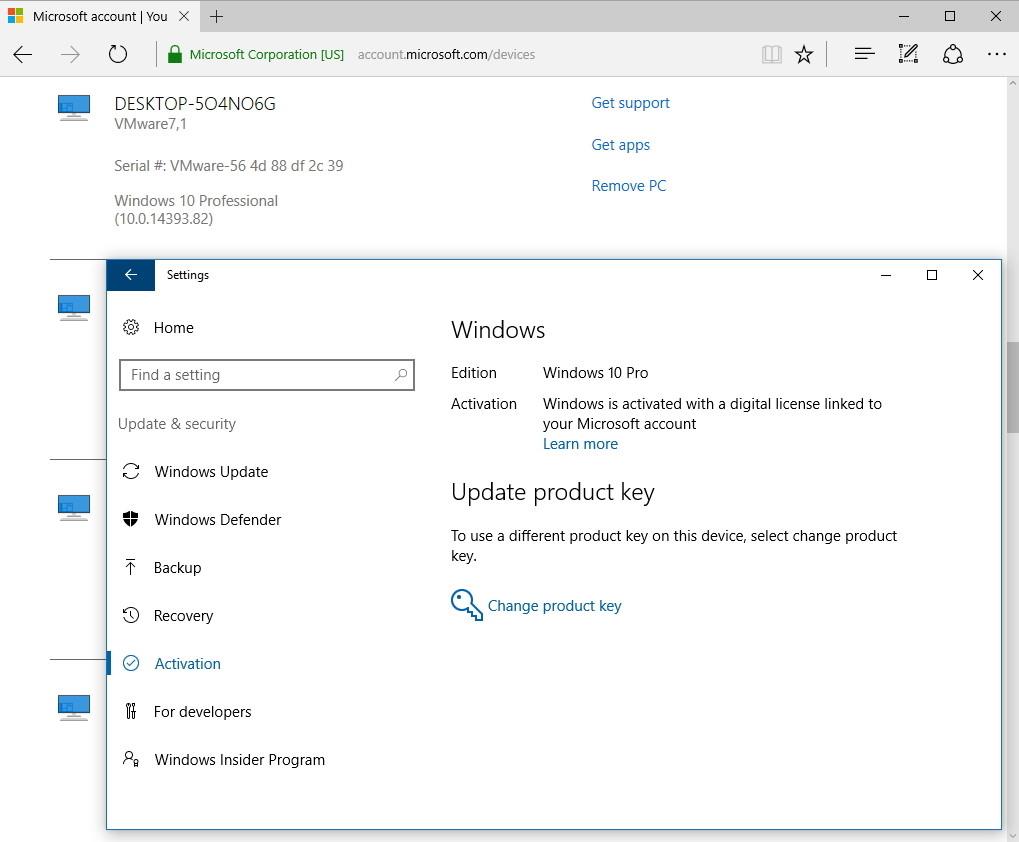
Vaihtoehtoisesti voit käyttää verkkoselainta kirjautuaksesi sisään Microsoft-tilillesi ja siirtyäksesi Laitteet-osioon. Jos näet tietokoneesi tässä luettelossa, se tarkoittaa, että Microsoft-tilisi on linkitetty lisensoituun Windowsiin.
Katso lisää alla olevista artikkeleista:
Onnea!










Kaisa95 -
Ihanaa kun löytyi tää! Oon etsinyt viikkoja ratkaisua. Kiitos 🙌
Risto Tampere -
Kiitos! Jakaisin tän FB:hen kaveripiirille. Hyödyllistä porukalle
Matti -
Kiitos paljon näistä ohjeista! Olin hukassa tuoteavaimen kanssa, mutta nyt se linkittyi Microsoft-tiliin helposti. Suosittelen kaikille
Aino68 -
Toimiiko tää sama Windows 11:lle? Mä yritin just ja jumittui jonnekin asennusvaiheeseen. Apua pls
Sami Pro -
Entä enterprise-versio? Toimiiko linkittäminen Microsoft-tiliin myös pro:ssa? Kerro lisää jos tiedät
Eino123 -
Hyvä postaus. Minäkin linkitin eilen ja toimi. Mitä jos unohdat salasanan tilille? Onko backup?
Teemu Gaming -
Linkitin tuoteavaimen ja nyt Steam pyörii paremmin lol. Kiitos ohjeista, gamerit kiittää! Pelasin koko illan ongelmitta
Liisa IT -
Kiitos! Tää auttoi mua tosi paljon. Olin vaihtanut konetta ja vanha tuoteavain ei toiminut, mutta linkitys Microsoft-tiliin pelasti tilanteen. Nyt voin asentaa rauhassa uuteen koneeseen.
Helena -
tää oli just se mitä tarvitsin. kiitti paljon!
Ville Oulu -
Olin ihan eksyksissä ennen tätä. Seuraa näitä ohjeita askel askeleelta: mene asetuksiin, syötä tuoteavain, valitse linkitä tiliin. Boom, valmista! Testattu useammalla koneella, aina toimii. Kiitos tekijälle, pelasti työpäivän!
Maija79 -
OMG vihdoin ratkaisu! Huusin ilosta kun linkitys onnistui. Olin varma että piti ostaa uusi avain. Kiitos tuhansia kertoja! 😍
Tiina -
Kiitti vinkistä! Jaettu kaverille joka kamppaili saman kanssa
Jussi_kissa -
Haha, miks microsoft tekee tästä näin vaikeeta? Mut tää ohje pelasti päivän! 😺
AnnaMarie -
Sama ongelma mulle kuukausi sitten. Tein ohjeiden mukaan ja nyt voin siirtää avaimen mihin vaan koneeseen. Tosi hyödyllinen, varsinkin jos päivität hardwarea usein. Suosittelen lämpimästi kaikille Windows-käyttäjille, säästää aikaa ja hermoja!
Pekka Helsinki -
Mahtavat ohjeet, kiitti! Tein just samoin ja nyt kaikki on kunnossa. En enää stressaa aktivoinnista