Τώρα, οι περισσότερες συσκευές έχουν υψηλό DPI (ανάλυση οθόνης), είτε πρόκειται για τηλέφωνα, φορητούς υπολογιστές, tablet ή επιτραπέζιους υπολογιστές. Ωστόσο, αν και τα Windows 10 υποστηρίζουν την αλλαγή του DPI για τη βελτίωση των εικόνων εμφάνισης, οι παλιές εφαρμογές δεν επωφελούνται από αυτό.
Οι χρήστες ενδέχεται να δουν αυτό το ζήτημα όταν εκτελούνται παλιές εφαρμογές win32, το κείμενο και οι εικόνες είναι θολά ή τα παράθυρα παραθύρων εμφανίζονται παραμορφωμένα. Για να διορθώσει αυτό το πρόβλημα, η Microsoft έφερε ορισμένες βελτιώσεις στην Επετειακή Ενημέρωση των Windows 10, αλλά μόνο από το Creators Update παρατηρήθηκαν σημαντικές αλλαγές.
Βελτιώθηκε ο τρόπος αλλαγής του DPI για την εκτέλεση εφαρμογών παλαιού τύπου στα Windows 10
Η Microsoft έχει αλλάξει τον τρόπο με τον οποίο τα Windows 10 χειρίζονται την αυτόματη ευθυγράμμιση της οθόνης, μειώνοντας έτσι το θάμπωμα και την παραμόρφωση σε παλαιότερες εφαρμογές. Ωστόσο, εξακολουθούν να υπάρχουν περιπτώσεις όπου η εφαρμογή δεν μπορεί να αποδοθεί, για παράδειγμα όταν ο προγραμματιστής δεν ενημερώνει την εφαρμογή για να υποστηρίξει τη νέα αλλαγή DPI. Σε αυτές τις περιπτώσεις, τα Windows 10 προσφέρουν την επιλογή εξαναγκασμού των εφαρμογών να εκτελούνται σύμφωνα με το απαιτούμενο DPI.
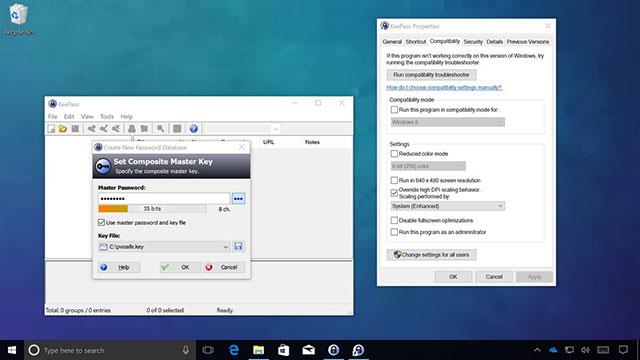
Αυτή η νέα δυνατότητα ονομάζεται System (Enhanced), η οποία φέρνει πολλές βελτιώσεις στην εικόνα, αν και εξακολουθεί να είναι λίγο θολή, αλλά εξακολουθεί να είναι πολύ καλύτερη από την αρχική. Ακολουθούν οδηγίες για την ενεργοποίηση αυτής της δυνατότητας.
Χρησιμοποιήστε το Σύστημα (Βελτιωμένο) για να αλλάξετε το DPI στην εφαρμογή
- Ανοίξτε την εφαρμογή για την οποία θέλετε να αλλάξετε τη ρύθμιση DPI.
- Κάντε δεξί κλικ σε αυτήν την εφαρμογή στη γραμμή εργασιών.
- Κάντε δεξί κλικ στο όνομα της εφαρμογής και επιλέξτε Ιδιότητες.
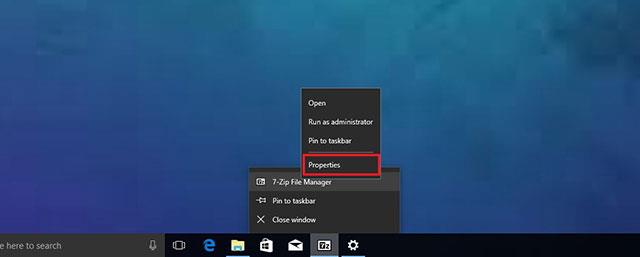
Σημείωση: Ένας άλλος τρόπος είναι ότι μπορείτε να βρείτε το εκτελέσιμο αρχείο .exe της εφαρμογής, κάντε δεξί κλικ και επιλέξτε Ιδιότητες.
- Επιλέξτε την καρτέλα Συμβατότητα.
- Στην περιοχή Ρυθμίσεις, επιλέξτε Παράκαμψη συμπεριφοράς κλιμάκωσης υψηλού DPI.
- Στην κλιμάκωση που εκτελείται κατά κατηγορία , επιλέξτε Σύστημα (Βελτιωμένη).
- Κάντε κλικ στην επιλογή Εφαρμογή.
- Επιλέξτε ΟΚ.
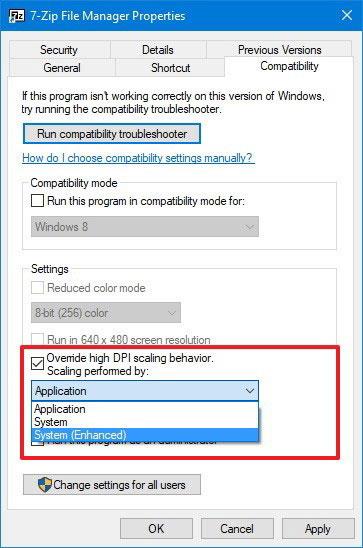
Αυτή η νέα επιλογή θα επιτρέψει στα Windows 10 να "πειρατεύουν" τον τρόπο με τον οποίο οι εφαρμογές χειρίζονται το DPI. Αφού ολοκληρώσετε τα παραπάνω βήματα, απενεργοποιήστε και ενεργοποιήστε ξανά την εφαρμογή για να δείτε τις αλλαγές. Ωστόσο, αυτή η μέθοδος εξακολουθεί να έχει ορισμένους περιορισμούς:
- Τα περιεχόμενα GPI+ και DX δεν μπορούν να αλλάξουν το DPI.
- Το περιεχόμενο bitmap δεν θα είναι πολύ σαφές.
- Πρέπει να ενεργοποιείται μία κάθε φορά για κάθε εφαρμογή.
Επιπλέον, θα δείτε επίσης δύο άλλες επιλογές όταν είναι επιλεγμένο το System (Enhanced) κατά την εκτέλεση της εφαρμογής:
- Εφαρμογή: χρησιμοποιήστε αυτήν την επιλογή για να αναγκάσετε την εφαρμογή να εκτελέσει DPI για κάθε οθόνη.
- Σύστημα: αυτή είναι η τυπική επιλογή για τον τρόπο με τον οποίο τα Windows χειρίζονται το DPI, όταν επιλεγεί, τα Windows 10 θα τραβήξουν την εφαρμογή, οι εικόνες bitmap και το κείμενο θα είναι θολά.
Αυτή η ρύθμιση λειτουργεί μόνο σε εφαρμογές επιτραπέζιου υπολογιστή παλαιού τύπου (που βασίζονται σε GPI). Οι εφαρμογές του Windows Store δεν μπορούν να ρυθμιστούν με αυτόν τον τρόπο, επειδή είναι βελτιστοποιημένες για εμφάνιση σε οθόνες υψηλής ανάλυσης.