Jak aktivovat režim veřejného terminálu v systému Windows 10

Kiosk Mode ve Windows 10 je režim pro použití pouze 1 aplikace nebo přístupu pouze k 1 webu s uživateli typu host.
V závislosti na tom, kde žijete, a na vašem místním nastavení nastaví Windows 10 neděli jako první den v týdnu. To znamená, že každý daný týden skončí v sobotu. Pro naprostou většinu uživatelů není absolutně žádný problém, že neděle je prvním dnem v týdnu.
Pokud však chcete změnit první den v týdnu ve Windows 10 tak, aby odpovídal zemi, ve které žijete, vašemu pracovnímu prostředí nebo chcete lépe spravovat svůj kalendář, můžete to změnit pomocí aplikace Nastavení nebo Ovládacích panelů. Zde je návod, jak to udělat.
Změňte první den v týdnu prostřednictvím aplikace Nastavení
Aplikace Nastavení ve Windows 10 poskytuje jednoduchý způsob, jak změnit první den v týdnu v kalendáři. Níže jsou uvedeny kroky, které musíte dodržet.
1. Otevřete Nastavení pomocí klávesové zkratky Win+ I.
2. Přejděte na stránku Čas a jazyk .
3. Zde přejděte na kartu Region na levém panelu.
4. Klepněte na odkaz Změnit formáty dat na pravé stránce.
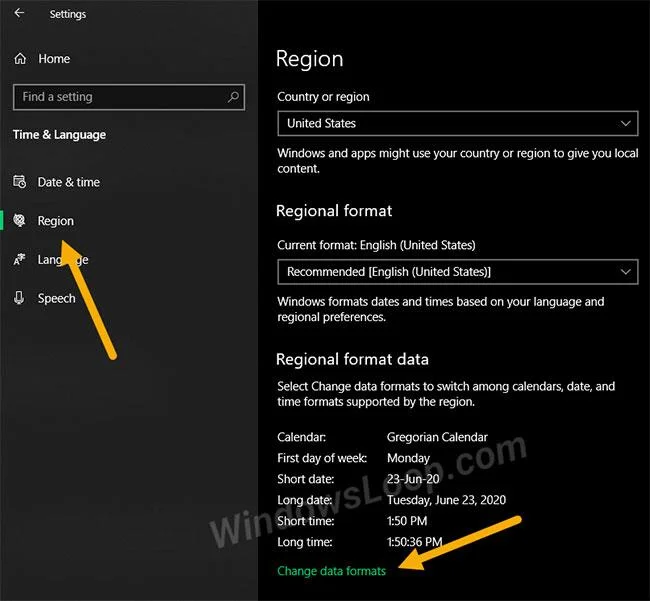
Klikněte na odkaz Změnit formáty dat
5. Z rozbalovací nabídky První den v týdnu vyberte požadovaný první den týdne .
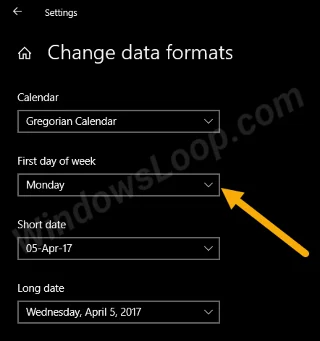
Z rozbalovací nabídky První den v týdnu vyberte požadovaný první den týdne
6. Změny se ukládají automaticky.
7. Zavřete aplikaci Nastavení .
Kliknutím na hodiny na hlavním panelu zobrazíte provedené změny. Podobné změny se týkají kalendáře Windows 10.
Změňte první den v týdnu pomocí ovládacího panelu
Nastavení dne v týdnu můžete také změnit pomocí ovládacího panelu . Pokud používáte Windows 7 nebo Windows 8, je to jediný způsob, jak můžete změnit první den v týdnu.
Chcete-li upravit první den v týdnu v Ovládacích panelech, postupujte podle následujících kroků.
1. Stisknutím Win+ Rotevřete dialogové okno Spustit.
2. Do prázdného pole zadejte Control a klepněte na OK.
3. V Ovládacích panelech nastavte Zobrazit podle na Velké ikony .
4. Klikněte na možnost Region .
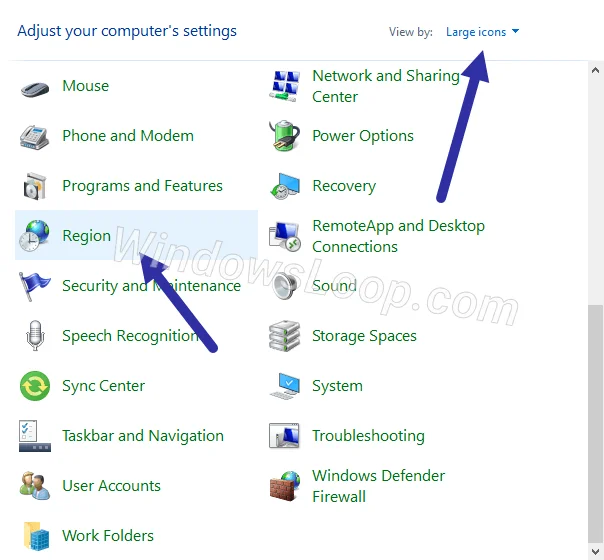
Klikněte na možnost Region
5. Nyní vyberte požadovaný den v týdnu z rozbalovací nabídky První den v týdnu .
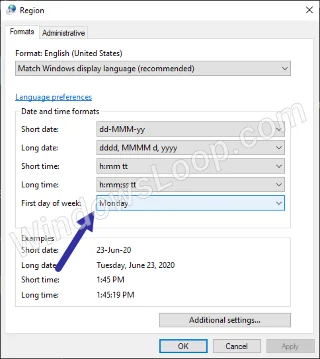
Z rozbalovací nabídky První den v týdnu vyberte požadovaný den v týdnu
6. Klepněte na tlačítko Použít.
7. Klepnutím na OK uložte změny.
Je to hotovo! Jakmile změny uložíte, změní se první den v týdnu na hlavním panelu a v aplikaci Kalendář Windows 10.
Kiosk Mode ve Windows 10 je režim pro použití pouze 1 aplikace nebo přístupu pouze k 1 webu s uživateli typu host.
Tato příručka vám ukáže, jak změnit nebo obnovit výchozí umístění složky Camera Roll ve Windows 10.
Úprava souboru hosts může způsobit, že nebudete moci přistupovat k Internetu, pokud soubor není správně upraven. Následující článek vás provede úpravou souboru hosts ve Windows 10.
Snížení velikosti a kapacity fotografií vám usnadní jejich sdílení nebo posílání komukoli. Zejména v systému Windows 10 můžete hromadně měnit velikost fotografií pomocí několika jednoduchých kroků.
Pokud nepotřebujete zobrazovat nedávno navštívené položky a místa z důvodu bezpečnosti nebo ochrany soukromí, můžete to snadno vypnout.
Microsoft právě vydal aktualizaci Windows 10 Anniversary Update s mnoha vylepšeními a novými funkcemi. V této nové aktualizaci uvidíte spoustu změn. Od podpory stylusu Windows Ink po podporu rozšíření prohlížeče Microsoft Edge byly výrazně vylepšeny také nabídky Start a Cortana.
Jedno místo pro ovládání mnoha operací přímo na systémové liště.
V systému Windows 10 si můžete stáhnout a nainstalovat šablony zásad skupiny pro správu nastavení Microsoft Edge a tato příručka vám ukáže postup.
Tmavý režim je rozhraní s tmavým pozadím ve Windows 10, které pomáhá počítači šetřit energii baterie a snižuje dopad na oči uživatele.
Hlavní panel má omezený prostor, a pokud pravidelně pracujete s více aplikacemi, může vám rychle dojít místo na připnutí dalších oblíbených aplikací.








