Jak aktivovat režim veřejného terminálu v systému Windows 10

Kiosk Mode ve Windows 10 je režim pro použití pouze 1 aplikace nebo přístupu pouze k 1 webu s uživateli typu host.
Složka C:\Users\Pictures\Camera Roll (%UserProfile%\Pictures\Camera Roll) je vytvořena aplikací Fotoaparát. Fotografie a videa pořízená vestavěným fotoaparátem nebo webovou kamerou se ve výchozím nastavení ukládají do složky Camera Roll.
Pokud chcete, můžete změnit výchozí umístění této složky Camera Roll na místo, kam chcete ve výchozím nastavení ukládat fotografie nebo videa pořízená pomocí aplikace Fotoaparát.
Tato příručka vám ukáže, jak změnit nebo obnovit výchozí umístění složky Camera Roll ve Windows 10.
Změňte výchozí umístění složky Camera Roll v okně Vlastnosti
1. Pokud jste tak ještě neučinili, budete muset vytvořit novou složku s názvem Camera Roll v umístění (například jednotka D ), kam chcete přesunout složku Camera Roll.
2. V Průzkumníku souborů ( Win + E ) zkopírujte a vložte shell:Camera Roll do adresního řádku a stisknutím klávesy Enter otevřete aktuální umístění složky Camera Roll.
3. Klepněte pravým tlačítkem nebo stiskněte a podržte prázdnou oblast ve složce Camera Roll a vyberte Vlastnosti.
Vyberte Vlastnosti
4. Klepněte na kartu Umístění a klepněte na tlačítko Přesunout.
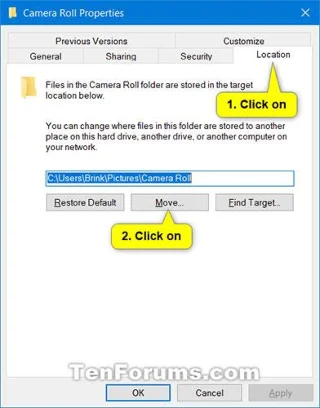
Klepněte na tlačítko Přesunout
5. Vyhledejte a vyberte složku Camera Roll v umístění (např. " D:\Camera Roll ") z kroku 1 a klikněte na Select Folder.
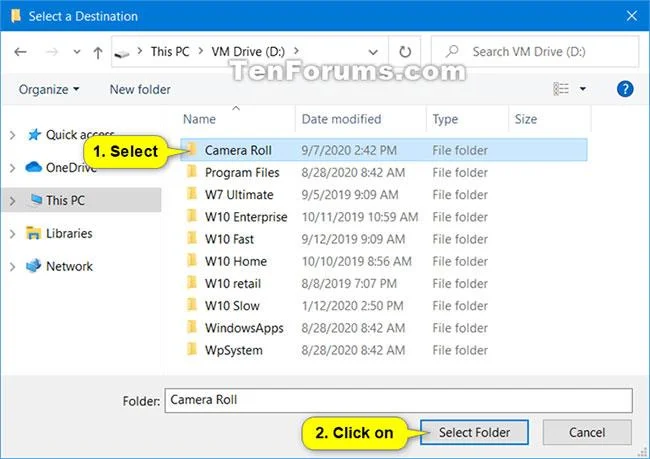
Klikněte na Vybrat složku
6. Klepnutím na tlačítko OK aplikujte změny.
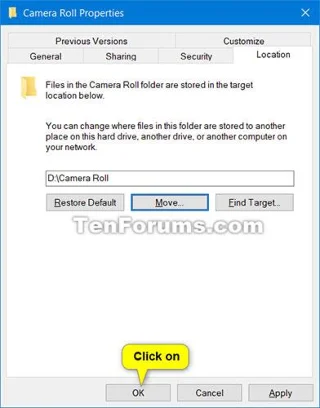
Klepněte na tlačítko OK
7. Klepnutím na tlačítko Ano přesunete všechny soubory ze starého umístění do nového umístění.
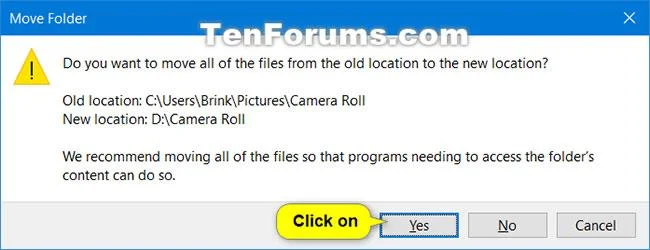
Klepnutím na tlačítko Ano přesunete všechny soubory
Obnovte výchozí umístění složky Camera Roll ve vlastnostech
1. Otevřete Průzkumníka souborů ( Win + E ), zkopírujte a vložte shell:Camera Roll do adresního řádku a stisknutím klávesy Enter otevřete aktuální umístění složky Camera Roll.
2. Klepněte pravým tlačítkem nebo stiskněte a podržte prázdnou oblast ve složce Camera Roll a vyberte Vlastnosti.
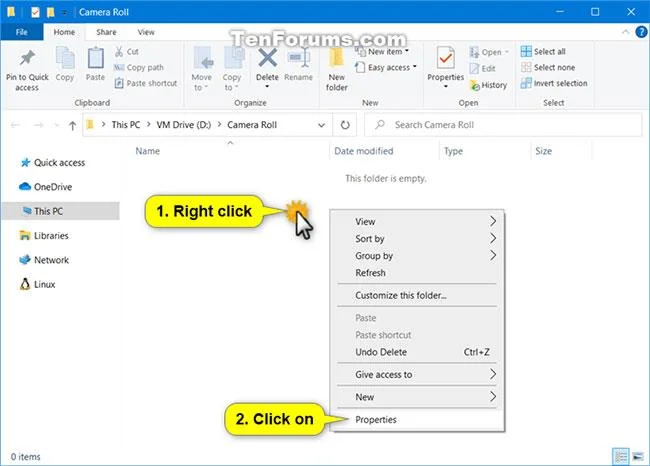
Otevřete vlastnosti složky Camera Roll
3. Klepněte na kartu Umístění a klepněte na tlačítko Obnovit výchozí.
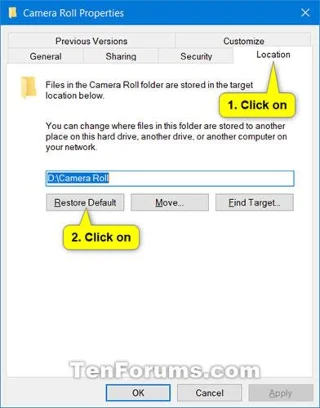
Klepněte na tlačítko Obnovit výchozí
4. Klepnutím na tlačítko OK aplikujte.
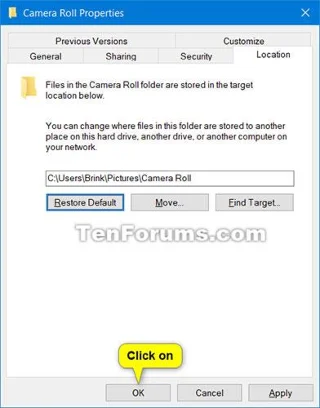
Klikněte na OK pro použití
5. Pokud složka Camera Roll v tomto výchozím umístění neexistuje, kliknutím na Ano ji vytvořte.
6. Klepnutím na tlačítko Ano přesunete všechny soubory ze starého umístění do nového umístění.
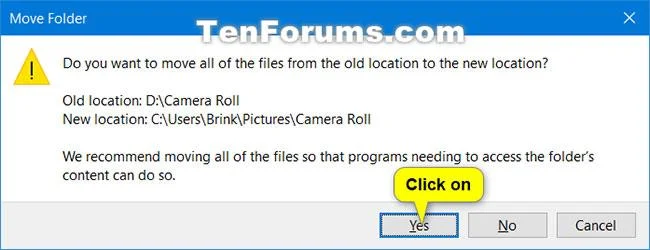
Vyberte Ano pro přesunutí souboru
7. Po krátké době bude složka Camera Roll obnovena do výchozího umístění (například " C:\Users\Brink\Pictures\Camera Roll ").
Vidět víc:
Kiosk Mode ve Windows 10 je režim pro použití pouze 1 aplikace nebo přístupu pouze k 1 webu s uživateli typu host.
Tato příručka vám ukáže, jak změnit nebo obnovit výchozí umístění složky Camera Roll ve Windows 10.
Úprava souboru hosts může způsobit, že nebudete moci přistupovat k Internetu, pokud soubor není správně upraven. Následující článek vás provede úpravou souboru hosts ve Windows 10.
Snížení velikosti a kapacity fotografií vám usnadní jejich sdílení nebo posílání komukoli. Zejména v systému Windows 10 můžete hromadně měnit velikost fotografií pomocí několika jednoduchých kroků.
Pokud nepotřebujete zobrazovat nedávno navštívené položky a místa z důvodu bezpečnosti nebo ochrany soukromí, můžete to snadno vypnout.
Microsoft právě vydal aktualizaci Windows 10 Anniversary Update s mnoha vylepšeními a novými funkcemi. V této nové aktualizaci uvidíte spoustu změn. Od podpory stylusu Windows Ink po podporu rozšíření prohlížeče Microsoft Edge byly výrazně vylepšeny také nabídky Start a Cortana.
Jedno místo pro ovládání mnoha operací přímo na systémové liště.
V systému Windows 10 si můžete stáhnout a nainstalovat šablony zásad skupiny pro správu nastavení Microsoft Edge a tato příručka vám ukáže postup.
Tmavý režim je rozhraní s tmavým pozadím ve Windows 10, které pomáhá počítači šetřit energii baterie a snižuje dopad na oči uživatele.
Hlavní panel má omezený prostor, a pokud pravidelně pracujete s více aplikacemi, může vám rychle dojít místo na připnutí dalších oblíbených aplikací.








