Jak aktivovat režim veřejného terminálu v systému Windows 10

Kiosk Mode ve Windows 10 je režim pro použití pouze 1 aplikace nebo přístupu pouze k 1 webu s uživateli typu host.
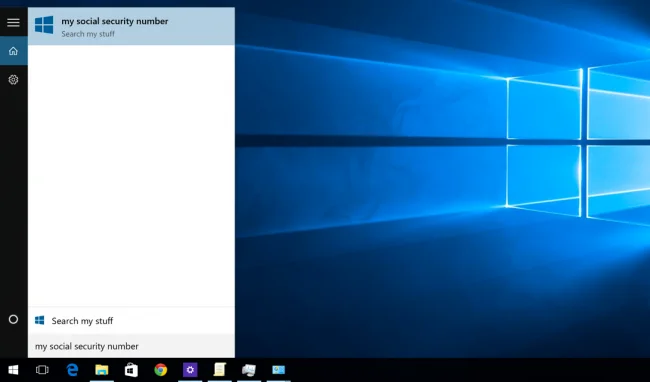
Ve výchozím nastavení bude systém Windows 10 odesílat všechny informace o hledání v nabídce Start na server, aby vám poskytl výsledky hledání ze služby Bing, takže nejlepším způsobem je nezadávat nebo hledat dobré informace. nic příliš soukromého v nabídce Start vašeho počítače . Nebo jiný způsob je, že můžete zakázat (vypnout) Bing v nabídce Start. Jak tedy zakázat Bing integrovaný v nabídce Start, přečtěte si níže uvedený článek od Tips.BlogCafeIT.
Zakažte Bing v nabídce Start pomocí Editoru registru
Chcete-li zcela zakázat výsledky vyhledávání Bing v nabídce Start systému Windows 10, postupujte podle následujících kroků.
1. Otevřete Editor registru systému Windows (stisknutím tlačítka Win+ Rotevřete dialogové okno Spustit . Do prázdného pole zadejte „regedit“Enter a klikněte na tlačítko ).
2. Nyní zkopírujte cestu níže.
HKEY_CURRENT_USER\SOFTWARE\Microsoft\Windows\CurrentVersion\Search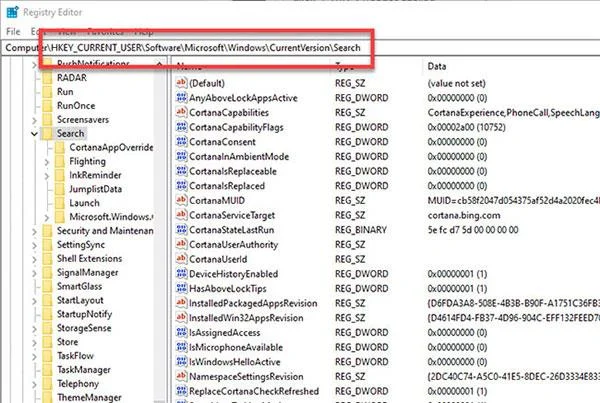
Vložte cestu do adresního řádku editoru registru
3. Vložte jej do adresního řádku Editoru registru a klikněte na Enter.
4. Klepněte pravým tlačítkem myši na složku Hledat a vyberte možnost Nový > Hodnota Dword .
5. Pojmenujte hodnotu AllowSearchToUseLocation.
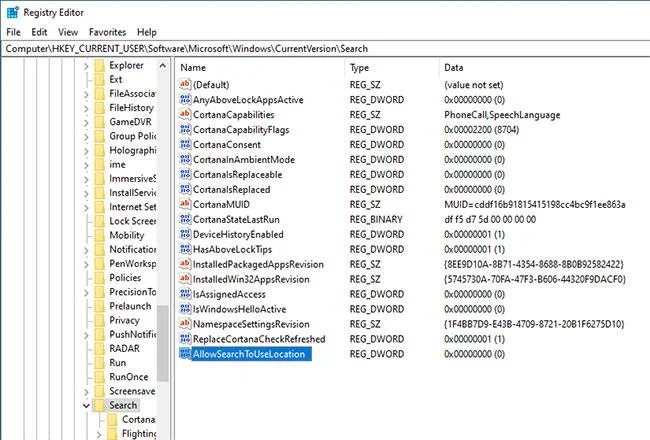
Pojmenujte hodnotu AllowSearchToUseLocation
6. Poklepejte na hodnotu a nastavte Údaj hodnoty na 0.
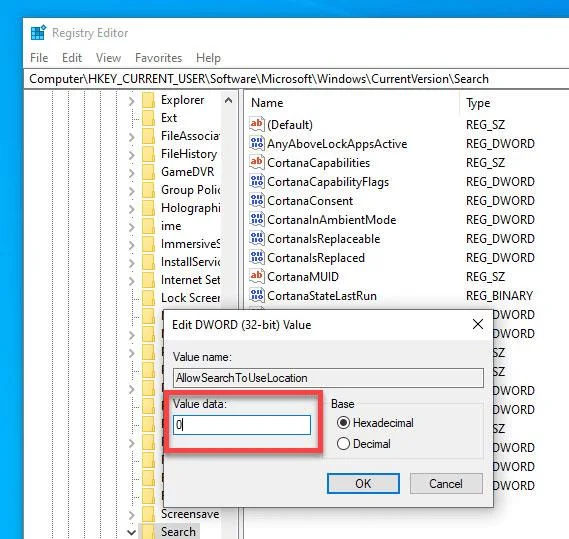
Dvakrát klikněte na hodnotu a nastavte Údaj hodnoty na 0
7. Znovu klikněte pravým tlačítkem na složku Hledat a vyberte možnost Nový > Hodnota Dword .
8. Pojmenujte hodnotu BingSearchEnabled.
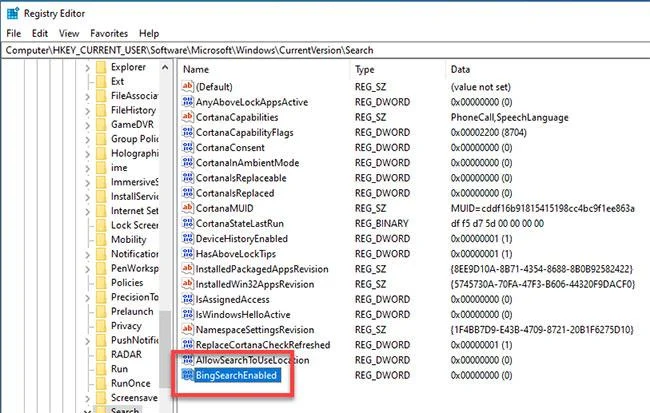
Pojmenujte hodnotu BingSearchEnabled
9. Poklepejte na hodnotu a nastavte Údaj hodnoty na 0.
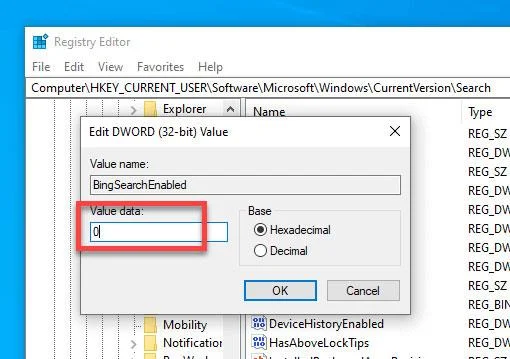
Nastavte Údaj hodnoty na 0
10. Zavřete Editor registru.
11. Restartujte systém Windows.
Po restartování systému Windows 10 se v nabídce Start již nebudou zobrazovat žádné výsledky online nebo Bing, když něco hledáte. Pokud pro hledaný výraz nejsou žádné výsledky, v nabídce Start se místo výsledků Bingu zobrazí zpráva „Žádné výsledky“ .
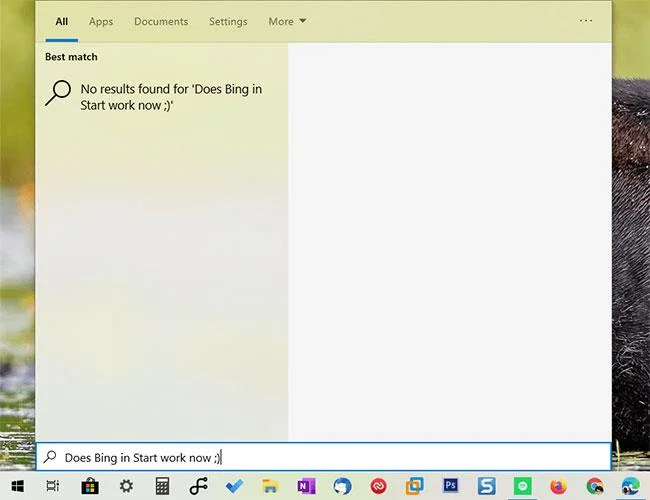
Pokud pro hledaný výraz nejsou žádné výsledky, v nabídce Start se zobrazí zpráva „Žádné výsledky“
Povolte výsledky vyhledávání Bing v nabídce Start
Pokud chcete vrátit provedené změny a znovu povolit výsledky Bingu, odeberte klíče AllowSearchToUseLocation a BingSearchEnabled v Editoru registru. Po odstranění restartujte systém. Nabídka Start bude fungovat normálně a zobrazí se online nebo webové výsledky pro vaše dotazy.
Jak zakázat Bing integrovaný v nabídce Start systému Windows 10?
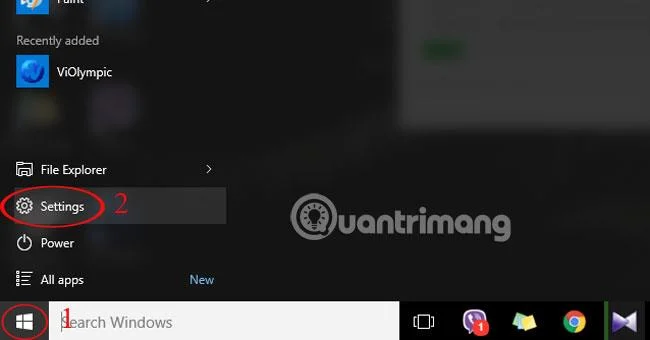
Chcete-li zakázat Bing integrovaný v nabídce Start systému Windows 10, nejprve přejděte do rozhraní Nastavení vyhledávání Cortana.
Chcete-li získat přístup k rozhraní Nastavení vyhledávání Cortany , nejrychlejším způsobem je zadat Cortana Setting do pole Hledat v nabídce Start a poté vybrat Cortana & Search settings .
Po výběru Cortana & Search settings , budete přesměrováni do dialogového okna Nastavení, ve kterém můžete Cortanu deaktivovat (zakázat) nebo povolit.
Poznámka : Pokud chcete zakázat (vypnout) Bing integrovaný v nabídce Start, musíte deaktivovat (vypnout) Cortanu.
Chcete-li Cortanu deaktivovat, stačí přepnout do režimu ZAPNUTO do VYPNUTO .
Po deaktivaci Cortany se změní zbytek dialogového okna, zobrazí se možnost Hledat online a zahrnout webové výsledky , tato možnost umožňuje zakázat (vypnout) Bing.
Chcete-li zakázat (vypnout) Bing, stačí přepnout do režimu ZAPNUTO do VYPNUTO .
Po dokončení kroků bude Bing deaktivován v nabídce Start systému Windows 10. Od této chvíle, pokud chcete cokoliv hledat, můžete hledat pouze na svém počítači.
Můžete odkazovat na:
Hodně štěstí!
Kiosk Mode ve Windows 10 je režim pro použití pouze 1 aplikace nebo přístupu pouze k 1 webu s uživateli typu host.
Tato příručka vám ukáže, jak změnit nebo obnovit výchozí umístění složky Camera Roll ve Windows 10.
Úprava souboru hosts může způsobit, že nebudete moci přistupovat k Internetu, pokud soubor není správně upraven. Následující článek vás provede úpravou souboru hosts ve Windows 10.
Snížení velikosti a kapacity fotografií vám usnadní jejich sdílení nebo posílání komukoli. Zejména v systému Windows 10 můžete hromadně měnit velikost fotografií pomocí několika jednoduchých kroků.
Pokud nepotřebujete zobrazovat nedávno navštívené položky a místa z důvodu bezpečnosti nebo ochrany soukromí, můžete to snadno vypnout.
Microsoft právě vydal aktualizaci Windows 10 Anniversary Update s mnoha vylepšeními a novými funkcemi. V této nové aktualizaci uvidíte spoustu změn. Od podpory stylusu Windows Ink po podporu rozšíření prohlížeče Microsoft Edge byly výrazně vylepšeny také nabídky Start a Cortana.
Jedno místo pro ovládání mnoha operací přímo na systémové liště.
V systému Windows 10 si můžete stáhnout a nainstalovat šablony zásad skupiny pro správu nastavení Microsoft Edge a tato příručka vám ukáže postup.
Tmavý režim je rozhraní s tmavým pozadím ve Windows 10, které pomáhá počítači šetřit energii baterie a snižuje dopad na oči uživatele.
Hlavní panel má omezený prostor, a pokud pravidelně pracujete s více aplikacemi, může vám rychle dojít místo na připnutí dalších oblíbených aplikací.








