Jak aktivovat režim veřejného terminálu v systému Windows 10

Kiosk Mode ve Windows 10 je režim pro použití pouze 1 aplikace nebo přístupu pouze k 1 webu s uživateli typu host.
Operační systém Windows 10 má oproti jiným operačním systémům mnoho významných nových vylepšení. Zejména ve Windows 10 také integruje mnoho nových funkcí, jako je funkce virtuální asistentky Cortana, snáze viditelná nabídka Start a řada dalších důležitých funkcí včetně funkce Compact OS.
Chcete-li lépe porozumět funkci kompaktního operačního systému a také tomu, jak aktivovat funkci kompaktního operačního systému ve Windows 10, přečtěte si níže uvedený článek od Tips.BlogCafeIT.
1. Co je kompaktní OS?
Společnost Microsoft zahájila proces snižování Footprint (Footprint je množství místa na disku, které Windows používá pro operační systém) operačního systému Windows 8 pomocí WIMBoot (Windows Image Boot).
WIMBoot funguje docela jednoduše, Windows komprimuje všechny soubory operačního systému do jediného souboru s názvem install.wim a v případě potřeby jej dekomprimuje.
WIMBoot má však potíže s obnovou obrázků. Navíc se WIMBoot ukázal jako méně životaschopný na aktualizovaných verzích Windows.
V systému Windows 10 společnost Microsoft tuto stávající funkci vylepšila a není absolutně nutné obnovovat žádné obrázky.
Protože neexistuje žádný obraz pro obnovení, v případě, že resetujete nebo obnovíte systém, systém Windows se znovu vytvoří pomocí souborů runtime systému (umístěných v adresáři / windows / winsxs /).
Kromě toho Microsoft také představil nový nástroj nebo jej lze nazvat novou funkcí: funkce Compact OS (funkce komprese operačního systému) může ukládat a komprimovat všechny soubory ve Windows 10.
Síla funkce Compact OS je v tom, že je podporována zařízeními UEFI a BIOS. Chcete-li navíc zachovat Footprint v průběhu času, můžete podle potřeby nahradit nebo odstranit soubory aktualizace systému Windows.
WIMBoot i Compact OS mohou výrazně snížit Footprint (Footprint je množství místa na disku, které systém Windows používá pro operační systém) operačního systému. Instalace WIMBoot a Compact OS je celkem snadná a nezabírá místo na disku.
Na rozdíl od WIMBoot však můžete povolit nebo zakázat funkci Compact OS v režimu letadla pro snadnou konfiguraci a nasazení.
Poznámka : Funkce Compact OS je ve výchozím nastavení zakázána. Pokud je na disku málo místa, můžete aktivovat funkci Compact OS a uvolnit tak více místa na disku.
2. Jak povolit funkci Compact OS ve Windows 10?
Povolení kompaktního operačního systému ve Windows 10 je poměrně jednoduché a není tak složité, jak si myslíte. Chcete-li povolit funkci Compact OS v systému Windows 10, postupujte takto:
Nejprve stiskněte kombinaci kláves Win + X a poté vyberte Příkazový řádek (Admin) a otevřete Příkazový řádek v části Správce.
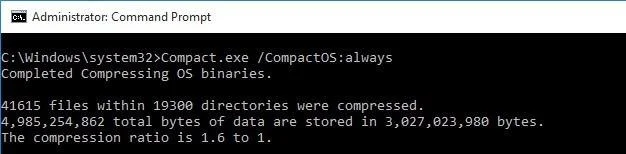
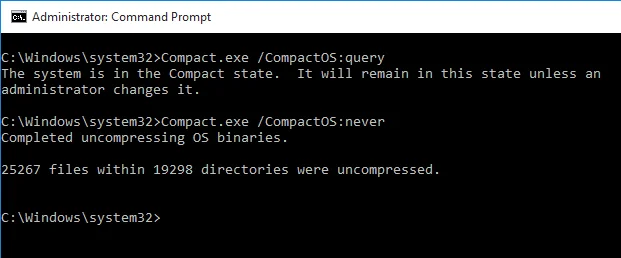
V okně Příkazový řádek zkopírujte níže uvedený příkazový řádek, vložte jej a stisknutím klávesy Enter spusťte proces komprese:
Compact.exe /CompactOS:vždy
Jakmile je operační systém zkomprimován, upozorní vás, kolik místa zbývá po uložení aktivací funkce Compact OS ve Windows 10.
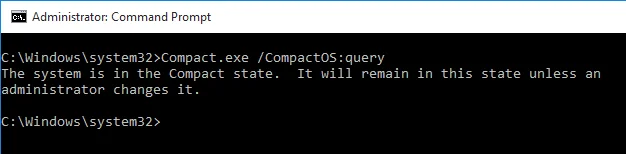
Pokud chcete vědět, zda jste povolili nebo zakázali funkci Compact OS, zkopírujte a vložte níže uvedený příkazový řádek do okna Příkazový řádek:
Compact.exe /CompactOS:query
Pokud chcete deaktivovat funkci Compact OS, jednoduše zkopírujte a vložte níže uvedený příkazový řádek do okna příkazového řádku:
Compact.exe /CompactOS:nikdy
Níže se můžete podívat na některé další články:
Spusťte Windows 10 „rychle jako vítr“ pomocí Rychlého spuštění
Tipy pro přizpůsobení barvy příkazového řádku v systému Windows
Přejeme vám šťastný nový den!
Kiosk Mode ve Windows 10 je režim pro použití pouze 1 aplikace nebo přístupu pouze k 1 webu s uživateli typu host.
Tato příručka vám ukáže, jak změnit nebo obnovit výchozí umístění složky Camera Roll ve Windows 10.
Úprava souboru hosts může způsobit, že nebudete moci přistupovat k Internetu, pokud soubor není správně upraven. Následující článek vás provede úpravou souboru hosts ve Windows 10.
Snížení velikosti a kapacity fotografií vám usnadní jejich sdílení nebo posílání komukoli. Zejména v systému Windows 10 můžete hromadně měnit velikost fotografií pomocí několika jednoduchých kroků.
Pokud nepotřebujete zobrazovat nedávno navštívené položky a místa z důvodu bezpečnosti nebo ochrany soukromí, můžete to snadno vypnout.
Microsoft právě vydal aktualizaci Windows 10 Anniversary Update s mnoha vylepšeními a novými funkcemi. V této nové aktualizaci uvidíte spoustu změn. Od podpory stylusu Windows Ink po podporu rozšíření prohlížeče Microsoft Edge byly výrazně vylepšeny také nabídky Start a Cortana.
Jedno místo pro ovládání mnoha operací přímo na systémové liště.
V systému Windows 10 si můžete stáhnout a nainstalovat šablony zásad skupiny pro správu nastavení Microsoft Edge a tato příručka vám ukáže postup.
Tmavý režim je rozhraní s tmavým pozadím ve Windows 10, které pomáhá počítači šetřit energii baterie a snižuje dopad na oči uživatele.
Hlavní panel má omezený prostor, a pokud pravidelně pracujete s více aplikacemi, může vám rychle dojít místo na připnutí dalších oblíbených aplikací.








