Jak aktivovat režim veřejného terminálu v systému Windows 10

Kiosk Mode ve Windows 10 je režim pro použití pouze 1 aplikace nebo přístupu pouze k 1 webu s uživateli typu host.
Když stáhnete jakýkoli soubor nebo program do počítače se systémem Windows 10, soubory se automaticky uloží do složky Download. Po chvíli používání může složka Download obsahovat stovky souborů a programů, které si stáhnete do počítače. A to je také důvod, proč při otevření složky Download je rychlost příliš pomalá.
1. Důvod, proč při otevírání složky Download je pomalý
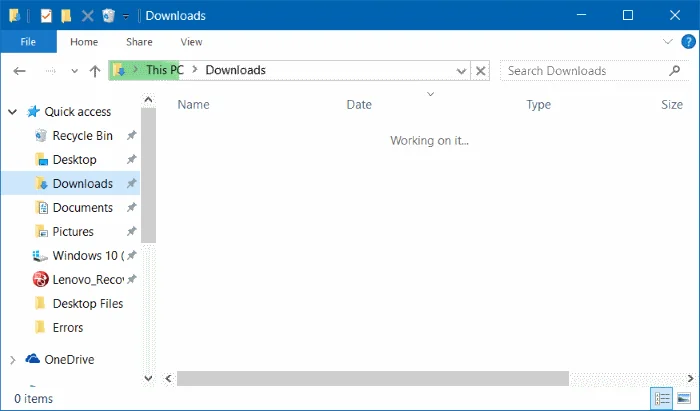
Po chvíli používání může složka Download obsahovat stovky souborů a programů, které si stáhnete do počítače. A to je také důvod, proč při otevření složky Download je rychlost příliš pomalá.
2. Opravte chybu, která spočívala v příliš pomalém otevírání složky Download ve Windows 10
Krok 1:
Otevřete Průzkumník souborů.
Krok 2:
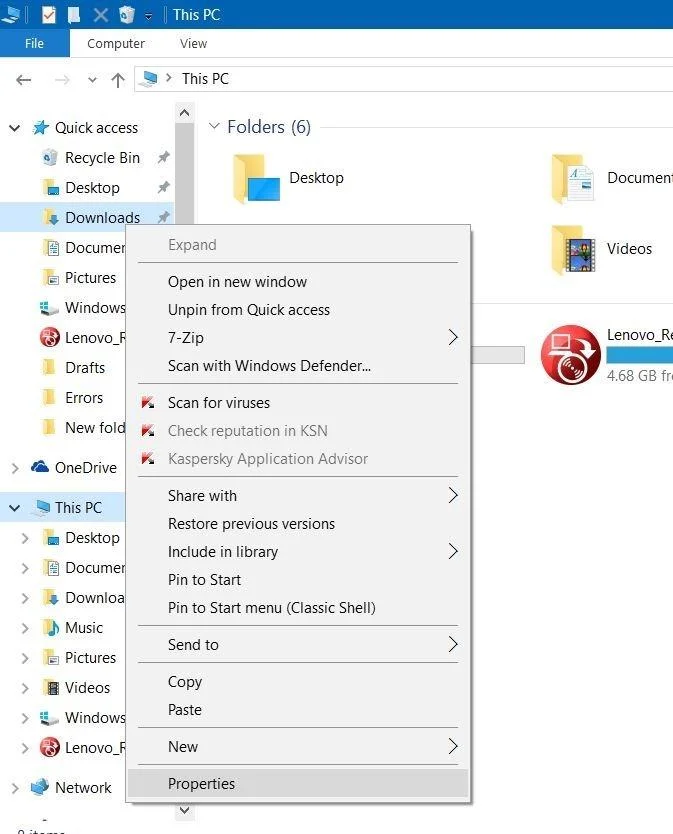
V okně Průzkumník souborů (Průzkumník Windows) klepněte pravým tlačítkem myši na složku Stáhnout a vyberte Vlastnosti , čímž otevřete okno Vlastnosti stahování.
Krok 3:
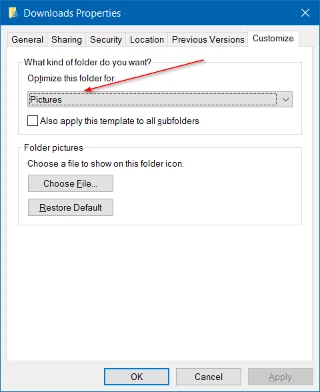
V okně Vlastnosti stahování vyberte kartu Přizpůsobit.
Krok 4:
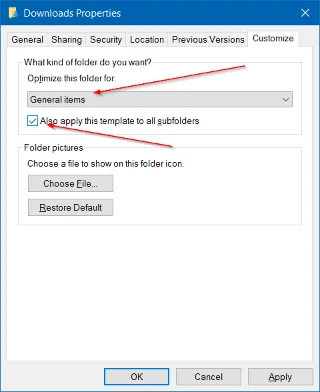
V části Optimalizovat tuto složku pro vyberte z nabídky Obecné položky .
Dále zaškrtněte volbu Použít tuto šablonu také na všechny podsložky .
Krok 5:
Vyberte OK .
Nakonec restartujte počítač nebo restartujte Průzkumníka Windows, aby se tato možnost projevila.
Podívejte se na některé další články níže:
Pokyny pro vytvoření zástupce Slide to Shut Down na počítači se systémem Windows 10
4 způsoby v článku pomohou vašemu Windows 10 „rychle jako vítr“
Pokyny k opravě chyby systému Windows 10, kterou nelze vypnout na počítačích a noteboocích
Hodně štěstí!
Kiosk Mode ve Windows 10 je režim pro použití pouze 1 aplikace nebo přístupu pouze k 1 webu s uživateli typu host.
Tato příručka vám ukáže, jak změnit nebo obnovit výchozí umístění složky Camera Roll ve Windows 10.
Úprava souboru hosts může způsobit, že nebudete moci přistupovat k Internetu, pokud soubor není správně upraven. Následující článek vás provede úpravou souboru hosts ve Windows 10.
Snížení velikosti a kapacity fotografií vám usnadní jejich sdílení nebo posílání komukoli. Zejména v systému Windows 10 můžete hromadně měnit velikost fotografií pomocí několika jednoduchých kroků.
Pokud nepotřebujete zobrazovat nedávno navštívené položky a místa z důvodu bezpečnosti nebo ochrany soukromí, můžete to snadno vypnout.
Microsoft právě vydal aktualizaci Windows 10 Anniversary Update s mnoha vylepšeními a novými funkcemi. V této nové aktualizaci uvidíte spoustu změn. Od podpory stylusu Windows Ink po podporu rozšíření prohlížeče Microsoft Edge byly výrazně vylepšeny také nabídky Start a Cortana.
Jedno místo pro ovládání mnoha operací přímo na systémové liště.
V systému Windows 10 si můžete stáhnout a nainstalovat šablony zásad skupiny pro správu nastavení Microsoft Edge a tato příručka vám ukáže postup.
Tmavý režim je rozhraní s tmavým pozadím ve Windows 10, které pomáhá počítači šetřit energii baterie a snižuje dopad na oči uživatele.
Hlavní panel má omezený prostor, a pokud pravidelně pracujete s více aplikacemi, může vám rychle dojít místo na připnutí dalších oblíbených aplikací.








