Jak aktivovat režim veřejného terminálu v systému Windows 10

Kiosk Mode ve Windows 10 je režim pro použití pouze 1 aplikace nebo přístupu pouze k 1 webu s uživateli typu host.
Zakažte aplikace, které se spouštějí se systémem, odeberte nepoužívané programy a aplikace, vyčistěte Bloatware..., aby váš počítač s Windows 10 fungoval plynuleji a rychleji.
1. Spuštění systému Windows
V systému Windows 10 existuje funkce rychlého spuštění, která pomáhá zkrátit dobu spouštění počítače se systémem Windows. Rychlé spuštění funguje podobně jako režim hibernace. V režimu hibernace systém Windows uloží stav vašeho počítače, spuštěné programy atd. do souboru hibernace. Po zapnutí počítače pak tento stav znovu povolte. Rychlé spuštění funguje tak, že se znovu načte jádro Windows a nainstalují se ovladače, než se počítač vypne.
Otevření počítače normálním způsobem bude vyžadovat opětovné načtení jádra Windows, takže tento proces často trvá dlouho.
Chcete-li povolit rychlé spuštění, nejprve povolte režim spánku. Chcete-li to provést, klepněte pravým tlačítkem myši na nabídku Start nebo stisknutím kombinace kláves Windows + X otevřete nabídku Power User Menu a vyberte příkaz Příkazový řádek (Admin) . Dále zkopírujte a vložte níže uvedený příkazový řádek do příkazového řádku:
powercfg /hibernate zapnuto
Vraťte se do nabídky Power User Menu stisknutím kombinace kláves Windows + X a poté vyberte Ovládací panely.
V okně Ovládací panely vyberte Systém a zabezpečení => Možnosti napájení => Zvolte, co dělá vypínač => Změnit nastavení, která jsou aktuálně nedostupná.
Zde zaškrtněte možnost Zapnout rychlé spuštění a poté klikněte na Uložit změny . Rychlé spuštění bylo nyní na vašem počítači aktivováno.
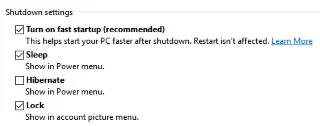
Poznámka:
Když je povoleno Rychlé spuštění, počítač se systémem Windows se nevypne obvyklým způsobem. To způsobí určité problémy. Pokud chcete provést aktualizaci nebo chcete počítač vypnout obvyklým způsobem, můžete vypnout Rychlé spuštění.
2. Přizpůsobte využití CPU
Některé programy ve vašem počítači mohou zpomalit jiné programy nebo mohou zcela „zamezit“ práci jiných programů.
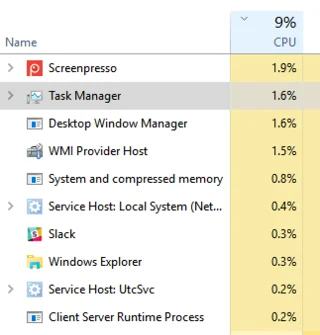
Nepotřebné programy mohou narušovat činnost CPU, jako je OneDrive. Synchronizace OneDrive na pozadí může způsobit problémy.
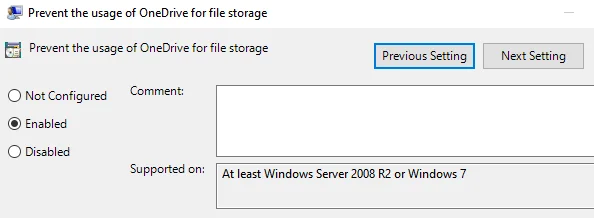
Proto byste měli pokračovat v deaktivaci OneDrive. Chcete-li zakázat OneDrive, otevřete Editor místních zásad skupiny stisknutím kombinace kláves Windows + R , čímž otevřete okno příkazu Spustit, poté tam zadejte gpedit.msc a stiskněte Enter .
V okně Editor místních zásad skupiny procházejte klávesou:
Konfigurace počítače => Šablony pro správu => Všechna nastavení => Zabránit použití OneDrive pro ukládání souborů => Povolit
Kromě toho si můžete přečíst kroky k deaktivaci nebo úplnému odebrání aplikace Onedrive ve Windows 10 zde .
Show me tips about Windows je také další program, který byste měli zakázat. Chcete-li zakázat Zobrazit tipy týkající se systému Windows, přejděte na Start => Nastavení => Oznámení a akce => Zobrazit tipy k systému Windows => VYPNUTO.
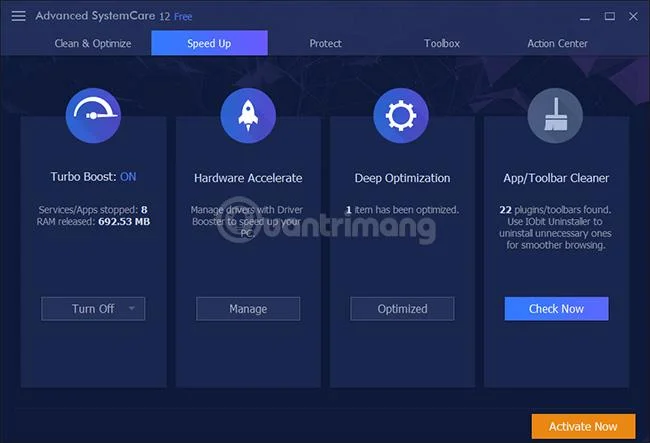
3. Zakažte aplikace, které začínají se systémem
Jedním z důvodů, proč váš počítač se systémem Windows 10 běží pomalu, je to, že se v systému spouští příliš mnoho aplikací – a většina z těchto aplikací se používá zřídka nebo vůbec.
Aby váš počítač se systémem Windows 10 fungoval plynuleji a rychleji, měli byste tyto aplikace zakázat.
Nejprve otevřete Správce úloh. Chcete-li otevřít Správce úloh, stiskněte Ctrl + Shift + Esc nebo klikněte pravým tlačítkem na pravý dolní roh obrazovky a vyberte Správce úloh .
Pokud Správce úloh nezobrazuje žádné značky, klikněte na Další podrobnosti .
Dále klikněte na kartu Po spuštění. Zde uvidíte seznam programů a služeb, které začínají na Windows. Některé programy a služby jsou příčinou pomalého počítače se systémem Windows 10.
Chcete-li tyto programy zakázat, klikněte na program pravým tlačítkem a vyberte možnost Zakázat .
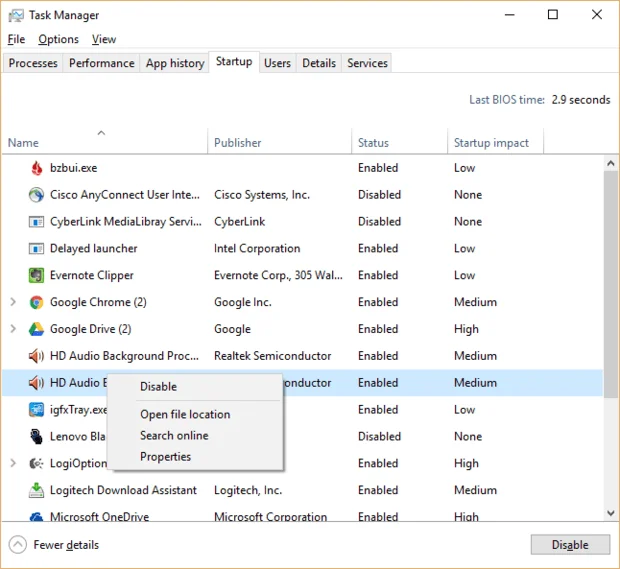
Pokud navíc chcete aplikaci povolit spouštění se systémem, stačí otevřít Správce úloh, kliknout pravým tlačítkem na aplikaci a vybrat Povolit .
4. Vypněte pohybové a vizuální efekty
Windows 10 je vybaven dodatečnými pohybovými a vizuálními efekty, díky nimž bude operační systém vypadat atraktivněji. Tyto pohybové efekty však mohou být jedním z důvodů, proč váš počítač běží pomaleji.
Nejjednodušším způsobem, jak zajistit plynulejší a rychlejší chod počítače s Windows 10, je proto tyto efekty zakázat.
Chcete-li tyto efekty zakázat, zadejte nejprve klíčové slovo sysdm.cpl do pole Hledat a stiskněte klávesu Enter.
V tomto okamžiku se na obrazovce objeví dialogové okno Vlastnosti systému, klikněte na kartu Upřesnit a poté kliknutím na Nastavení v části Výkon otevřete dialogové okno Možnosti výkonu. Zde uvidíte seznam pohybových efektů a některé další efekty.
Vaším úkolem je kliknout na Upravit pro nejlepší výkon a poté kliknout na OK.
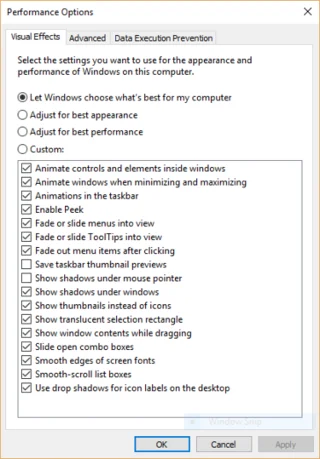
Windows 10 vypne efekty, které způsobí zpomalení vašeho systému.
5. Otevřete Poradce při potížích systému Windows
Windows Troubleshooter je docela užitečný nástroj v operačním systému Windows 10. Tento nástroj je schopen detekovat a opravovat problémy v operačním systému.
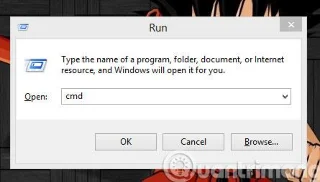
Chcete-li otevřít nástroj Poradce při potížích se systémem Windows, nejprve zadejte do pole Hledat klíčové slovo odstraňování problémů a poté klikněte na ikonu Ovládací panely pro odstraňování problémů .
Nyní se na obrazovce objeví nové okno V části Systém a zabezpečení klikněte na Spustit úlohy údržby.
Když se zobrazí dialogové okno Odstraňování problémů a předcházení problémům s počítačem , klepněte na tlačítko Další.
Nástroj pro odstraňování problémů vyhledá soubory a zkratky, které nepoužíváte, identifikuje problémy související se systémem a další problémy ve vašem počítači, upozorní vás na tyto problémy a opraví je.
6. Vyhledejte podporu produktu Performance Monitor
Performance Monitor je jedním z nejužitečnějších nástrojů ve Widows 10. Tento nástroj se používá k zaznamenávání podrobných informací o výkonu v průběhu času, čímž identifikuje systémové změny, které ovlivní výkon systému, a navrhuje řešení.
Chcete-li zobrazit podrobnou zprávu, zadejte klíčové slovo perfmon /report do pole Hledat a stiskněte klávesu Enter.
Poznámka: Mezi klíčovým slovem perfmon a lomítkem je mezera.
Monitor zdrojů a výkonu spustí, vyhledá a shromáždí informace o vašem systému.
Proces vyhledávání a shromažďování informací pomocí nástroje Performance Monitor zabere několik minut. I když systém říká, že proces trvá pouze 60 sekund.
Když Monitor dokončí vyhledávání, zobrazí zprávu o problémech, problémech a návrhy, jak je opravit.
7. Vyčistěte Bloatware
Bloatware je software a nástroje, které jsou ve zkušební formě po určitý počet dní nebo jsou po krátkou dobu volně použitelné a jsou předinstalované v operačním systému.
Bloatware nezpůsobuje žádné poškození zařízení nebo uživatelských dat, ale při spuštění zabírá úložnou paměť a RAM a může zpomalit váš počítač.
Chcete-li vyčistit Bloatware, nejprve spusťte systém, abyste prohledali a našli adware a malware.
Některé aplikace, jako je Norton Security nebo McAfee LiveSafe, si můžete stáhnout a nainstalovat do svého počítače a prohledat a najít adware a malware.
Kromě toho můžete k odstranění malwaru použít aplikaci Windows Defender integrovanou ve Windows 10. Stačí zadat Windows Defender self-lock do pole Hledat a stisknout Enter. Po spuštění aplikace Windows Defender zahajte skenování kliknutím na tlačítko Skenovat nyní. Windows Defender vyhledá a odstraní veškerý nalezený malware.
Nebo si můžete stáhnout do počítače a nainstalovat nástroj Malwarebytes Anti-Malware. Jedná se o zcela bezplatný nástroj. Můžete si však vybrat i placenou verzi, při použití této verze bude úroveň ochrany vašeho systému mnohem vyšší.
Stejně jako Window Defender, Malwarebytes Anti-Malware také vyhledává a odstraňuje jakýkoli malware ve vašem systému.
8. Odinstalujte programy a aplikace, které nepoužíváte
Pokud do systému nainstalujete programy nebo aplikace, které nepoužíváte, nebo nějaké těžké programy... měli byste tyto programy odstranit, abyste obnovili systém a pomohli tak počítači plynuleji.
1. Klepněte pravým tlačítkem na tlačítko Start.
2. Klepnutím vyberte Program a funkce.
3. Vyberte aplikace a programy, které nepoužíváte, a klepněte na Odinstalovat/Změnit.
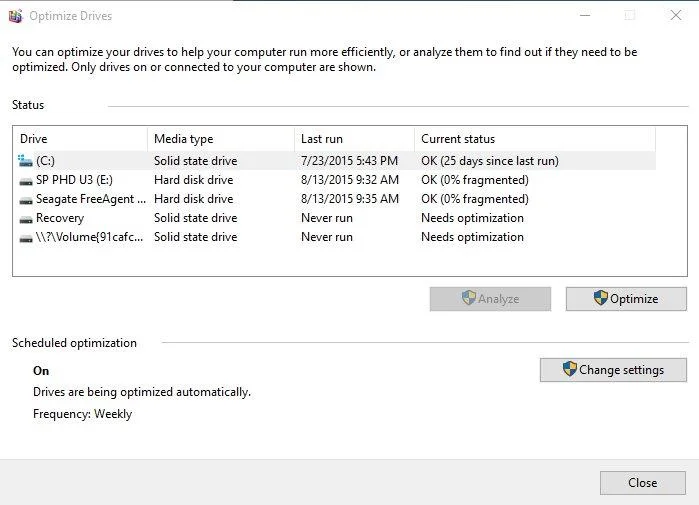
9. Defragmentujte jednotku C
Disk se soubory, které jsou během přístupu fragmentovány, jistě způsobí více problémů.
Váš počítač se systémem Windows 10 při ukládání dat (jako je dokument aplikace Word nebo Excel) pouze nepřepíše původní soubor, ale soubory se uloží do různých částí disku.
Po určité době používání se informační bloky rozptýlí (také známé jako fragmentované) a mohou zpomalit schopnost vašeho počítače přistupovat k souborům, což vám zvláště znepříjemňuje, když chcete soubory otevřít najednou.
Proto byste měli defragmentovat disk, abyste mohli rychle otevírat a přistupovat k souborům.
Poznámka: Neplatí pro počítače vybavené jednotkami SSD.
1. Klikněte na tlačítko Start a poté klikněte na Průzkumník souborů.
2. Klikněte na jednotku C: (Místní disk C:) a vyberte Vlastnosti.
3. Klepněte na kartu Nástroje.
4. Nakonec klikněte na Optimalizovat a defragmentovat disk.
10. Použijte nástroj Vyčištění disku
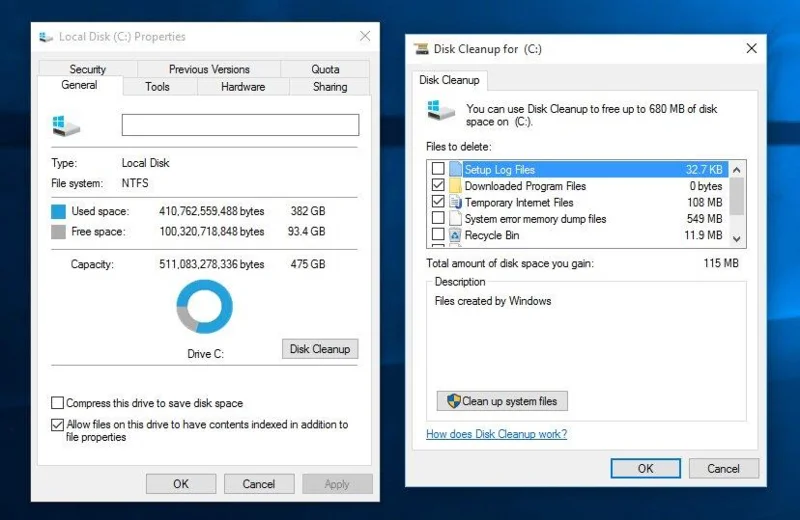
Vyčištění disku je jedním z nástrojů zabudovaných do systému Windows 10 k odstranění nepotřebných souborů v systému. Použijte nástroje k odstranění nepotřebných souborů v systému Windows 10 a pomozte tak svému počítači se systémem Windows 10 pracovat plynuleji a plynuleji.
1. Klikněte na tlačítko Start a vyberte Průzkumník souborů.
2. Klepněte pravým tlačítkem myši na Místní disk C: (jednotka C:) a vyberte Vlastnosti.
3. Na kartě Obecné klepněte na Vyčištění disku.
4. Dále klikněte na nepotřebné soubory (dočasné internetové soubory atd.) a poté klikněte na OK.
11. Urychlete proces vypínání počítače se systémem Windows 10
Chcete-li urychlit proces vypínání systému Windows 10, nejjednodušším způsobem je vytvořit zástupce pro vypnutí počítače. Tato zkratka vám nejen umožňuje přístup k vypnutí, ale také vám umožní restartovat počítač, aktivovat režim hibernace,...
Na kroky k vytvoření zástupců pro vypnutí a restartování počítače se systémem Windows 10 se můžete podívat zde .
Podívejte se na některé další články níže:
5 rozšíření pro Chrome, která vám pomohou rychleji procházet web
Zrychlete připojení k internetu pomocí příkazu CMD ve WindowsXP/7/8/8.1
Hodně štěstí!
Kiosk Mode ve Windows 10 je režim pro použití pouze 1 aplikace nebo přístupu pouze k 1 webu s uživateli typu host.
Tato příručka vám ukáže, jak změnit nebo obnovit výchozí umístění složky Camera Roll ve Windows 10.
Úprava souboru hosts může způsobit, že nebudete moci přistupovat k Internetu, pokud soubor není správně upraven. Následující článek vás provede úpravou souboru hosts ve Windows 10.
Snížení velikosti a kapacity fotografií vám usnadní jejich sdílení nebo posílání komukoli. Zejména v systému Windows 10 můžete hromadně měnit velikost fotografií pomocí několika jednoduchých kroků.
Pokud nepotřebujete zobrazovat nedávno navštívené položky a místa z důvodu bezpečnosti nebo ochrany soukromí, můžete to snadno vypnout.
Microsoft právě vydal aktualizaci Windows 10 Anniversary Update s mnoha vylepšeními a novými funkcemi. V této nové aktualizaci uvidíte spoustu změn. Od podpory stylusu Windows Ink po podporu rozšíření prohlížeče Microsoft Edge byly výrazně vylepšeny také nabídky Start a Cortana.
Jedno místo pro ovládání mnoha operací přímo na systémové liště.
V systému Windows 10 si můžete stáhnout a nainstalovat šablony zásad skupiny pro správu nastavení Microsoft Edge a tato příručka vám ukáže postup.
Tmavý režim je rozhraní s tmavým pozadím ve Windows 10, které pomáhá počítači šetřit energii baterie a snižuje dopad na oči uživatele.
Hlavní panel má omezený prostor, a pokud pravidelně pracujete s více aplikacemi, může vám rychle dojít místo na připnutí dalších oblíbených aplikací.








